オンラインマニュアル

 / 最終更新日 2025.07.10

パワーポイントで図形を立体的にするには?

パワーポイントで図形を立体的にする

パワーポイントで図形を描画するとき、「もう少し立体的に見せたいな」と思ったことはありませんか?

特に、プレゼン資料やチラシなどで視覚的に目立たせたいときや、少しアクセントを加えたいとき、図形に凹凸感を加えることでスライドの印象がグッと変わります。

そんなときに便利なのが「面取り」の効果です。

「面取り」は、図形のフチや表面に立体的な陰影をつけることで、図形に奥行き感を持たせてくれる機能。難しい操作は一切なく、クリックだけで簡単に設定できますよ!

今回は、図形に「ソフト ラウンド」の面取りを追加して、立体的な見た目にする方法をご紹介します。


①立体的にする図形を選択します。
 「図形の書式」タブをクリックし、「図形の効果」をクリックします。
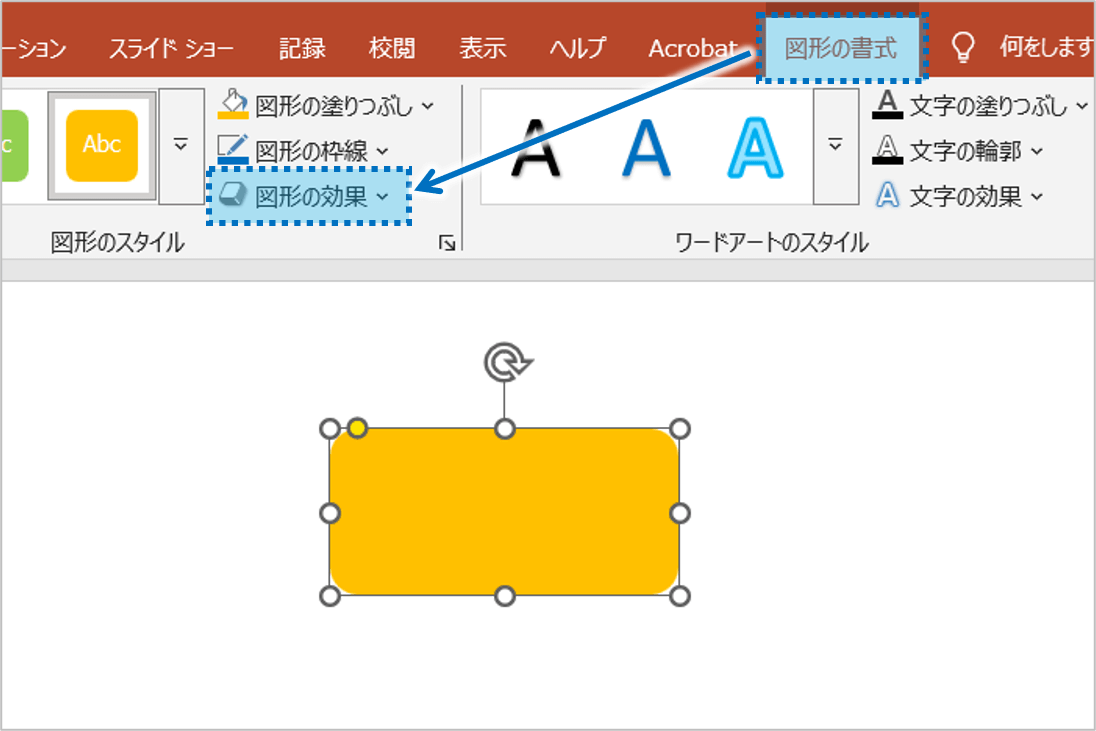
①立体的にする図形を選択します。「図形の書式」タブをクリックし、「図形の効果」をクリックします。

②「図形の効果」メニューの中から「面取り」にマウスポインターを合わせると、いくつかの面取りスタイルが一覧で表示されるので、ここでは「ソフト ラウンド」を選択します。
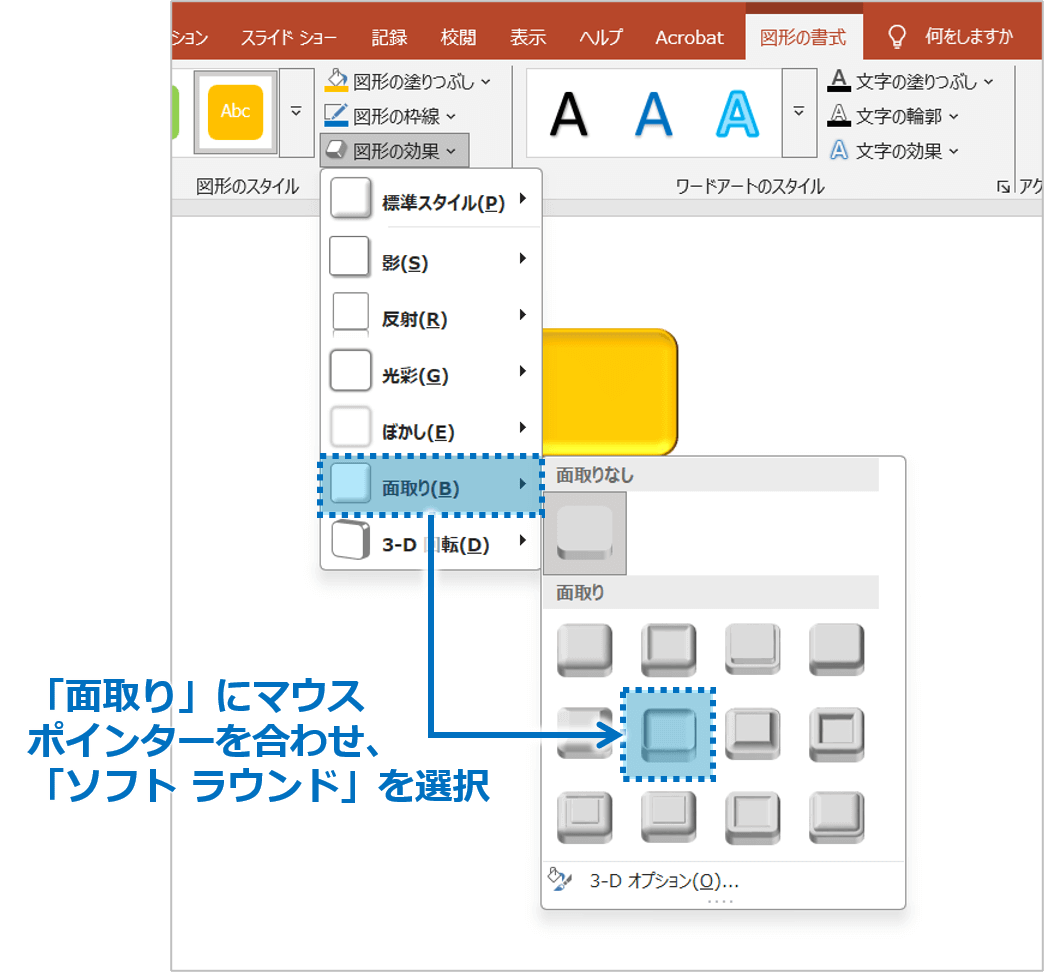
②「図形の効果」メニューの中から「面取り」にマウスポインターを合わせると、いくつかの面取りスタイルが一覧で表示されるので、ここでは「ソフト ラウンド」を選択します。

③図形が立体的に変わります。

③図形が立体的に変わります。

ちなみに、一度設定した面取り効果を解除したい場合は、同じように「図形の効果」→「面取り」を開き、一覧から「面取りなし」をクリックすれば、元の平面的な状態に戻すことができます。

図形にちょっとした立体感を加えるだけで、スライドの印象がガラリと変わります。
「面取り」の効果は、クリック操作だけで簡単に適用・解除できるので、初心者でもすぐに使える便利な機能です。
「図形をもっと目立たせたい」「マンネリを避けたい」というときには、ぜひ試してみてくださいね。


パワーポイントで図形を立体的にするに関する説明は以上です。

これでアナタもパワーポイントで図形を立体的にするを理解してくださいね。


■よく読まれている記事はこちらです


関連記事

  1. 2007以降

    パワーポイント画像の部分的なぼかしのテクニック

    最近のパワーポイントのバージョンでは画像に関する機能が豊富で…

  2. テンプレート

    プレゼンデザイン:フリー、無料のプレゼン用デザイン

    「プレゼンデザイン、できれば フリー、無料のプレゼン用デザインを教え…

  3. オンラインマニュアル

    パワーポイントで51以上の丸数字を入力するには?

    パワーポイントで51以上の丸数字を入力するパワーポイントでス…

  4. 3535:パワーポイントで16:9を選択する時には注意!

    2010以降

    パワーポイントで16:9を選択する時には注意!

    パワーポイントでプレゼン用のファイルを作成しようとする時、ど…

  5. オンラインマニュアル

    パワーポイントのプレースホルダー移動

    パワーポイントのプレースホルダーを移動するパワーポイントのプ…

  6. 3203-ec:パワーポイントでフォントが変わる?見つからない!?

    パワーポイント

    パワーポイントでフォントが変わってしまう、見つからない!?

    パワーポイントでプレゼン資料を開くと文章が変な場所で改行され…


このブログ「プレゼンマスター」が1,000万PVを達成したことを感謝して テンプレートや、マニュアルや、素材や、e-bookや、動画セミナーなど、無料プレゼント実施中!詳しくは 5大無料プレゼント特集ページ をクリックして確認!

プレゼンマスターブログ1,000万PV達成を感謝して、テンプレートやマニュアルや素材やe-bookや動画セミナーなど5大無料プレゼント実施中!


よく見られている記事

  1. 3223-ec:都道府県別、市区町村別で地図を色塗り、色分けしたい!

メニュー

1,000万PVの達成を感謝しまして、テンプレートやマニュアルや各種素材集やe-bookや動画セミナーなど5大無料プレゼント実施中!

詳しくはこちらをクリック!


PAGE TOP