パワーポイントでグループ化して作業する
パワーポイントでは、複数の図形を組み合わせて、組織図やフローチャート、オリジナルのイラストなどを作成することがよくありますよね。
そんなときに、「この図形とこの図形を一緒に動かしたい」「同じ色に変更したい」「まとめてサイズを調整したい」と思ったことはありませんか?
そんな場面で活躍するのが「グループ化」機能です。
図形をグループ化すれば、複数の図形を1つのまとまりとして扱えるようになります。移動・回転・サイズ変更などの操作をまとめて行えるので、作業効率がぐんとアップしますよ!
グループ化の基本操作
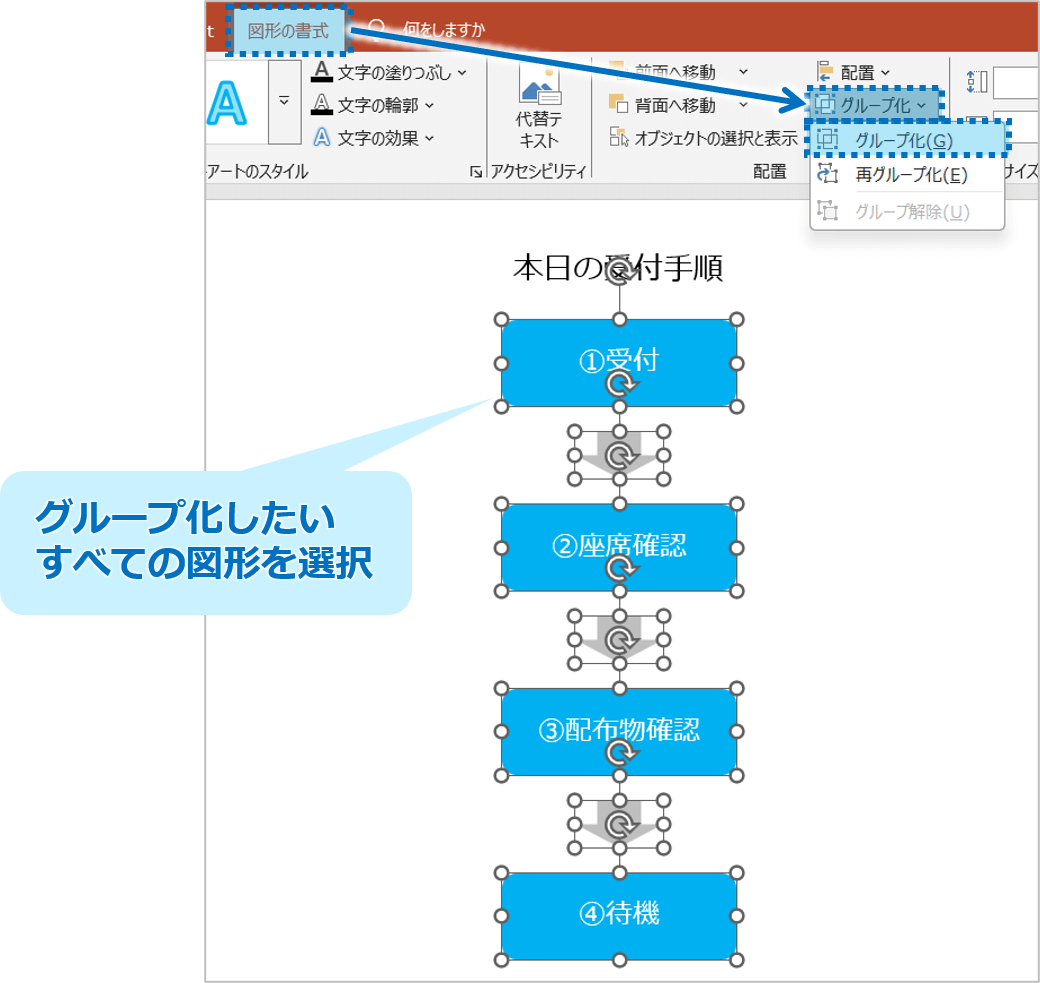
①グループ化したい図形をすべて選択しておきます。(2つ目以降はShiftキーを押しながら選択)
「図形の書式」タブをクリックし、「配置」グループ内にある「グループ化」ボタンをクリックし、さらに「グループ化」を選択します。
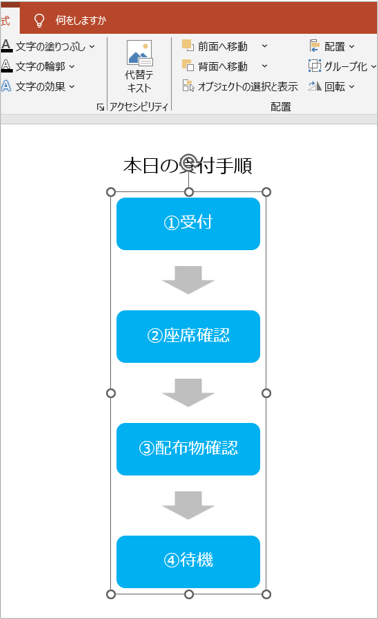
②選択していた図形が1つにまとめられ、グループ化されます。
ショートカットキーでもっと簡単に!
グループ化したい図形を選択した状態で、Ctrl + Gキーを押せば、マウス操作なしで一瞬でグループ化できます。
よく使う方にはこちらの方法が断然おすすめです。
グループ化後の図形の編集は?
グループ化した後でも、個別の図形だけを編集することが可能です。
グループ内の特定の図形をクリックすると、その図形だけにハンドル(枠線とポイント)が表示されます。
その状態で、色やサイズ、配置などの変更を行いましょう。
グループ解除も簡単!
「やっぱりバラバラに戻したい」と思ったときは、グループ化された図形を選んで、
「図形の書式」タブ → 「グループ化」 → 「グループ解除」 を選べば元に戻ります。
ショートカットキーは Ctrl + Shift + G です!
グループ化を使えば、図形の整列や編集作業がスムーズに進み、見栄えの良い資料作成がとても楽になります。ちょっとした時短テクニックではありますが、覚えておくとパワーポイントの作業効率が格段に上がりますよ!
パワーポイントでグループ化して作業するに関する説明は以上です。
これでアナタもパワーポイントでグループ化して作業するを理解してくださいね。
■よく読まれている記事はこちらです
- 都道府県別、市区町村別で地図を色分け、色塗りしたい!!
- オブジェクトの大きさや形が勝手に変更されないようにする
- 画像の部分的なぼかしのテクニック
- 「スライドショーの表示モニター」を選択し、プレゼンをスマートに!
- パワーポイントでRGBを確認する方法

-
カテゴリー
- オンラインマニュアル, パワーポイント, 基礎知識 タグ