パワーポイントでいつも同じ色で図形を作成する
パワーポイントで社内資料やプレゼン資料を作成する際、あらかじめ「使う色」が決まっていることって、よくありますよね。
企業カラーやブランドカラーなど、毎回同じ色を使う必要がある場面では、図形を描くたびに毎回色を変更するのは、正直ちょっと面倒です。
「最初からこの色で図形が出てくれたらいいのに…」
そう思ったことがある方も多いのではないでしょうか。
実は、そんな悩みを解決してくれる便利な機能が、パワーポイントにはあるんです!
それが、「既定の図形に設定」という機能。
これを使えば、一度設定した色や線のスタイルを“初期設定”として記憶させることができ、次からはその設定のままで図形を挿入できるようになります。
作業の効率が格段にアップするので、ぜひ活用してみてください!
① 好みの色・線に変更した図形を用意します。
図形を右クリックし、「既定の図形に設定」をクリックします。
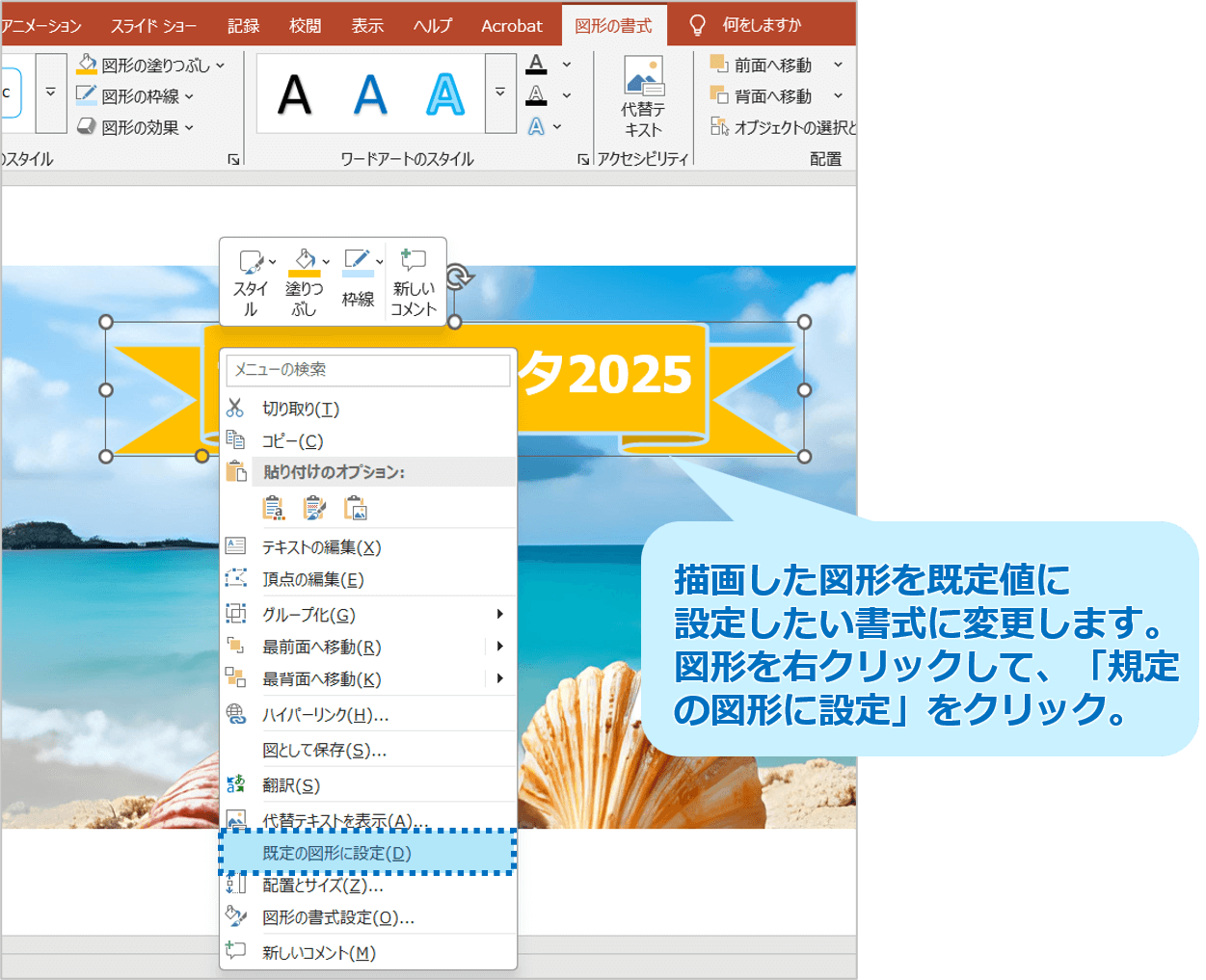
②次に挿入する図形は、すべて同じ設定で表示されます。
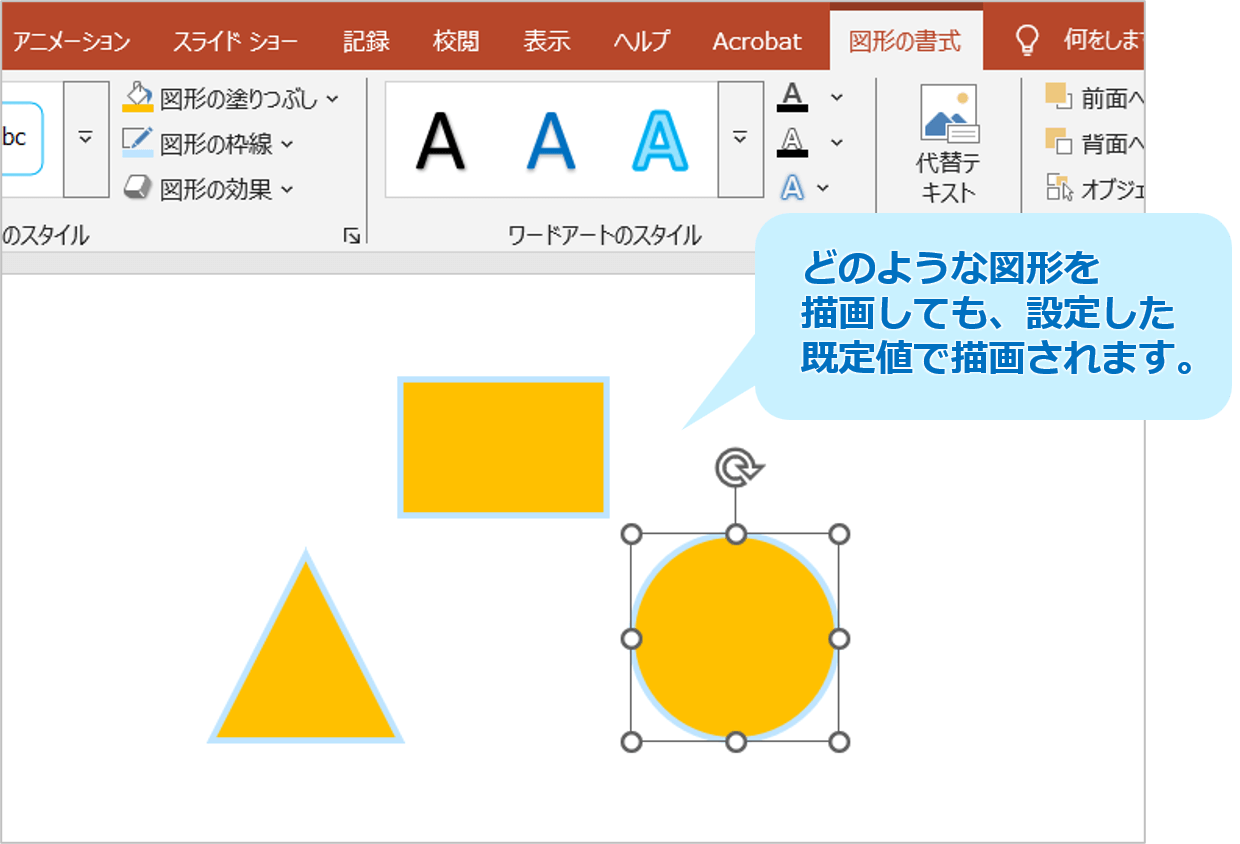
この「既定の図形に設定」は、塗りつぶしの色だけでなく、枠線の色・種類・太さもすべて一括で記憶してくれます。
ただし、「既定の図形に設定」で保存したスタイルは、そのパワーポイントの起動中のみ有効です。
別のファイルや、次にパワーポイントを起動したときには、元の設定に戻っている場合があるため、テンプレートとして保存しておくとより便利です。
毎回の図形の色や線を設定する手間をなくす「既定の図形に設定」は、地味ながらとても時短になる便利機能です。
頻繁に同じデザインルールで資料を作成する方は、ぜひ一度設定してみてください。
作業のスピードがグッと上がり、ストレスも軽減されますよ!
パワーポイントでいつも同じ色で図形を作成するに関する説明は以上です。
これでアナタもパワーポイントでいつも同じ色で図形を作成するを理解してくださいね。
■よく読まれている記事はこちらです
- 都道府県別、市区町村別で地図を色分け、色塗りしたい!!
- オブジェクトの大きさや形が勝手に変更されないようにする
- 画像の部分的なぼかしのテクニック
- 「スライドショーの表示モニター」を選択し、プレゼンをスマートに!
- パワーポイントでRGBを確認する方法

-
カテゴリー
- オンラインマニュアル, パワーポイント, 基礎知識 タグ