パワーポイントのSmartArtで図表の色だけを変更する
パワーポイントでSmartArtを作成すると、情報が整理されて見やすくなりますよね。
しかし、実際にスライドに配置してみると…
「作ってみたけど、なんとなく見づらい…」
「もう少し明るい色にした方が見やすいかも」
「プレゼン資料の雰囲気に合わせて色味を変えたい」
と感じることはありませんか?
多くの人がやってしまいがちなのは、「色を変えるために最初から作り直す」という方法。
でも実は、そんな手間をかける必要はありません。
SmartArtには、図表のレイアウトや形はそのままにして、色だけを一瞬で切り替えられる機能が標準で用意されているんです。
この機能を知っておくと、
・資料の印象を一瞬で変えられる
・テーマカラーに合わせて統一感を出せる
・プレゼンの場でサッと修正できる
と、まさに“使える時短ワザ”になります。
簡単にできる手順なので、早速やってみましょう!
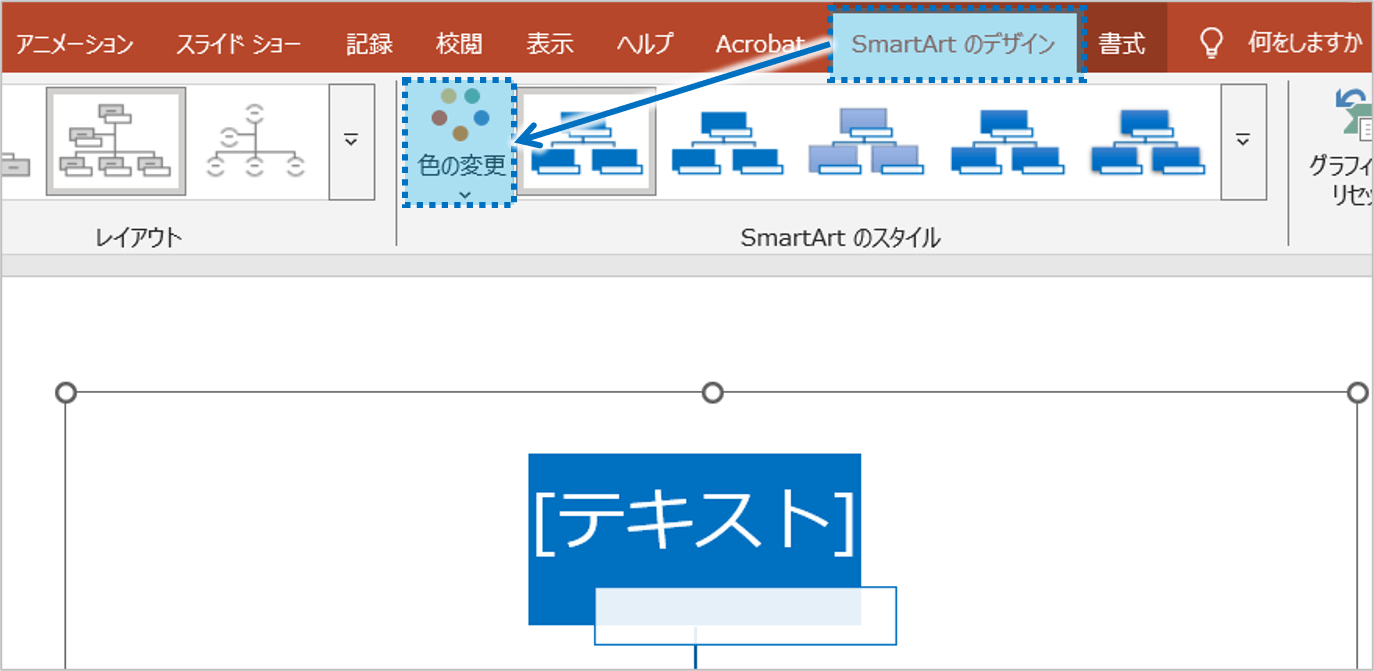
①SmartArtの図表をクリックして選択しておきます。
「SmartArtのデザイン」タブをクリックし、「色の変更」ボタンをクリックします。
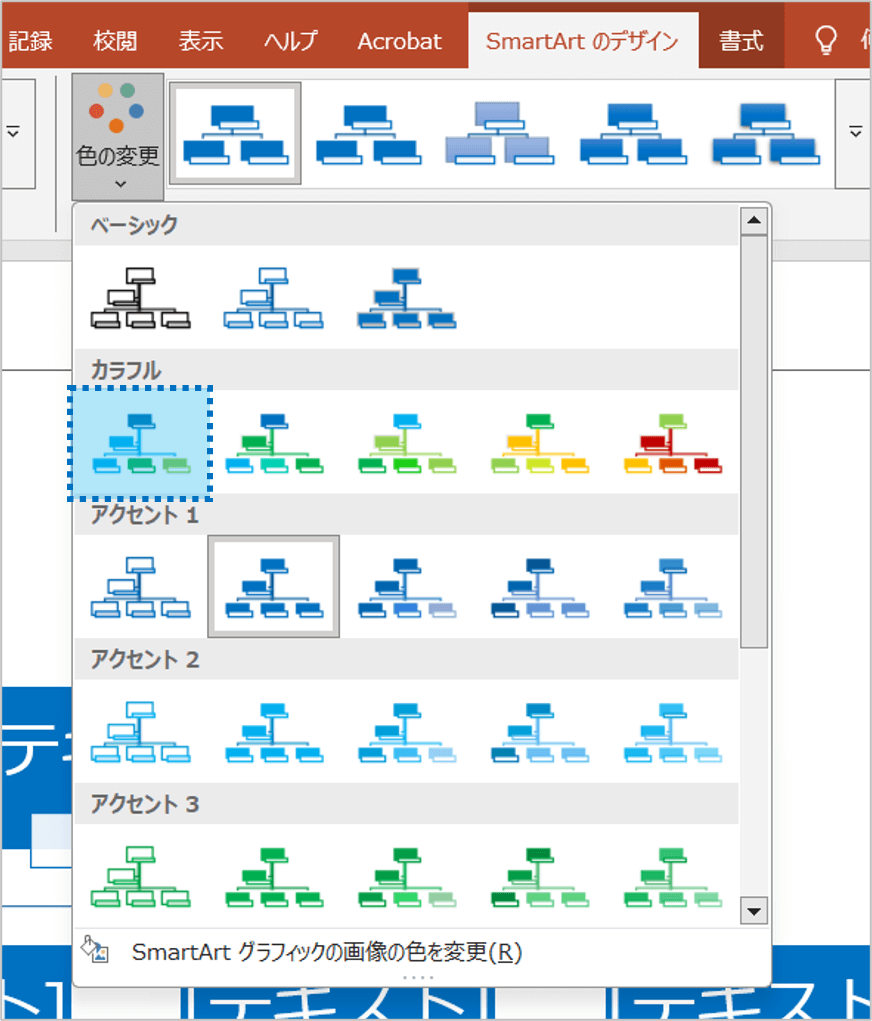
②「色の変更」の一覧表が表示されるので、変更したいデザインをクリックします。
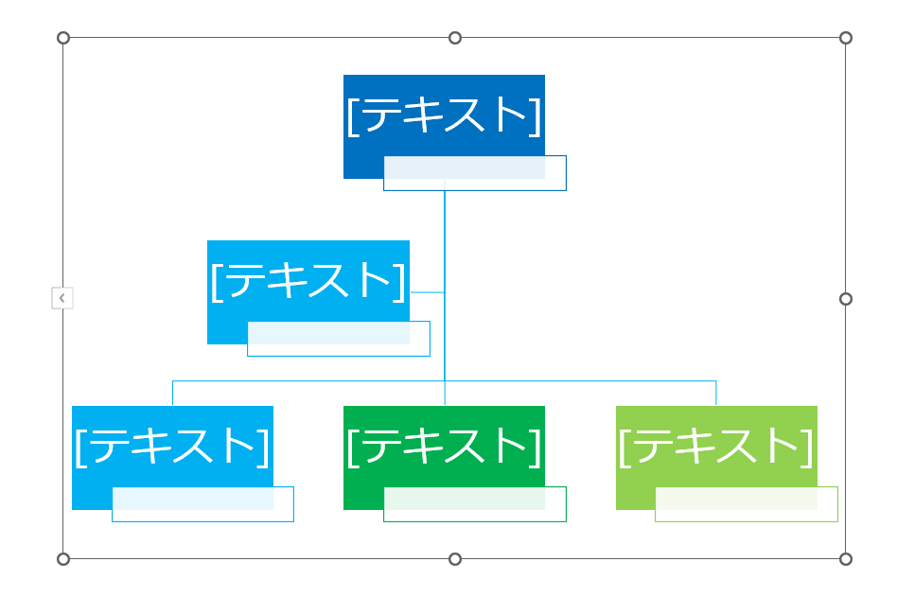
③図表の色が変更されます。
スライド全体のテーマの色を後から変更すると、[色の変更]で設定した配色もテーマに合わせて自動的に変わります。
もし特定の色を固定したい場合は、テーマ変更の前に色設定を確定させるか、個別に図形の色を変更すると安心です。
SmartArtの色だけを変える機能を使えば、資料全体の雰囲気を短時間で調整できます。
「見やすくする」「テーマカラーに合わせる」など、ちょっとした変更でもスライドの印象は大きく変わります。
ぜひ活用して、プレゼン資料の完成度をワンランクアップさせてくださいね。
パワーポイントのSmartArtで図表の色だけを変更するに関する説明は以上です。
これでアナタもパワーポイントのSmartArtで図表の色だけを変更するを理解してくださいね。
■よく読まれている記事はこちらです
- 都道府県別、市区町村別で地図を色分け、色塗りしたい!!
- オブジェクトの大きさや形が勝手に変更されないようにする
- 画像の部分的なぼかしのテクニック
- 「スライドショーの表示モニター」を選択し、プレゼンをスマートに!
- パワーポイントでRGBを確認する方法

-
カテゴリー
- オンラインマニュアル, パワーポイント, 基礎知識 タグ