パワーポイントのSmartArtで図表を立体的に見せる
パワーポイントで資料を作るとき、SmartArtを使えば複雑な図表も簡単に作成できてとても便利ですよね。
ただ、完成した図表を見て「ちょっと平面的で物足りないな…」「もっと印象に残るデザインにしたい」と感じることはありませんか?
そんなときに役立つのが SmartArtの立体(3D)スタイル です。
立体的に見せることで、図表に奥行きが出て、視覚的に分かりやすくなるだけでなく、スライド全体がワンランク上の仕上がりになります。
特に、プレゼン資料や社内説明用のスライドなどでは「見やすさ」と「印象の強さ」が大切なので、3D化はとても効果的なテクニックなんです。
しかも、最初から作り直す必要はありません。
既存のSmartArtをクリックして選ぶだけで、すぐに立体的に変更できます。
とても簡単にできるので、早速やってみましょう!
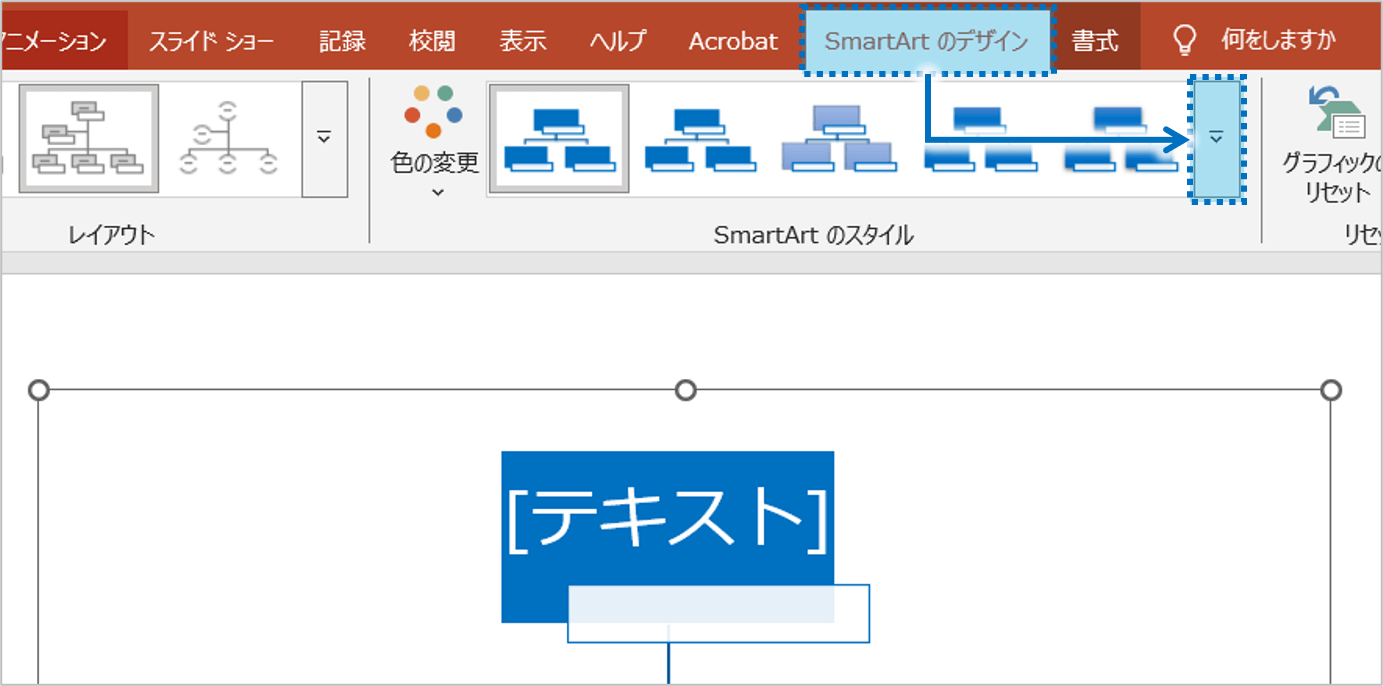
①SmartArtの図表をクリックして選択しておきます。
「SmartArtのデザイン」タブをクリックし、「クイックスタイル」ボタンをクリックします。
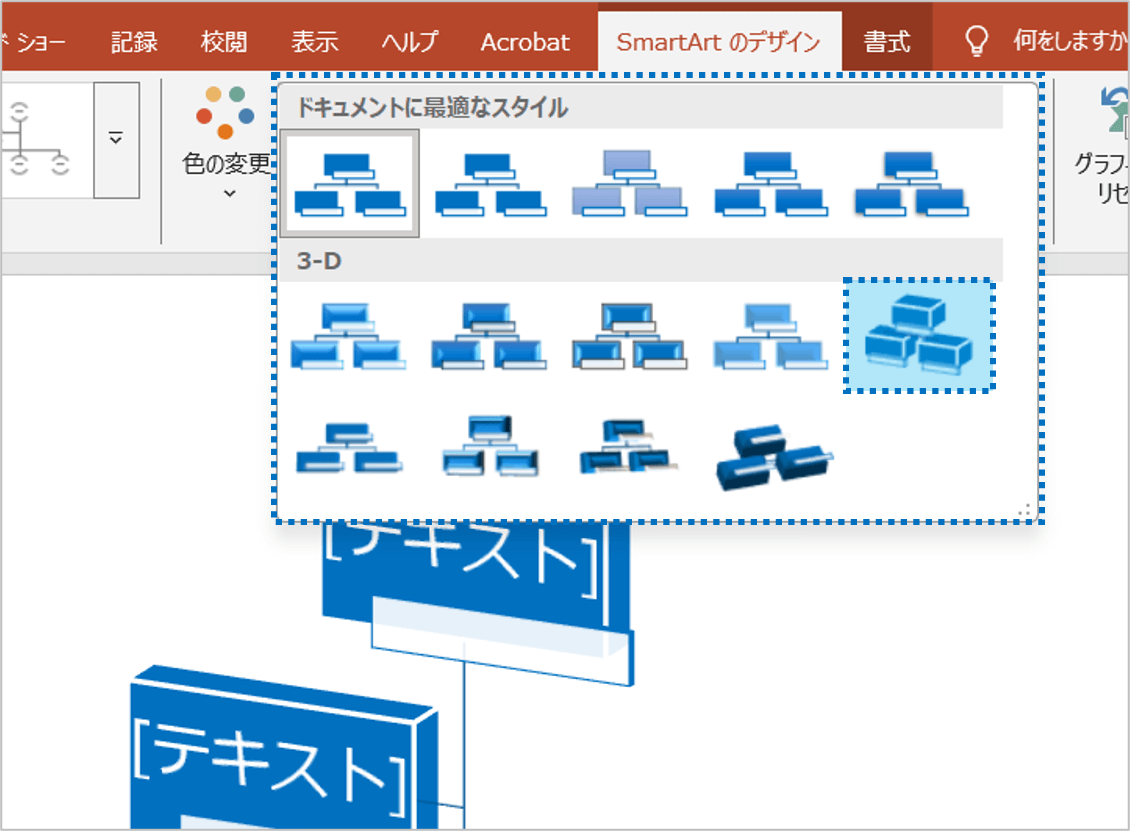
②表示された一覧の中から「3-D」のデザインを選び、好みのスタイルをクリックします。
③選んだ瞬間に、図表が立体的に表示されます。
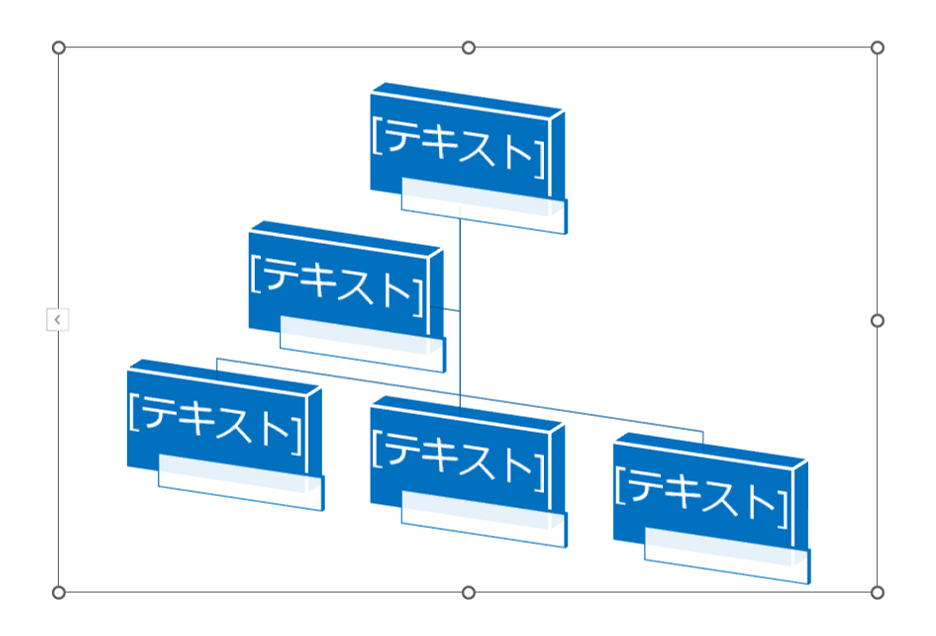
立体感を出しすぎると見づらくなることもあるので、シンプルなスタイルを選ぶと良いです。
図表の内容が複雑な場合は、色合いや背景とバランスをとって見やすさを重視しましょう。
大事な部分を強調したいときに部分的に立体化するのもおすすめですよ!
パワーポイントのSmartArtには、クリックひとつで図表を立体的に見せられる便利な機能が用意されています。
平面的な図表を3D化するだけで、ぐっと見やすく、インパクトのある資料に早変わり!
次にプレゼン資料を作成するときは、ぜひこの立体スタイルを取り入れて、伝わりやすく印象に残るスライドを作ってみてくださいね。
パワーポイントのSmartArtで図表を立体的に見せるに関する説明は以上です。
これでアナタもパワーポイントのSmartArtで図表を立体的に見せるを理解してくださいね。
■よく読まれている記事はこちらです
- 都道府県別、市区町村別で地図を色分け、色塗りしたい!!
- オブジェクトの大きさや形が勝手に変更されないようにする
- 画像の部分的なぼかしのテクニック
- 「スライドショーの表示モニター」を選択し、プレゼンをスマートに!
- パワーポイントでRGBを確認する方法

-
カテゴリー
- オンラインマニュアル, パワーポイント, 基礎知識 タグ