パワーポイントの表でセルの立体感を出す
パワーポイントの表は、色や罫線だけでなく「立体感(凹凸)」を加えることも可能です。
通常、ビジネス資料ではフラットなデザインが基本ですが、
- 特定の数値を強調したい
- ボタンのように見せたい
- 注意喚起の項目を目立たせたい
といった場面では、立体効果を部分的に活用することで、視線を集めやすくなります。
この機能は、表全体だけでなく、セル単位で設定できる 点が特徴です。
必要な箇所だけに適用できるため、使い方次第で効果的な強調が可能です。
それでは、具体的な手順を確認していきましょう。
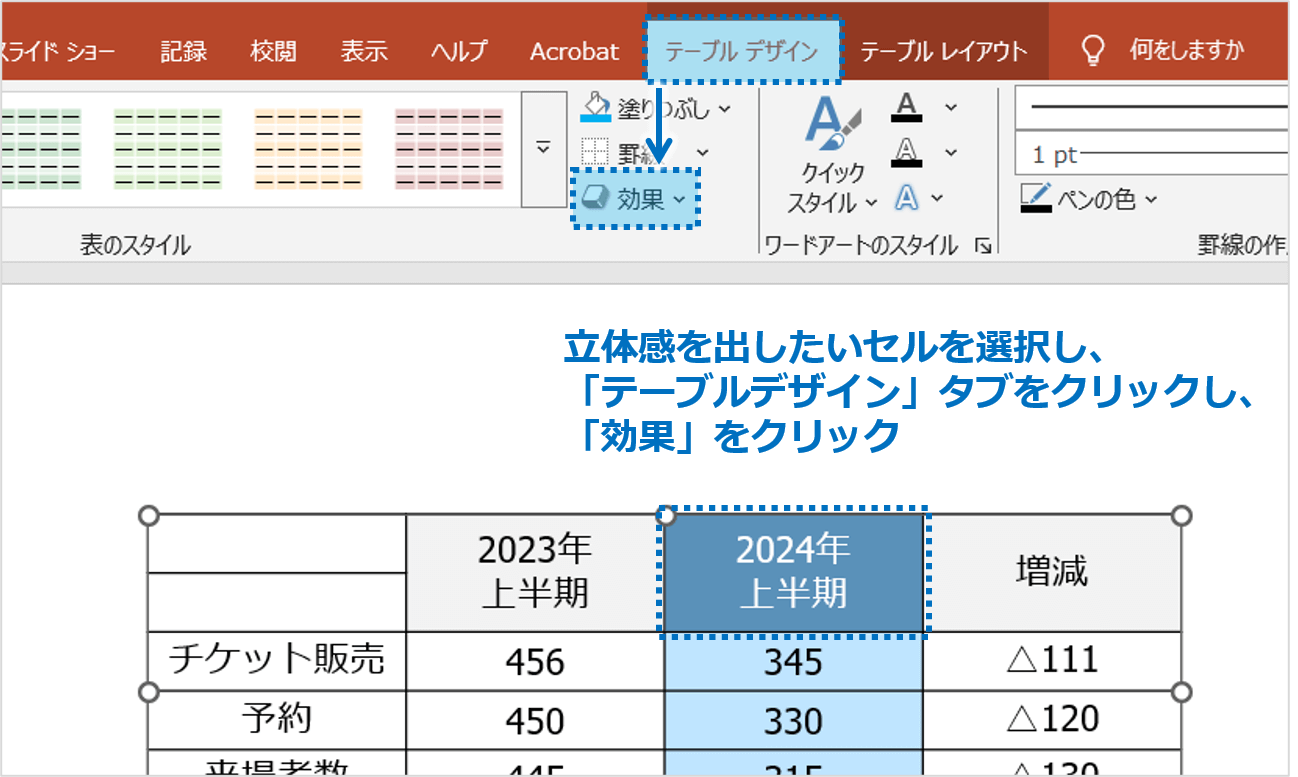
①立体感を出したいセルを選択し、「テーブルデザイン」タブをクリックし、「効果」ボタンをクリックします。
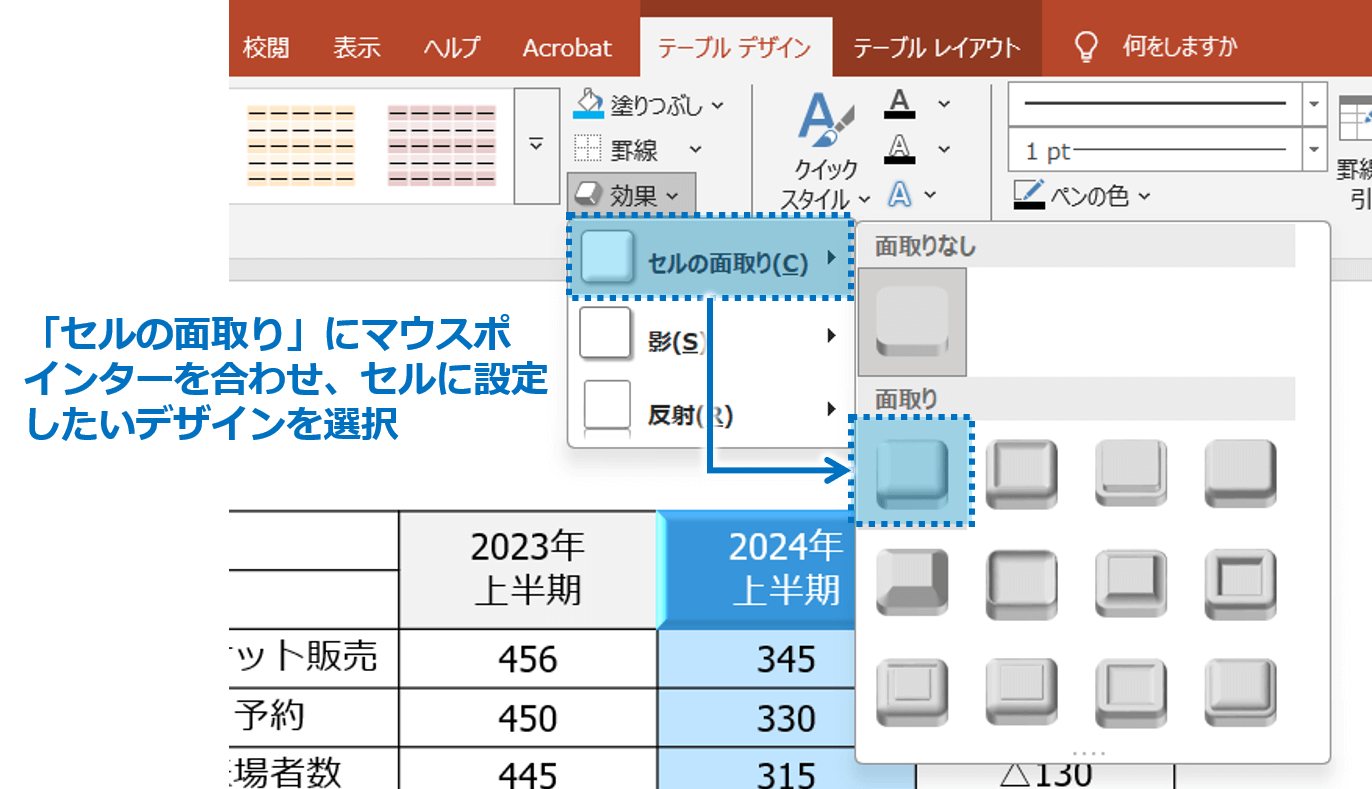
②「セルの面取り」にマウスポインターを合わせると、「面取り」のデザインが展開されるので、セルに設定したいデザインをクリックします。
③選択したデザインの面取りが設定され、選択したセルが立体的になります。
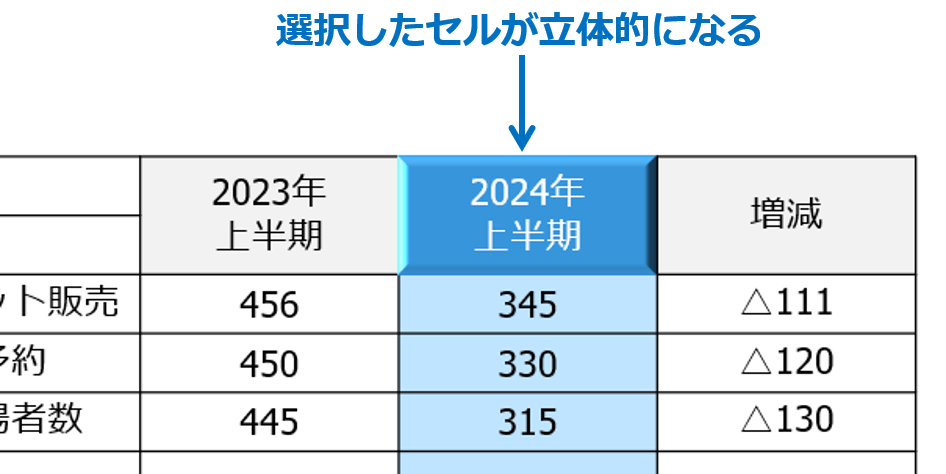
わずかな変化ですが、視覚的なアクセントとして機能します。
立体効果は便利な機能ですが、使いすぎには注意が必要です。
多用するとデザインが重くなり、かえって見づらくなることがあります。
基本はフラットな表をベースにし、本当に強調したい箇所だけに限定して使用する のが効果的です!
表は情報整理のためのツールですが、視覚効果を適切に活用することで、より伝わりやすい資料に仕上げることができます。
目的に応じて、立体効果を効果的に活用してみてくださいね。
パワーポイントの表でセルの立体感を出すの説明は以上です。
これでアナタもパワーポイントの表でセルの立体感を出すを理解してくださいね。
■よく読まれている記事はこちらです
- 都道府県別、市区町村別で地図を色分け、色塗りしたい!!
- オブジェクトの大きさや形が勝手に変更されないようにする
- 画像の部分的なぼかしのテクニック
- 「スライドショーの表示モニター」を選択し、プレゼンをスマートに!
- パワーポイントでRGBを確認する方法

-
カテゴリー
- オンラインマニュアル, パワーポイント, 基礎知識 タグ