パワーポイントの表でセルを分割する
パワーポイントで表を作成していると、後から項目を増やしたくなることがあります。
例えば、
- 1つの項目をさらに細かく分類したい場合
- 途中で新しいデータを追加する必要が出た場合
- 表の構造を整理し直したい場合
このようなときに便利なのが「セルの分割」機能です。
一度作成した表は変更できないと思い込んでしまいがちですが、パワーポイントでは後から自由に構造を変更することが可能です。
セルの分割を活用すれば、表を作り直すことなく、必要な部分だけを柔軟に修正できます。
操作は非常にシンプルですので、手順を確認していきましょう。
※ここでは、1つのセルを上下2つに分割する方法を例に説明します。
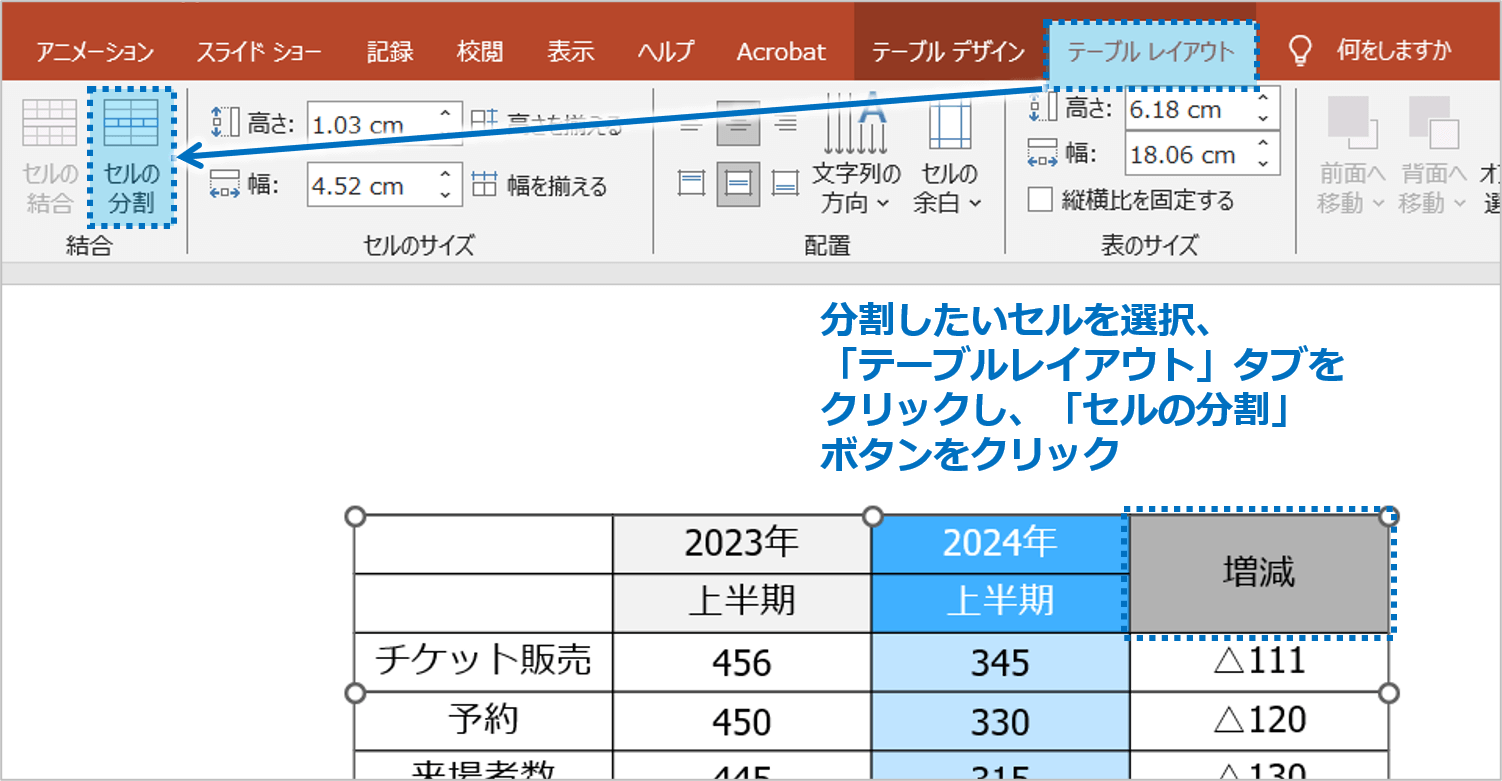
① 分割したいセルを選択して、「テーブルレイアウト」タブをクリックし、「セルの分割」ボタンをクリックします。
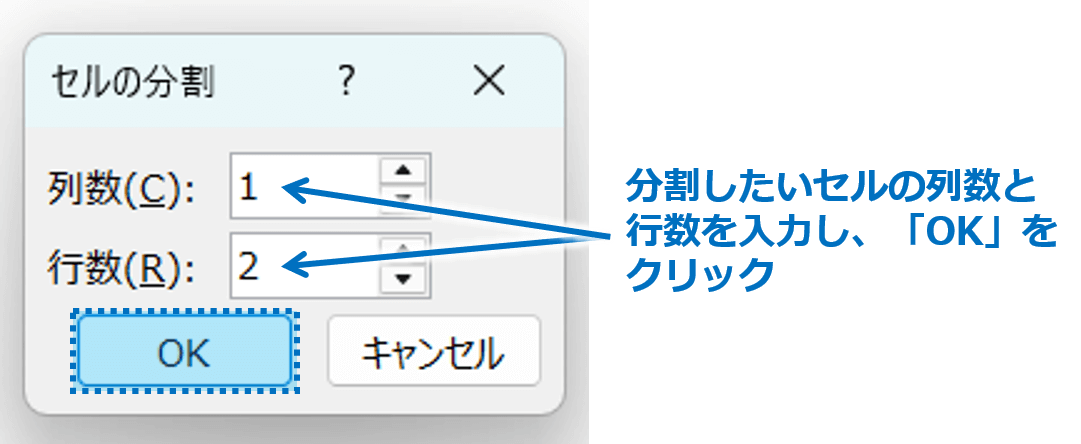
② 「セルの分割」ダイアログボックスが表示されるので、分割したいセルの列数と行数を入力しますし、「OK」をクリックします。
- 列数(横方向にいくつに分けるか)
- 行数(縦方向にいくつに分けるか)
今回は上下に2つに分けるため、「行数」を2に設定し、「OK」をクリックします。
③ セルが指定した数に分割されます。
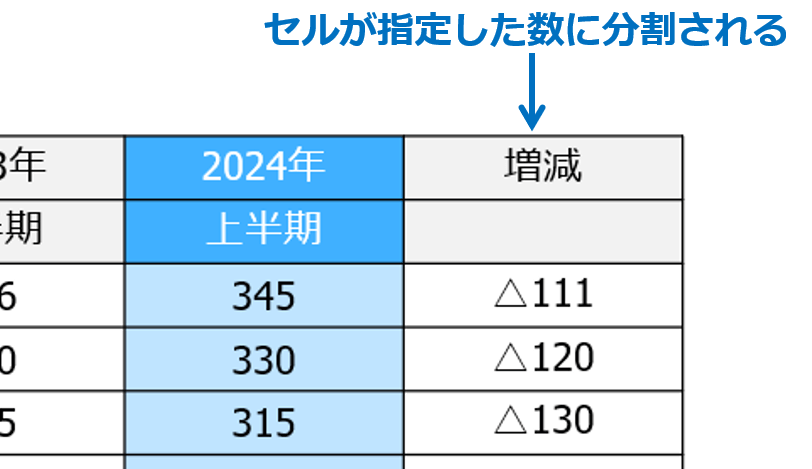
これにより、既存の表を維持したまま、新しい項目を追加することができます。
セルの分割は、次のような場面で役立ちます。
- データの詳細項目を追加する場合
- 表の途中で構成を変更する場合
- より整理されたレイアウトに調整する場合
表を一から作り直す必要がないため、作業効率の向上にもつながります。
表は固定されたものではなく、後から柔軟に変更できるものです。
必要に応じてセル分割を活用し、より分かりやすい資料作成を心がけてくださいね。
パワーポイントの表でセルを分割するの説明は以上です。
これでアナタもパワーポイントの表でセルを分割するを理解してくださいね。
■よく読まれている記事はこちらです
- 都道府県別、市区町村別で地図を色分け、色塗りしたい!!
- オブジェクトの大きさや形が勝手に変更されないようにする
- 画像の部分的なぼかしのテクニック
- 「スライドショーの表示モニター」を選択し、プレゼンをスマートに!
- パワーポイントでRGBを確認する方法

-
カテゴリー
- オンラインマニュアル, パワーポイント, 基礎知識 タグ