パワーポイントの表で複数のセルを1つにまとめる
パワーポイントで表を作成していると、複数のセルを1つにまとめたい場面がありますよね。
例えば、
- 見出しを複数列にまたがって表示したい場合
- グループ名をまとめて表示したい場合
- 表の構造を整理して見やすくしたい場合
このようなときに使用するのが、「セルの結合」という機能です。
セルの結合を使うことで、横方向・縦方向、またはその両方に連続したセルを1つにまとめることができます。
表の構造を柔軟に調整できるため、より整理された、分かりやすい資料を作成することが可能になります。
なお、セルを結合する前にそれぞれのセルに文字が入力されている場合は、結合後、左上のセルの位置にまとめて表示されます。
必要に応じて、結合後に文字位置を中央揃えなどに調整すると、見た目をより整えることができます。
それでは、具体的な手順を確認していきましょう。
①1つにまとめたいセルをドラッグし、「テーブルレイアウト」タブをクリックします。
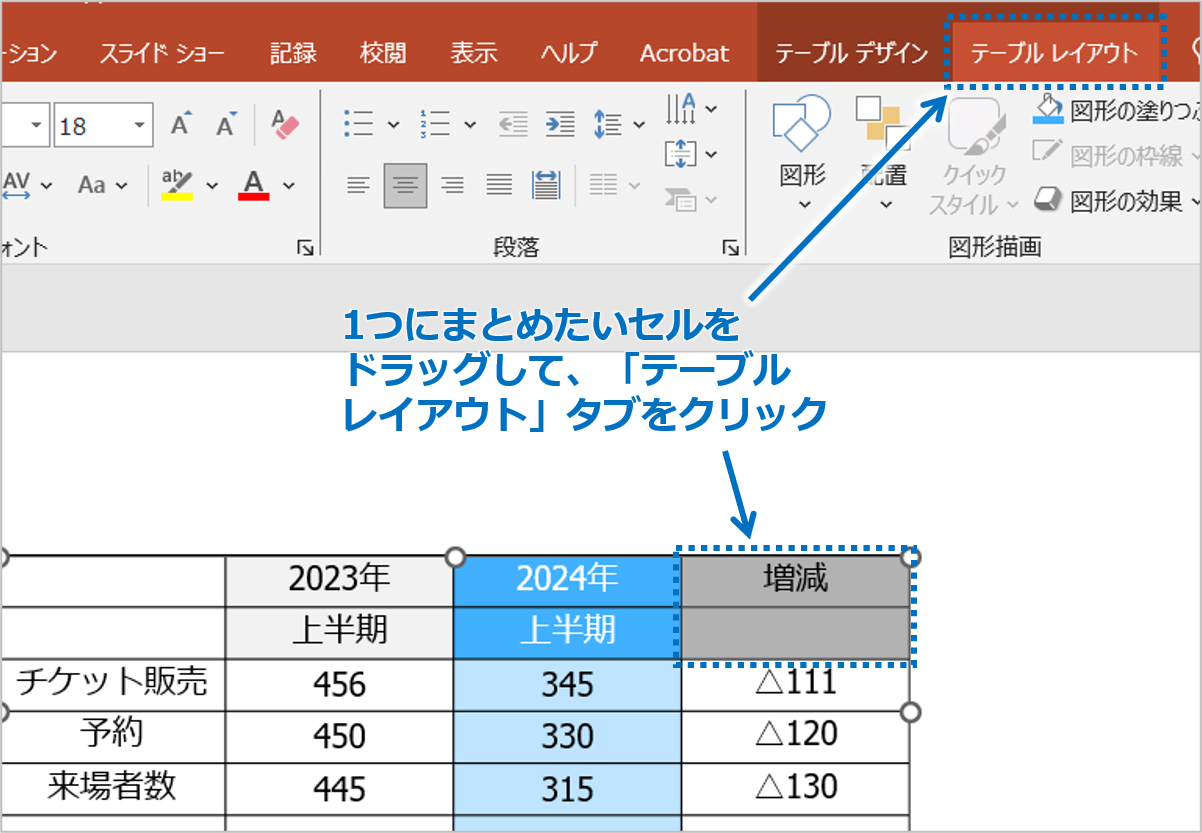
※横に並んだセルだけでなく、縦方向のセルや、複数行・複数列にまたがるセルも選択
可能です。結合したい範囲を正確に選択することが重要です。
②「セルの結合」ボタンをクリックします。
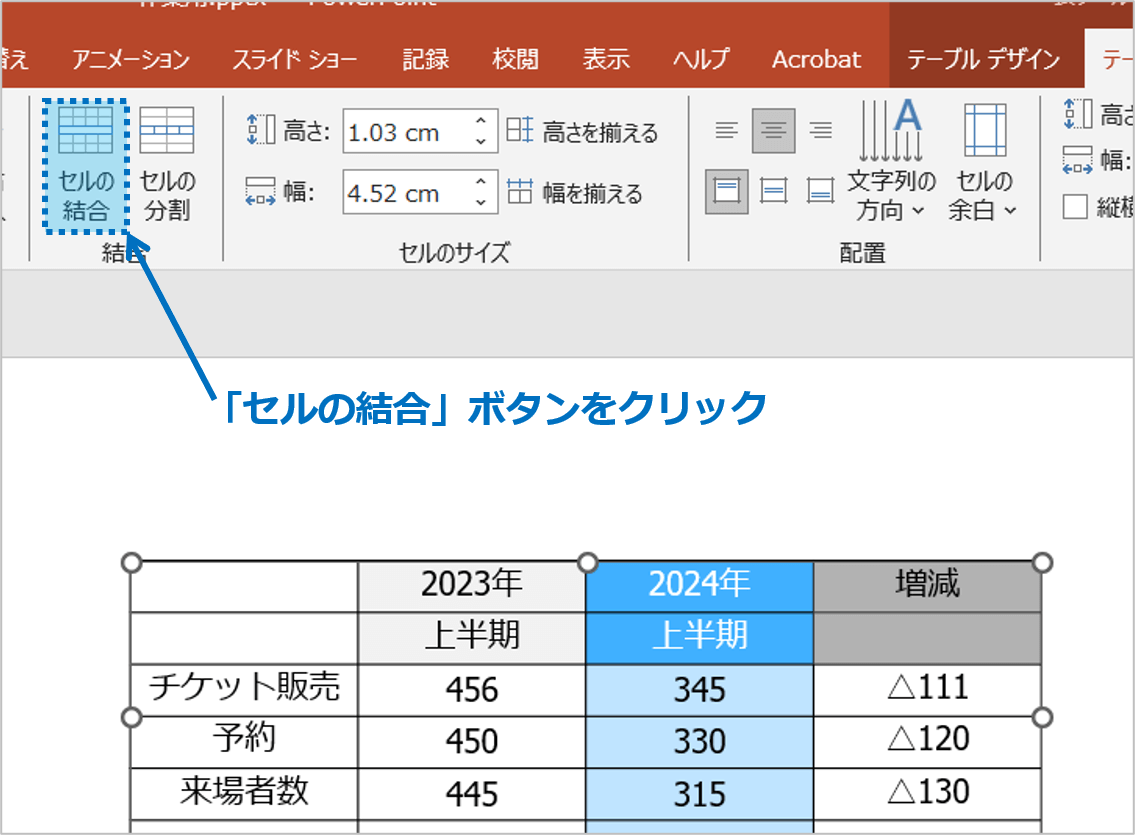
選択した複数のセルが、1つのセルとして統合されます。
これにより、表の構造が整理され、内容をより分かりやすく表現することができます。
③2つのセルが1つにまとまった。
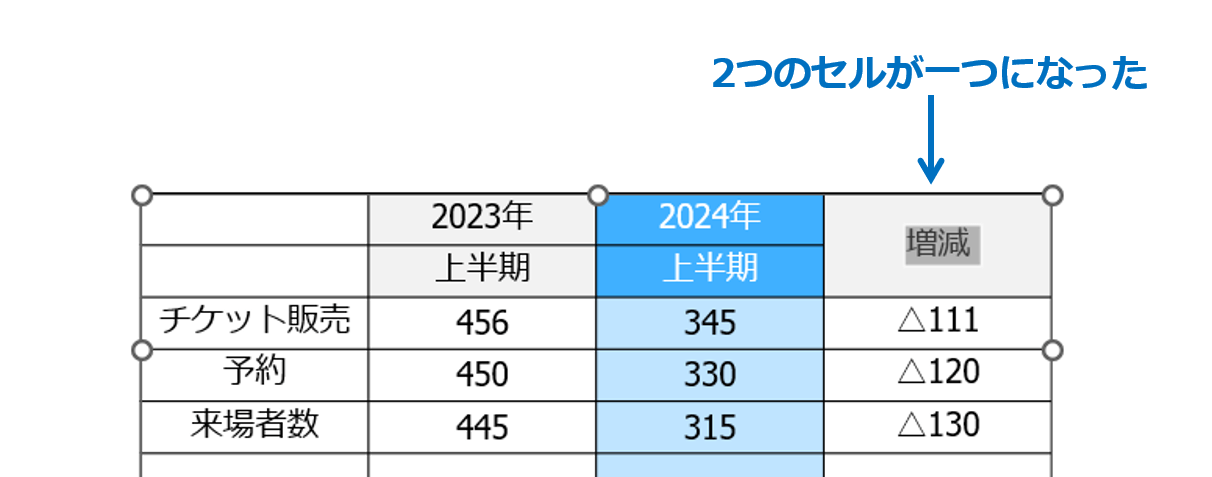
選択した複数のセルが、1つのセルとして統合されます。
これにより、表の構造が整理され、内容をより分かりやすく表現することができます。
セルの結合は、表の視認性を高めるうえで非常に有効な機能です。
例えば、
- 表のタイトルを中央に配置する
- 同じカテゴリをまとめて表示する
- 表の階層構造を明確にする
といった用途に活用できます。
適切に使用することで、情報の整理された、完成度の高い表を作成することができます。
セルの結合を活用することで、表の構造を自由に設計できるようになります。
より分かりやすい資料作成のために、ぜひ活用してみてくださいね。
パワーポイントの表で複数のセルを1つにまとめるの説明は以上です。
これでアナタもパワーポイントの表で複数のセルを1つにまとめるを理解してくださいね。
■よく読まれている記事はこちらです
- 都道府県別、市区町村別で地図を色分け、色塗りしたい!!
- オブジェクトの大きさや形が勝手に変更されないようにする
- 画像の部分的なぼかしのテクニック
- 「スライドショーの表示モニター」を選択し、プレゼンをスマートに!
- パワーポイントでRGBを確認する方法

-
カテゴリー
- オンラインマニュアル, パワーポイント, 基礎知識 タグ