パワーポイントのSmartArtでテキストウィンドウを非表示に
パワーポイントでSmartArtを使って図表を作成する際、文字の入力方法は2通りあります。
1つは、図形の中に直接入力する方法。
もう1つは、SmartArtの左側に表示される「テキストウィンドウ」に入力する方法です。
このテキストウィンドウは、図形と文字の対応関係が分かりやすく、構造的に入力したいときにとても便利です。
ですが、画面スペースを取るため、図形に直接入力したい時や、スライドのデザインに集中したい時には邪魔に感じることもあるのではないでしょうか?
そんなときは、テキストウィンドウを非表示にして、作業画面をすっきりさせましょう。
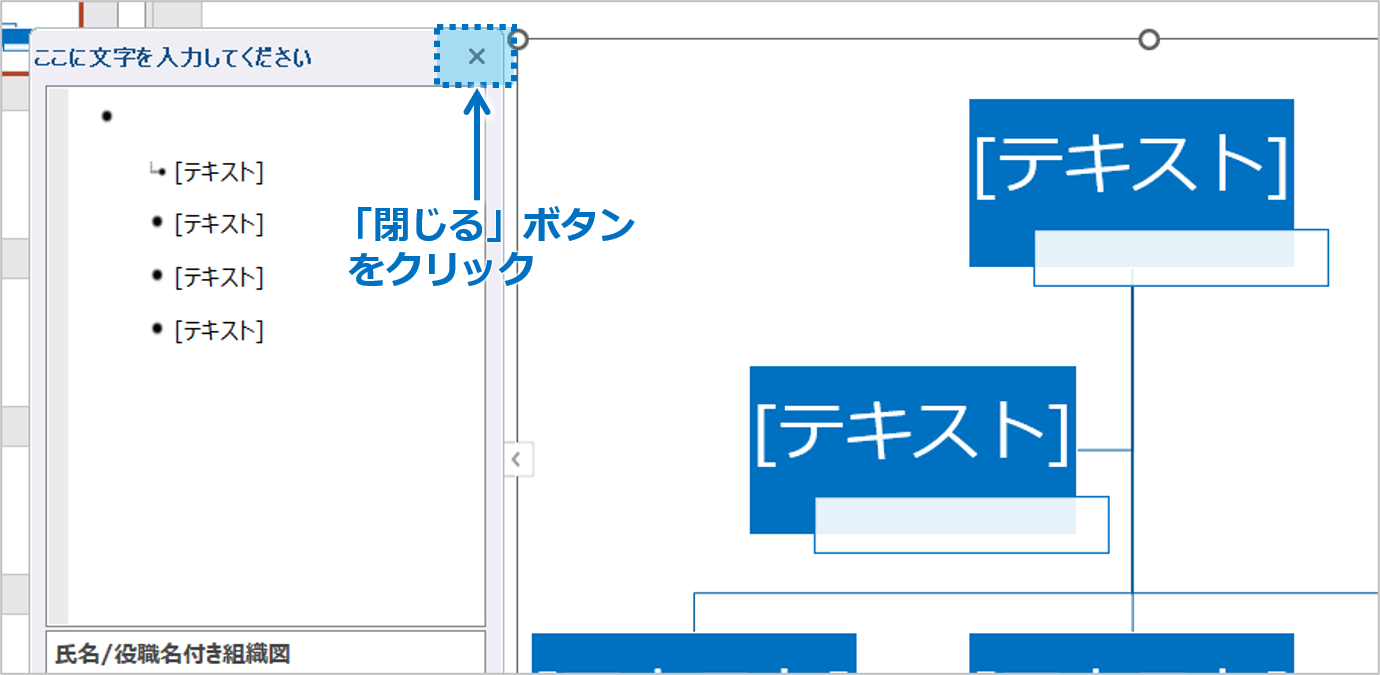
①SmartArtをクリックして、プレースホルダーを表示させておきます。
「閉じる」ボタンをクリックします。
②テキストウィンドウが非表示になります。
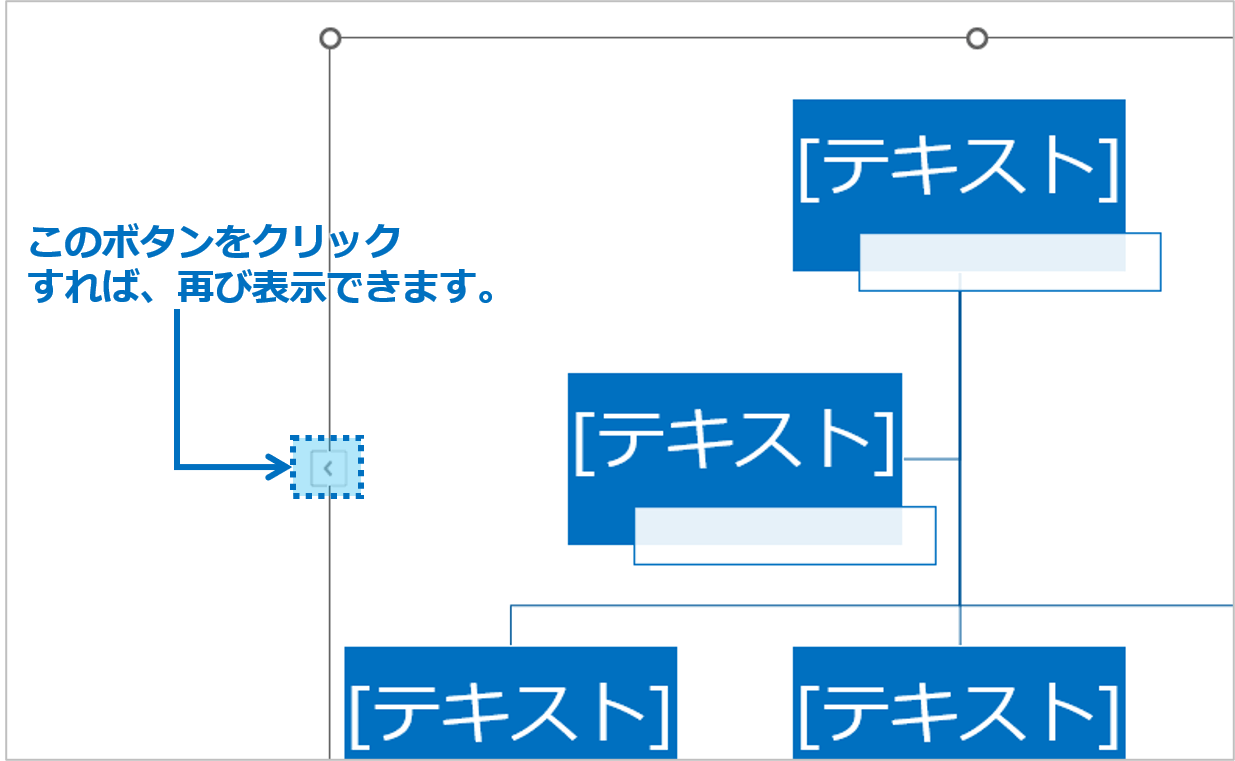
テキストウィンドウを再び表示したいときは、SmartArtの左中央にある小さな矢印マーク(「テキストウィンドウを表示」)をクリックするだけ。
いつでも表示・非表示を切り替えることができるので、作業に応じて使い分けると便利です。
SmartArtのテキストウィンドウは便利な機能ですが、常に表示されている必要はありません。
図形に直接文字を入力したいときや、作業エリアを広く使いたいときは、「×」ボタンで非表示にすることで、ストレスなく編集が進められます。
作業効率を上げるちょっとしたテクニックとして、ぜひ活用してみてください!
パワーポイントのSmartArtでテキストウィンドウを非表示にするに関する説明は以上です。
これでアナタもパワーポイントのSmartArtでテキストウィンドウを非表示にするを理解してくださいね。
■よく読まれている記事はこちらです
- 都道府県別、市区町村別で地図を色分け、色塗りしたい!!
- オブジェクトの大きさや形が勝手に変更されないようにする
- 画像の部分的なぼかしのテクニック
- 「スライドショーの表示モニター」を選択し、プレゼンをスマートに!
- パワーポイントでRGBを確認する方法

-
カテゴリー
- オンラインマニュアル, パワーポイント, 基礎知識 タグ