パワーポイントのSmartArtで組織図を作成する
パワーポイントでプレゼン資料を作成する際、会社の組織体制やチームメンバーの構成などを、視覚的にわかりやすく伝えるために欠かせないのが「組織図」です。
でも、「図形を一つ一つ並べて、線でつないで……」と手作業で作るのは、なかなか面倒ですよね。
「もっと簡単にキレイな組織図が作れたらいいのに…」と思ったことはありませんか?
そんなときに便利なのが、PowerPointの「SmartArt(スマートアート)」機能です。
SmartArtなら、テンプレートを選ぶだけで、整ったレイアウトの組織図があっという間に完成します。
ここでは、初心者の方でも迷わず作れるよう、手順をわかりやすくご紹介します。
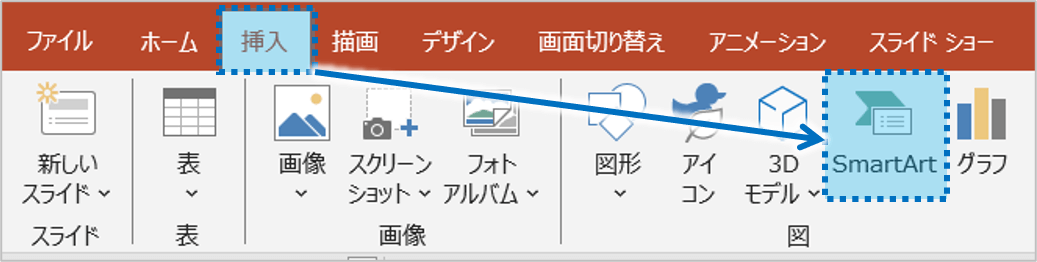
①まず、組織図を挿入したいスライドを表示しておきます。
「挿入」タブをクリックし、「SmartArt」ボタンをクリックします。
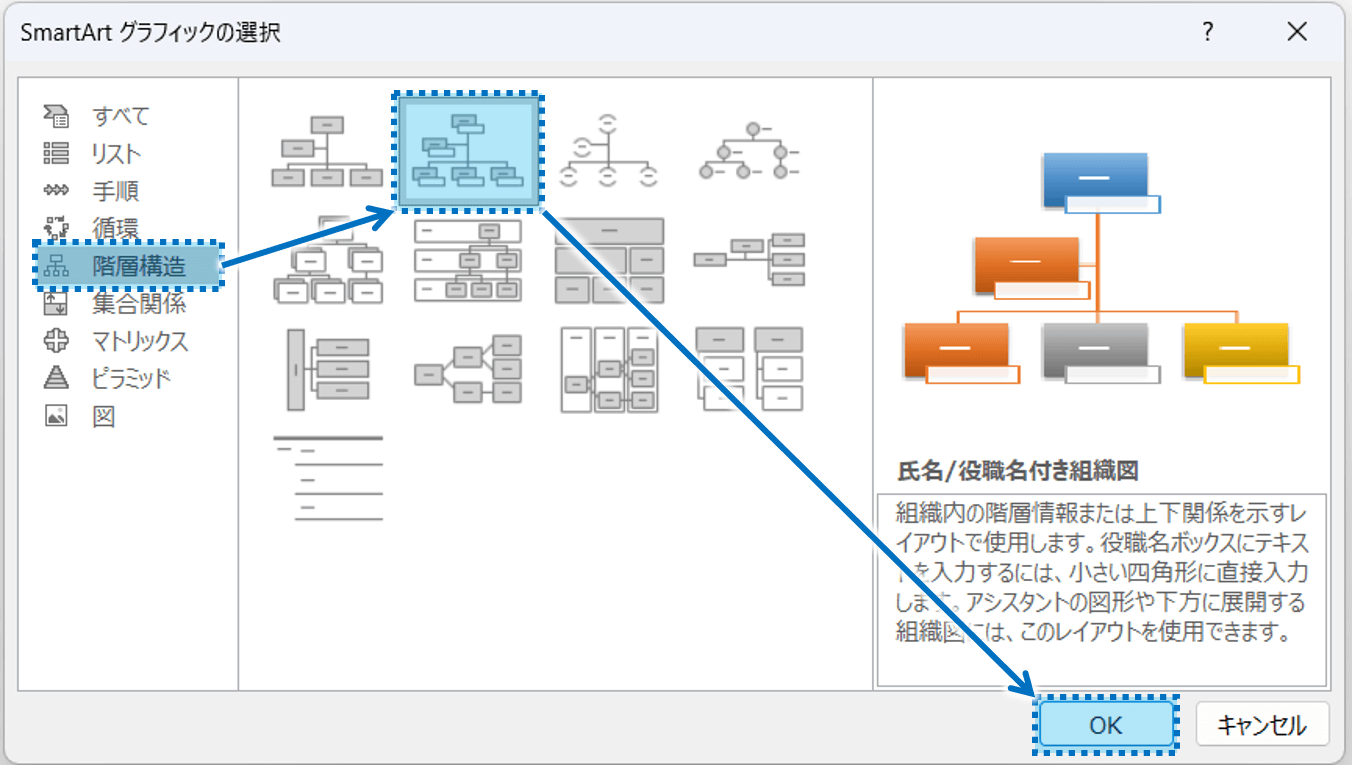
②「SmartArt グラフィックの選択」ダイアログボックスが表示されるので、
「階層構造」をクリックし、デザインを選択して「OK」ボタンをクリックします。
③選択したデザインの組織図が挿入されます。
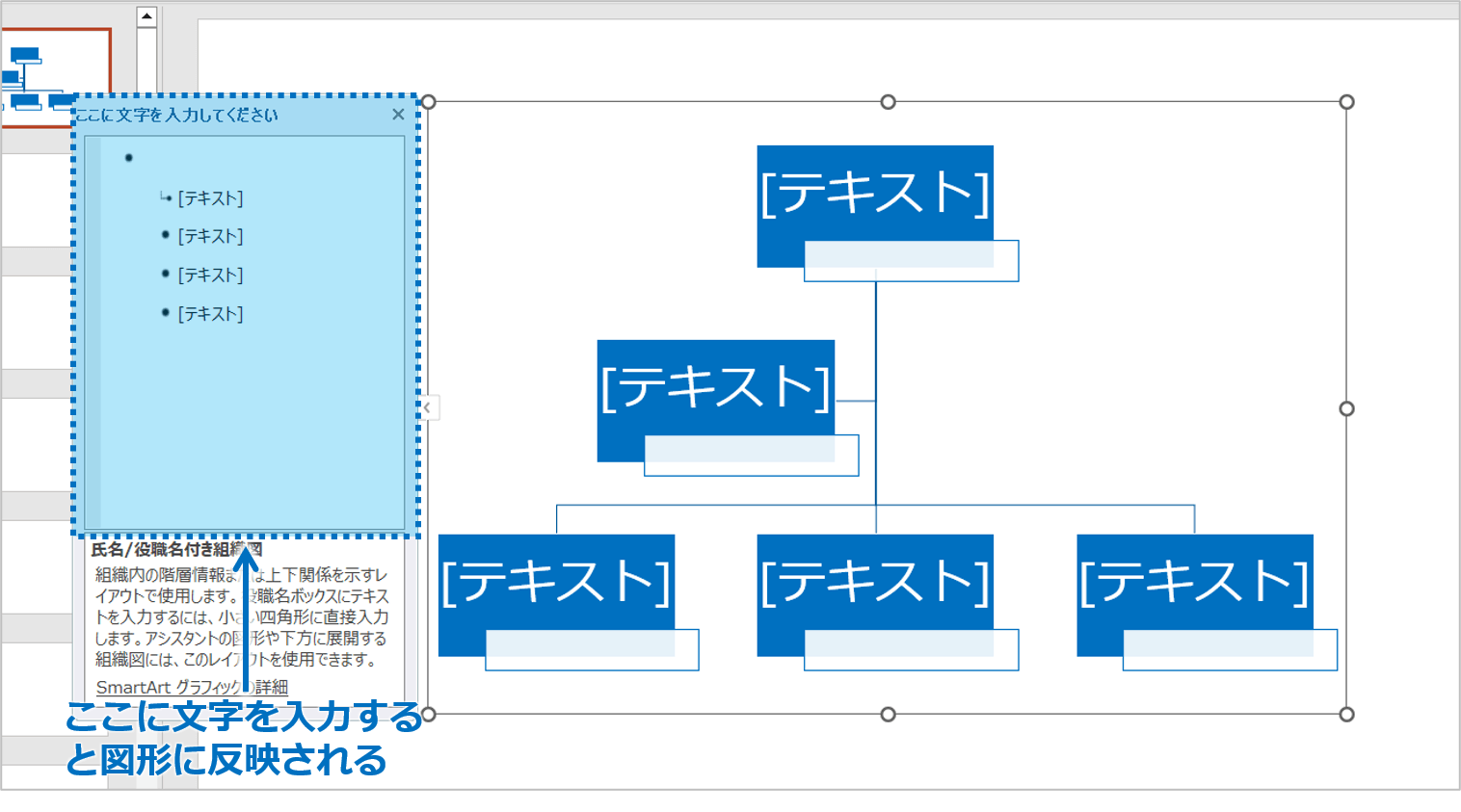
それぞれの図形には「ここに文字を入力してください」と表示されているので、
名前や役職などの情報を入力していくだけで、組織図がどんどん完成していきます。
また、図形をクリックして直接入力することもできますし、左側に表示されるテキストウィンドウで入力・編集することも可能です。
SmartArtの組織図は、色やスタイル、フォント、図形の追加や削除なども自由にカスタマイズ可能です。
たとえば:
・「SmartArtのデザイン」タブから色やレイアウトを変更
・新しい図形(部署やメンバー)を追加
・不要な図形を削除してスッキリした構成にする
など、自分のプレゼンに合った形へと調整ができます。
パワーポイントのSmartArt機能を使えば、誰でも簡単に、見栄えの良い組織図が作ることができます。
面倒な手作業は一切不要。テンプレートを選んで文字を入力するだけで、プロっぽい組織図が完成します。
これから組織体制を紹介するスライドを作るときには、ぜひSmartArtを活用してみてくださいね!
パワーポイントのSmartArtで組織図を作成するに関する説明は以上です。
これでアナタもパワーポイントのSmartArtで組織図を作成するを理解してくださいね。
■よく読まれている記事はこちらです
- 都道府県別、市区町村別で地図を色分け、色塗りしたい!!
- オブジェクトの大きさや形が勝手に変更されないようにする
- 画像の部分的なぼかしのテクニック
- 「スライドショーの表示モニター」を選択し、プレゼンをスマートに!
- パワーポイントでRGBを確認する方法

-
カテゴリー
- オンラインマニュアル, パワーポイント, 基礎知識 タグ