オンラインマニュアル

 / 最終更新日 2023.02.6

パワーポイントの図形のスタイル適用

パワーポイントの図形へスタイルを適用する

パワーポイントでの「図形のスタイル」とは、図形を装飾するための書式の組合せです。
あらかじめ、塗りつぶし・枠線・効果などが設定されており図形の体裁を一瞬で整えることができます。作成した図形には、自動的にスタイルが適応されますが、あとからスタイルの種類を変更することもできます。

作成した図形に、スタイル「パステル-水色、アクセント2」を適応してみましょう。
※設定する項目が一覧にない場合は、任意の項目を選択してください。

①図形が選択されていることを確認します。

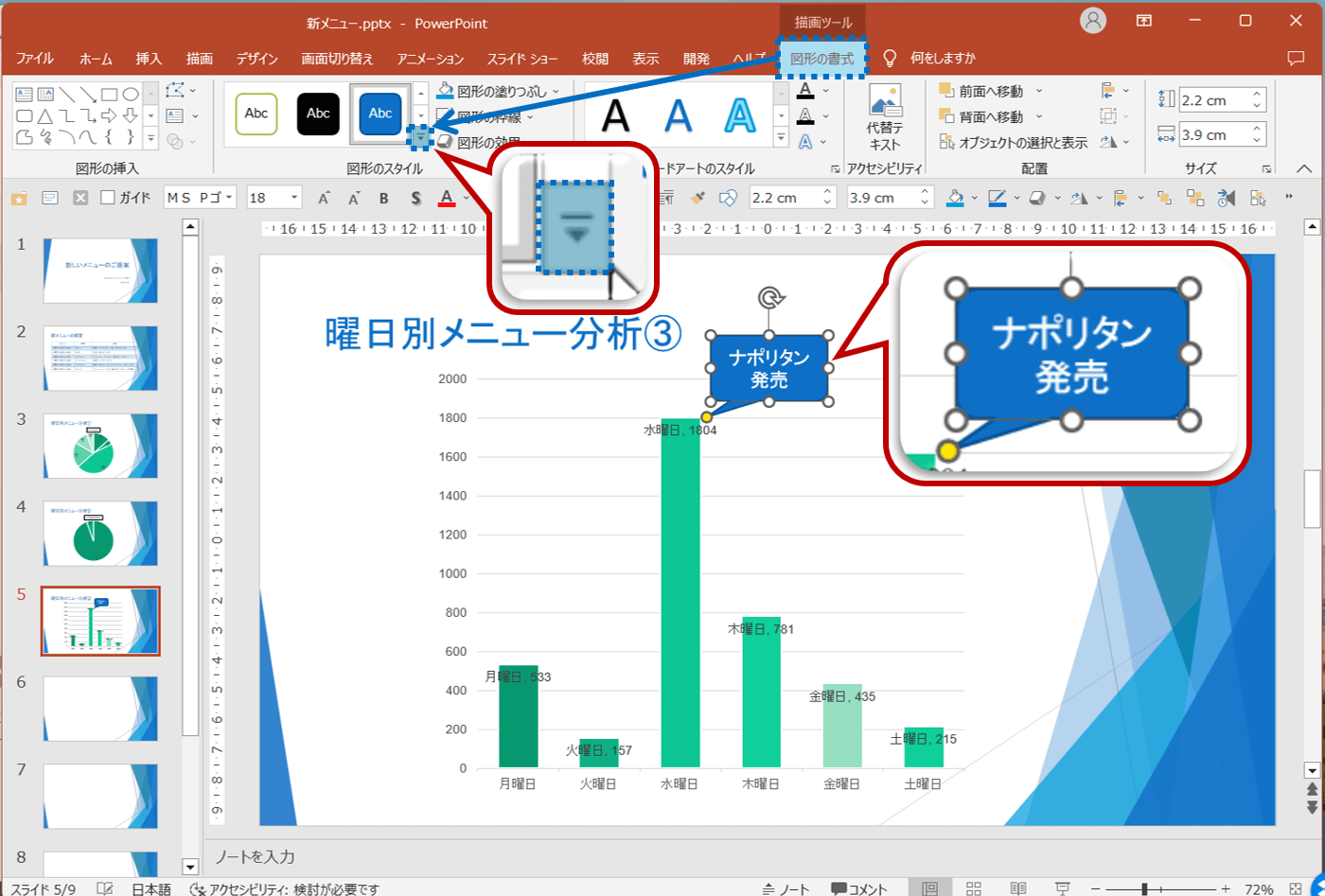
図形の書式タブ を選択します。

図形のスタイルグループ の その他ボタン をクリックします。

図形が選択されていることを確認。書式タブを選択し、図形のスタイルグループのその他ボタンをクリック。

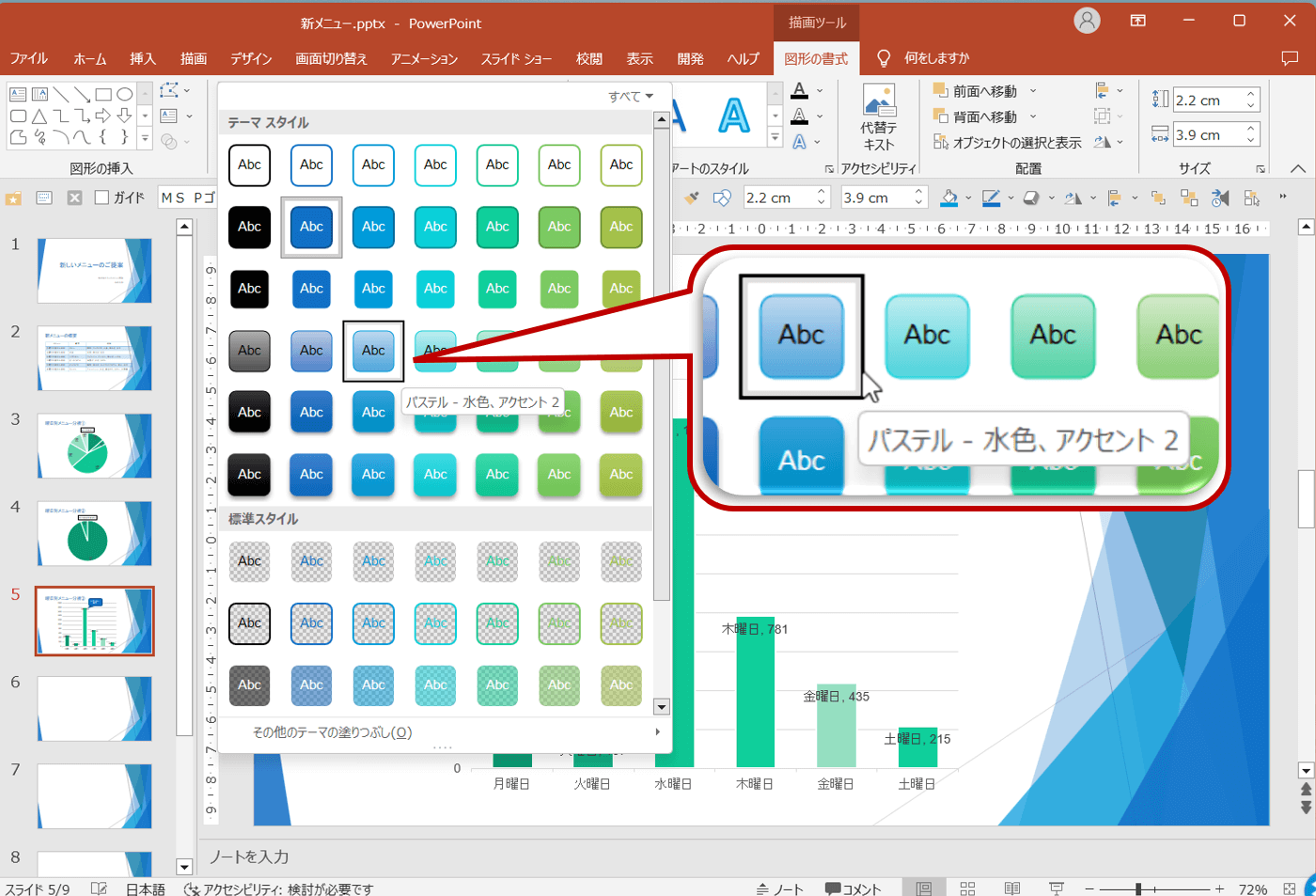
テーマスタイル の パステル-水色、アクセント2 をクリックします。

テーマスタイルの「パステル-水色、アクセント2」をクリック。

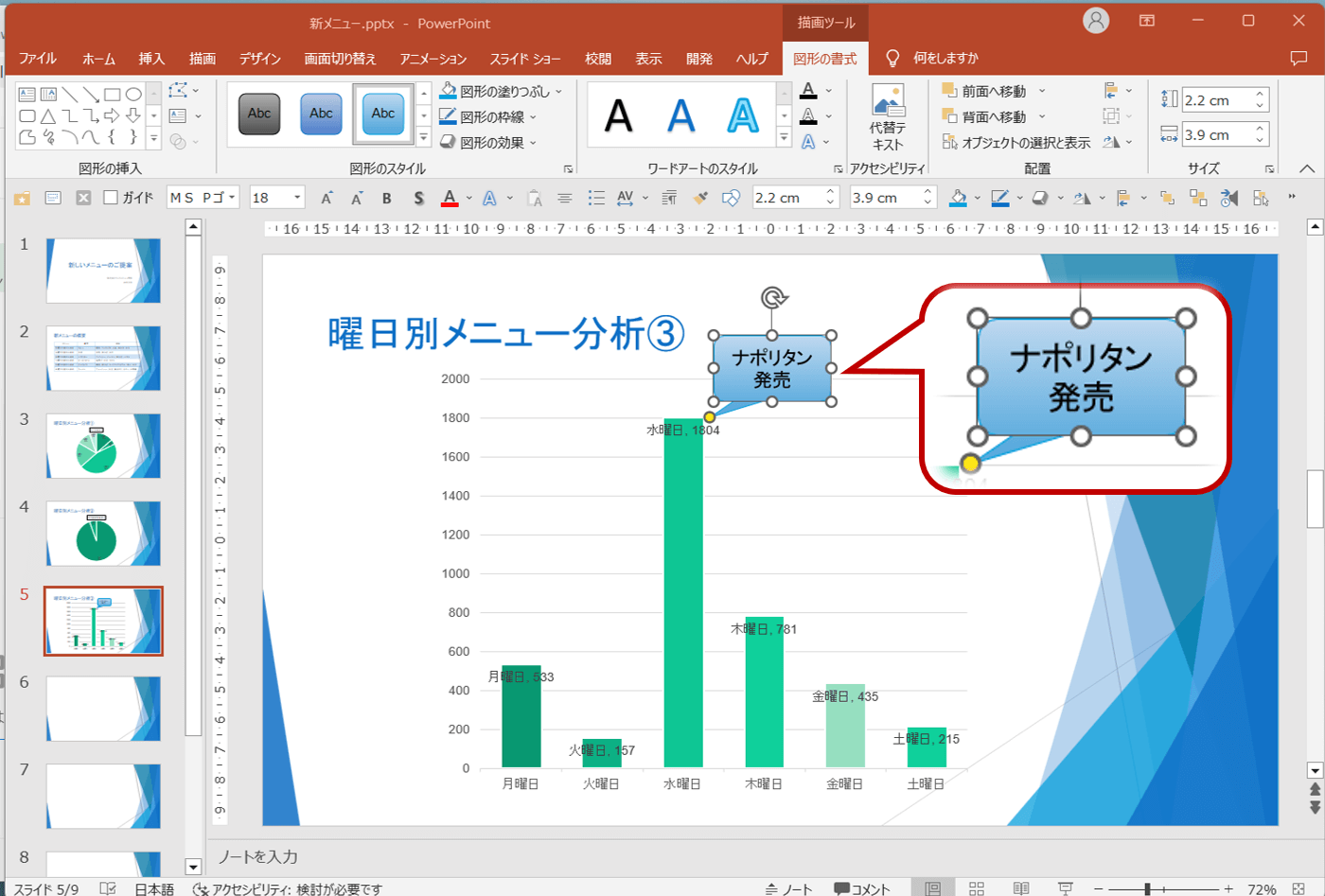
図形にスタイルが適応されます。

図形にスタイルが適応されます。

その他の方法(図形のスタイルの適応)

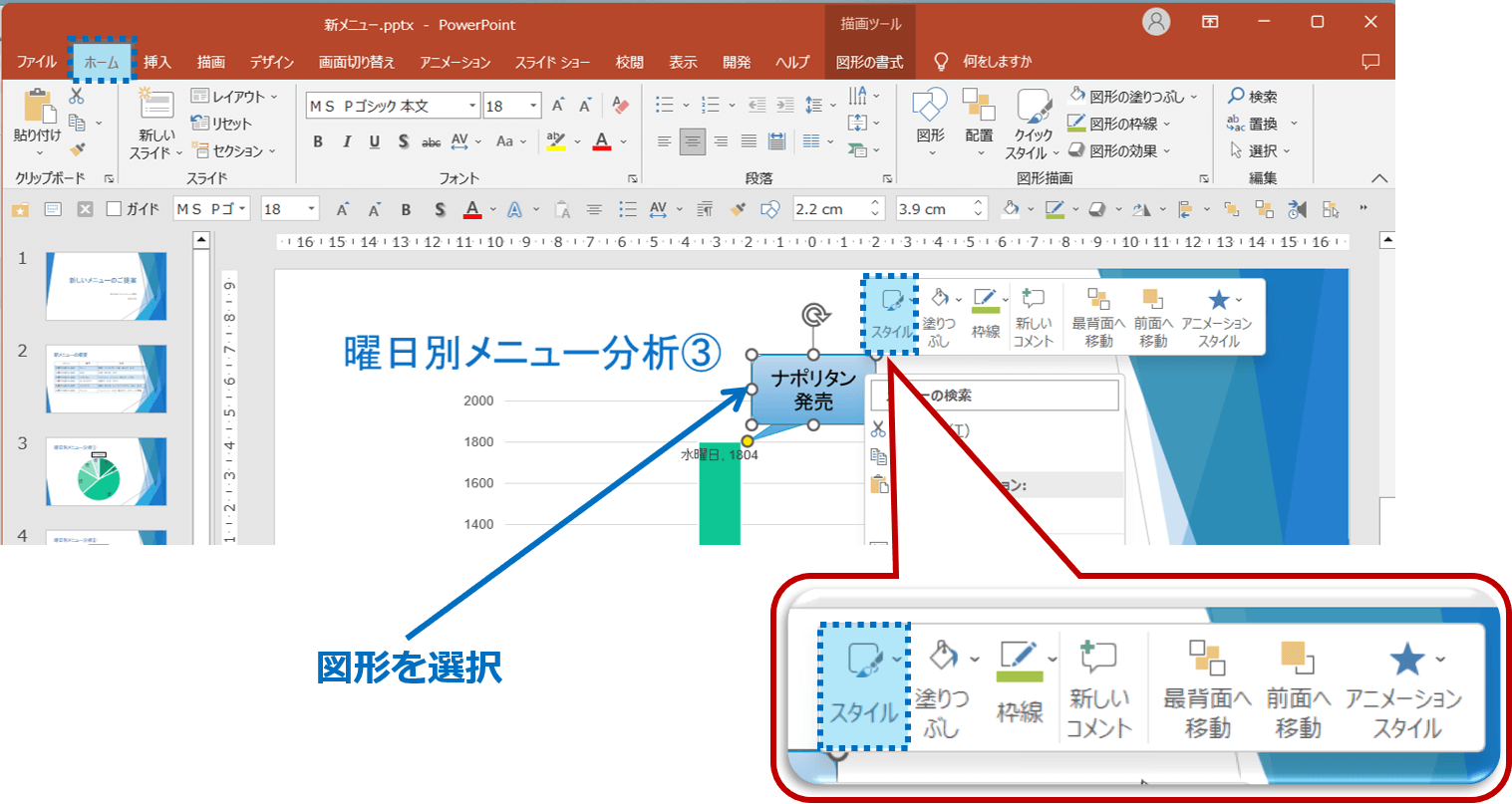
・図形を選択>ホームタブ>図形描画グループのクイックスタイル
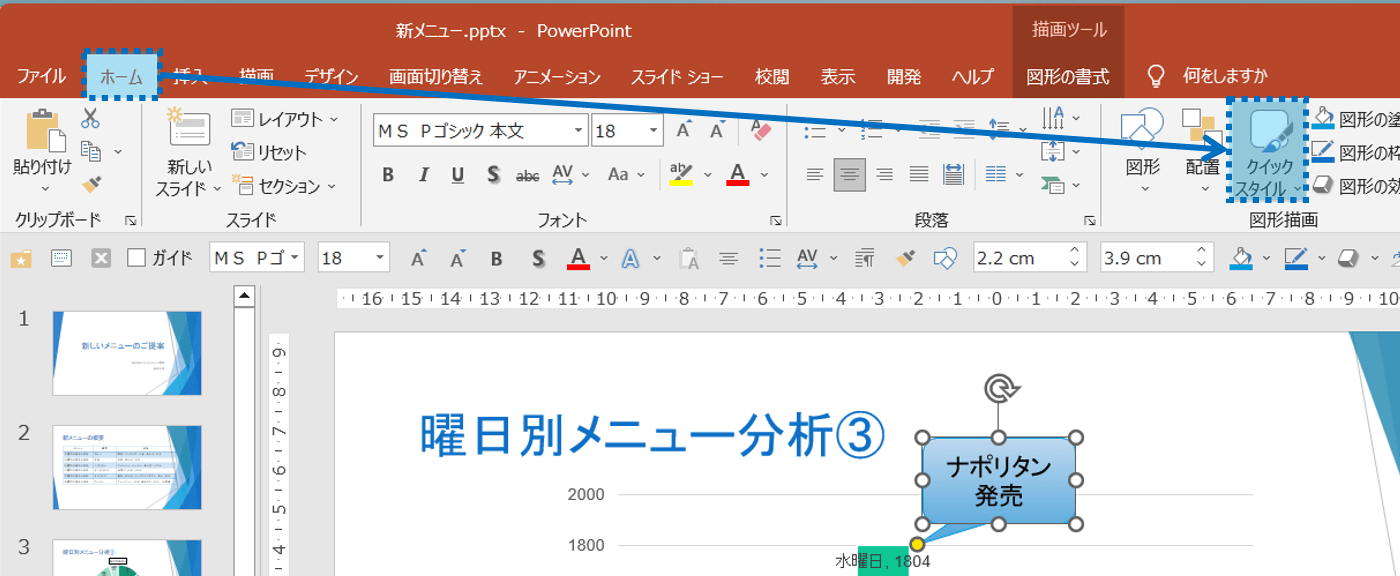
図形を選択>ホームタブ>図形描画グループのクイックスタイル

・図形の輪郭を右クリック>ミニツールバースタイル

図形の輪郭を右クリック>ミニツールバーのスタイル

図形のスタイルの構成

図形のスタイルは、塗りつぶし・枠線・効果で構成されており、それぞれに設定することができます。
書式タブ>図形のスタイルグループの図形の塗りつぶし、図形の枠線、図形の効果を使用して、それぞれの設定を行います。
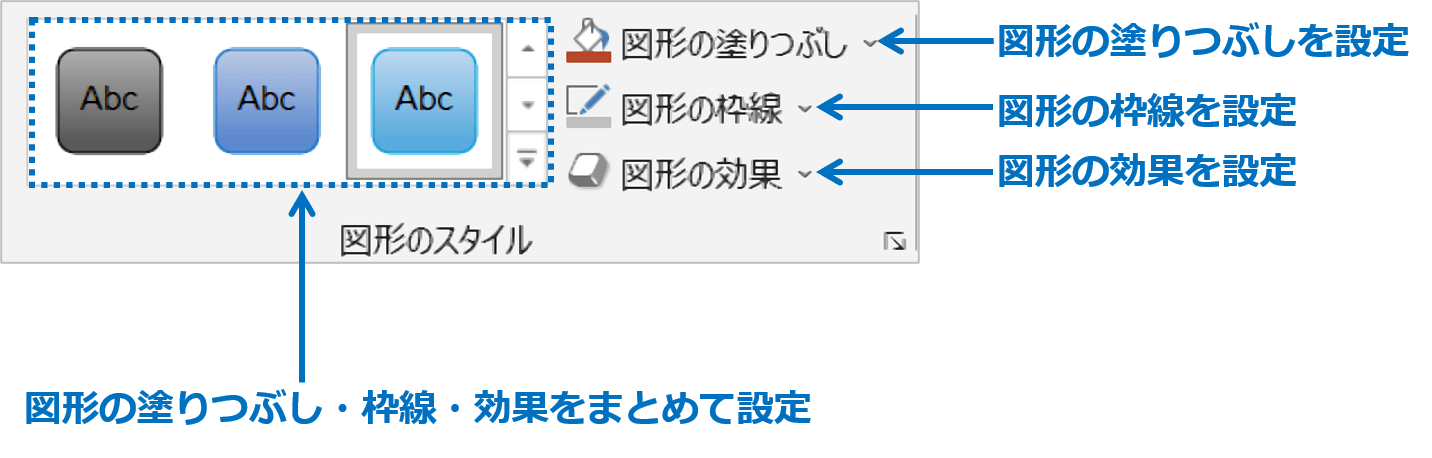
書式タブ>図形のスタイルグループの図形の塗りつぶし、図形の枠線、図形の効果を使用して、それぞれの設定を行います。


パワーポイントの図形のスタイル適用に関する説明は以上です。

これでアナタもパワーポイントの図形のスタイル適用を理解してくださいね。


■よく読まれている記事はこちらです


関連記事

  1. 4367:パワーポイントのデザインアイデアが邪魔?消したら出てこない?

    パワーポイント

    パワーポイントのデザインアイデアが邪魔?消したら出てこない?

    パワーポイントでプレゼン資料を作成していると、画像を利用する…

  2. オンラインマニュアル

    パワーポイントのグラフのレイアウト変更

    パワーポイントのグラフのレイアウト変更するパワーポイントのグ…

  3. オンラインマニュアル

    パワーポイントで写真の角を丸くする方法とは?

    パワーポイントでプレゼン資料をつくっていると、写真の角を丸くしたい!…

  4. パワーポイント

    パワーポイントで別のオブジェクトへ移動

    パワーポイントでプレゼン資料を作成しているとマウスを使わずに、次のオ…

  5. ショートカットキー

    パワーポイントでオブジェクトのテキストを一発で編集

    パワーポイントでプレゼン資料を作っている時に、図形などのオブジェクト…

  6. オンラインマニュアル

    パワーポイントのリボンを折りたたむ方法

    パワーポイントのリボンって、昔からパワーポイントを利用しているかどう…


このブログ「プレゼンマスター」が1,000万PVを達成したことを感謝して テンプレートや、マニュアルや、素材や、e-bookや、動画セミナーなど、無料プレゼント実施中!詳しくは 5大無料プレゼント特集ページ をクリックして確認!

プレゼンマスターブログ1,000万PV達成を感謝して、テンプレートやマニュアルや素材やe-bookや動画セミナーなど5大無料プレゼント実施中!


よく見られている記事

  1. 3223-ec:都道府県別、市区町村別で地図を色塗り、色分けしたい!

メニュー

1,000万PVの達成を感謝しまして、テンプレートやマニュアルや各種素材集やe-bookや動画セミナーなど5大無料プレゼント実施中!

詳しくはこちらをクリック!


PAGE TOP