オンラインマニュアル

 / 最終更新日 2023.01.17

パワーポイントのスライドショーの実行

パワーポイントのスライドショーを実行する

パワーポイントでプレゼンテーションを行う時、画面全体にスライドを表示して、順番に閲覧していくことを スライドショー といいます。マウスでクリックするか、Enterキーを押すと、スライドが1枚ずつ切り替わります。

スライド1からスライドショーを実行して、作成したプレゼンテーションを確認してみましょう。

①スライド1を選択します。

②ステータスバーの スライドショーボタン をクリックします。

スライド1を選択し、ステータスバーのスライドショーボタンをクリック。

スライドショーが実行され、画面全体にスライド1が表示されます。

クリック または、Enterキー を押します。
次のスライドが表示されます。

クリックまたは、Enterキーを押す。

④同じ様に、最後のスライドまで表示します。

スライドショーが終了すると、「スライドショーの最後です。クリックすると終了します。」というメッセージが表示されます。

同じ様に、最後のスライドまで表示します。スライドショーが終了すると、「スライドショーの最後です。クリックすると終了します。」というメッセージが表示されます。

⑤クリックまたは、Enterキーを押します。
スライドショーが終了し、もとの表示モードに戻ります。
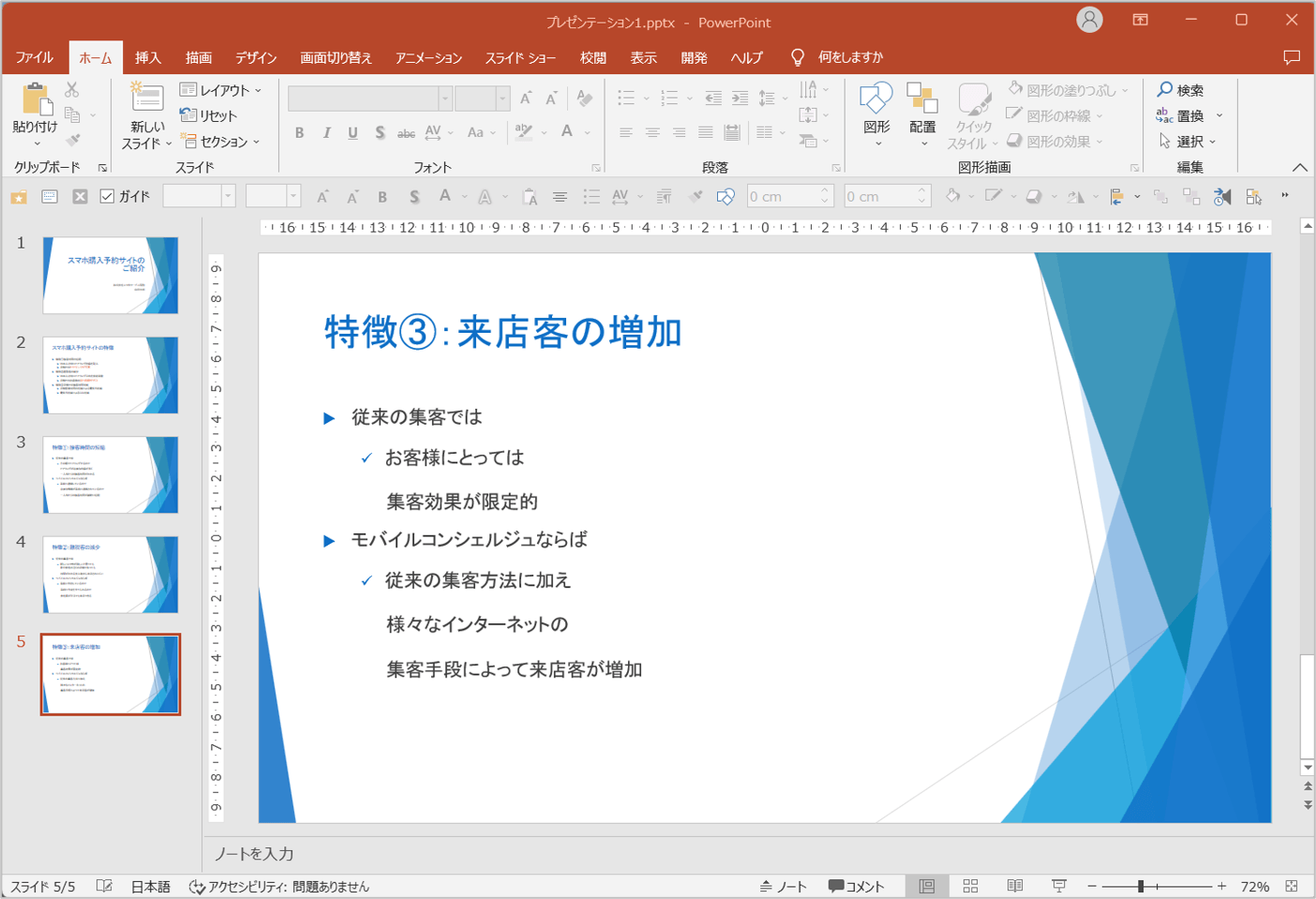
クリックまたは、Enterキーを押す。スライドショーが終了し、もとの表示モードに戻ります。

パワーポイントのスライドショーを中断する

スライドショーを途中で中断するには、Escキー を押します。

その他の方法(スライドショーの実行・メニューから)

・スライドショータブ>スライドショーの開始グループの 最初からボタン

スライドショータブ>スライドショーの開始グループの最初からボタン

または スライドショータブ>スライドショーの開始グループの 現在のスライドからボタン
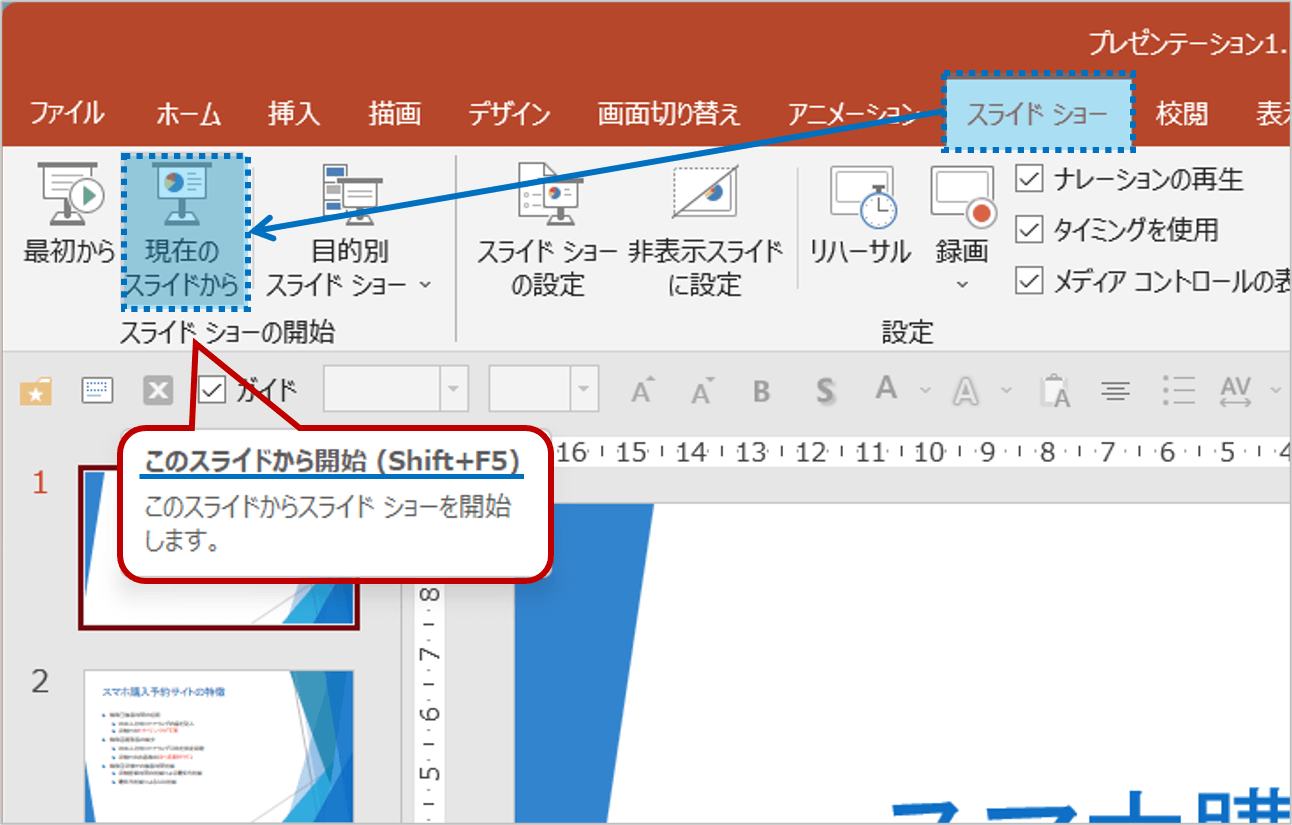
または、スライドショータブ>スライドショーの開始グループの 現在のスライドからボタン

その他の方法(スライドショーの実行・ショートカットキーから)

・F5キー(最初から)

・Shiftキー+F5キー(現在のスライドから)


パワーポイントのスライドショーの実行に関する説明は以上です。

これでアナタもパワーポイントのスライドショーの実行を理解してくださいね。

■よく読まれている記事はこちらです


関連記事

  1. パワーポイント

    パワーポイントの画面切り替えで勘違いしやすい注意点とは?

    パワーポイントでプレゼン用の資料を、特に展示会やセミナーなど動きに凝…

  2. 252:パワーポイントにエクセルをキレイに貼り付けたい

    パワーポイント

    パワーポイントにエクセルをキレイに貼り付けたい

    パワーポイントで資料を作っている時、エクセルのデータを貼り付けたい!…

  3. オンラインマニュアル

    パワーポイントで特殊な記号を入力するには?

    パワーポイントで特殊な記号を入力するパワーポイントで資料作成…

  4. パワーポイント

    パワーポイントでヘッダー・フッターを変更する

    パワーポイントのヘッダー・フッターを変更したいときってありますよね?…

  5. オンラインマニュアル

    パワーポイントのワードアートのアーチ

    パワーポイントのワードアートのアーチに変形させるパワーポイン…

  6. オンラインマニュアル

    パワーポイントのバージョンを確認するのは?

    パワーポイントのバージョンの確認方法パワポで資料を作成してい…


このブログ「プレゼンマスター」が1,000万PVを達成したことを感謝して テンプレートや、マニュアルや、素材や、e-bookや、動画セミナーなど、無料プレゼント実施中!詳しくは 5大無料プレゼント特集ページ をクリックして確認!

プレゼンマスターブログ1,000万PV達成を感謝して、テンプレートやマニュアルや素材やe-bookや動画セミナーなど5大無料プレゼント実施中!


よく見られている記事

  1. 3223-ec:都道府県別、市区町村別で地図を色塗り、色分けしたい!

メニュー

1,000万PVの達成を感謝しまして、テンプレートやマニュアルや各種素材集やe-bookや動画セミナーなど5大無料プレゼント実施中!

詳しくはこちらをクリック!


PAGE TOP