パワーポイントの表で斜めの罫線を引く
パワーポイントで表を作成していると、セルの中に特定の意味を持たせたい場面がありませんか?
例えば、項目名と内容をひとつのセルで区切って表示したい場合や、該当データが存在しないことを示したい場合などです。
そのようなときに有効なのが、「斜めの罫線」を使った表現です。
通常の横線や縦線とは異なり、斜めの罫線を加えることで、セル内の情報を視覚的に分割したり、特定の意味を持たせたりすることができます。
例えば、
- 左上のセルで項目と単位を分けて表示する場合
- 「該当なし」や「対象外」を示す場合
- 見出しとデータの区切りを明確にしたい場合
などに活用されます。
一見すると少し特殊な操作に思えるかもしれませんが、パワーポイントでは簡単に設定することができます。
それでは、具体的な手順を確認していきましょう!
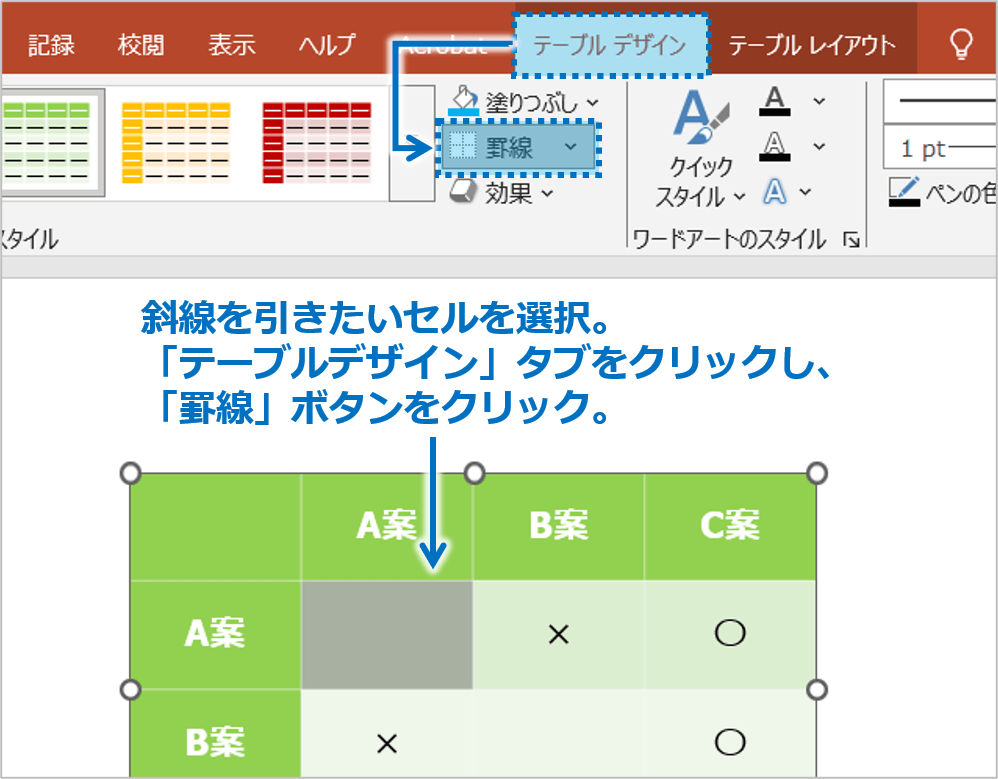
①斜めの罫線を引きたいセルをクリックします。
「テーブルデザイン」タブをクリックし、「罫線」ボタンをクリックします。
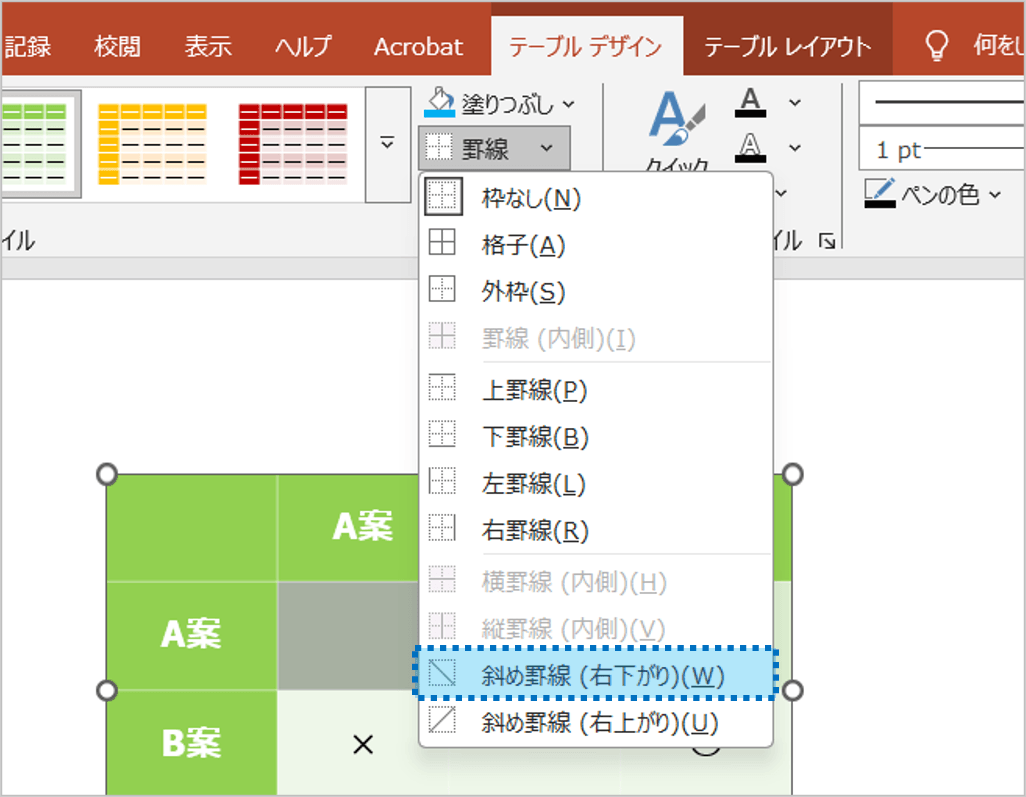
②「罫線」ボタンのメニューから「斜めの罫線(右下がり)」を選択します。
※必要に応じて、「右上がり」の斜線も選択可能です。
③選択したセルに、斜めの罫線が引かれます。
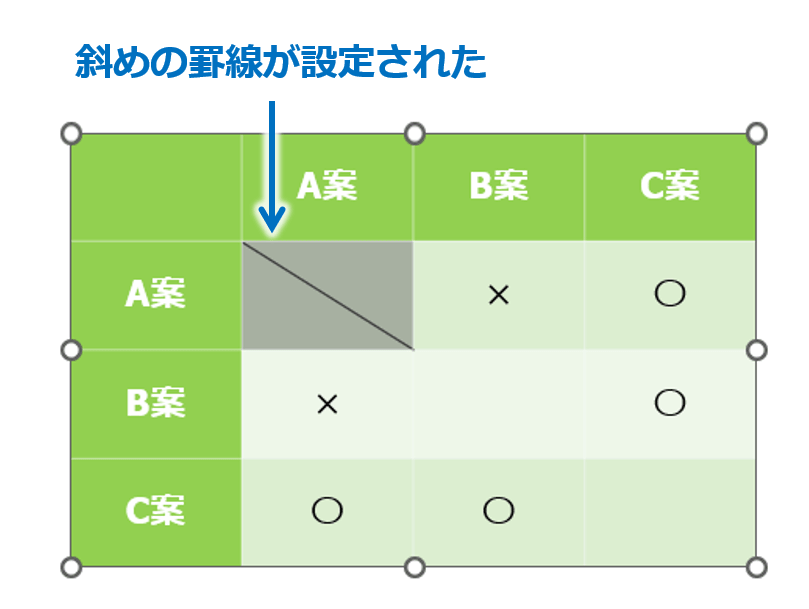
これにより、セル内の情報を視覚的に分割したり、特定の意味を持たせたりすることができます。
斜めの罫線は便利な機能ですが、使用する際にはいくつかのポイントがあります。
- 必要な箇所のみに使用する
- 文字が読みづらくならないよう配置を調整する
- 表全体のバランスを意識する
特に、斜線を引いた後は、セル内の文字配置(上下・左右の位置)を調整することで、より見やすい表に仕上げることが可能です。
斜めの罫線を適切に活用することで、表現の幅が広がり、より分かりやすい資料を作成することができるので、用途に応じて効果的に取り入れてみてくださいね。
パワーポイントの表で斜めの罫線を引くの説明は以上です。
これでアナタもパワーポイントの表で斜めの罫線を引くを理解してくださいね。
■よく読まれている記事はこちらです
- 都道府県別、市区町村別で地図を色分け、色塗りしたい!!
- オブジェクトの大きさや形が勝手に変更されないようにする
- 画像の部分的なぼかしのテクニック
- 「スライドショーの表示モニター」を選択し、プレゼンをスマートに!
- パワーポイントでRGBを確認する方法

-
カテゴリー
- オンラインマニュアル, パワーポイント, 基礎知識 タグ