パワーポイントの表で罫線を全部なくす
パワーポイントで表を作成していると、見た目の印象をどのように整えるかに悩むことがありますよね。
特に、表の罫線が強く主張してしまい、内容よりも線の方が目立ってしまうと、全体のバランスが崩れて見えることがあります。
情報を分かりやすく伝えるための表であっても、罫線が強すぎると、かえって読みづらい印象を与えてしまうことも。
このような場合は、罫線の扱いを見直すことで、表の印象を大きく改善することができます。
例えば、
- 罫線をすべてなくしてシンプルに見せる
- 罫線の色を白やグレーなどの薄い色に変更する
- 必要な部分だけ罫線を残してメリハリをつける
といった方法があります。
中でも「罫線をなくす」方法は、最もシンプルで効果的な手法のひとつです。
それでは、具体的な手順を確認していきましょう。
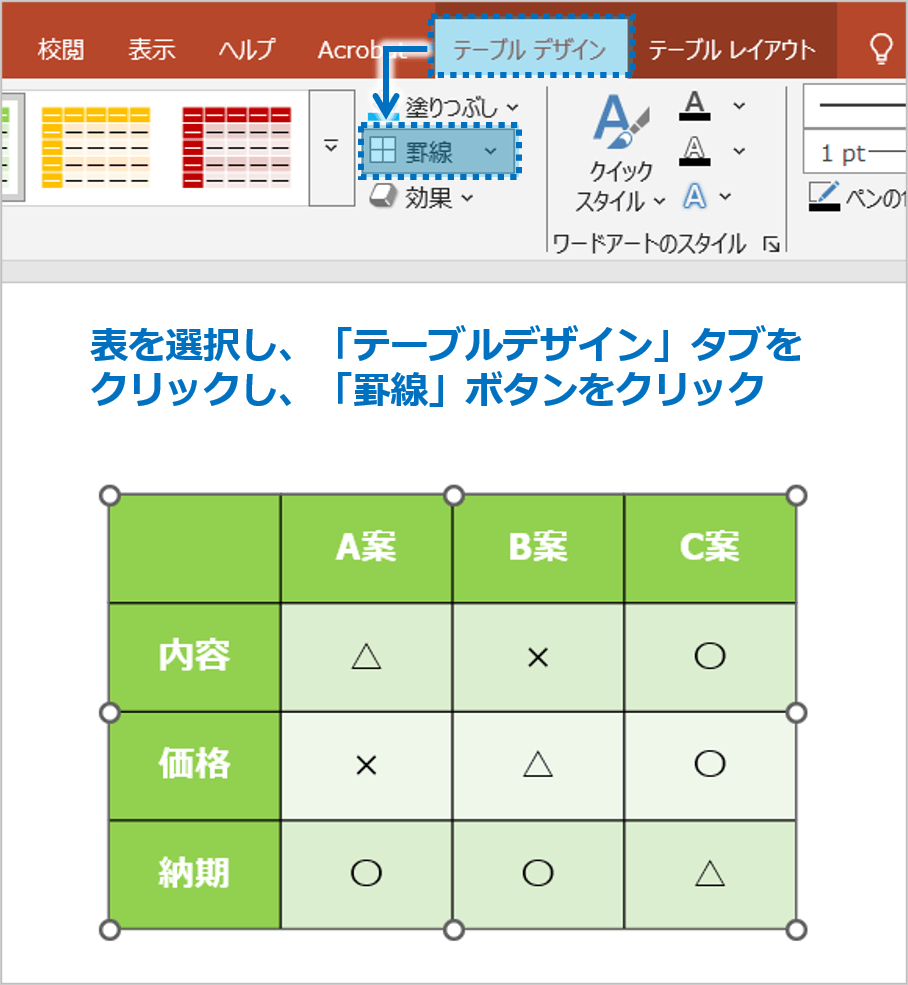
①表を選択します。
「テーブルデザイン」タブをクリックし、「罫線」ボタンをクリックします。
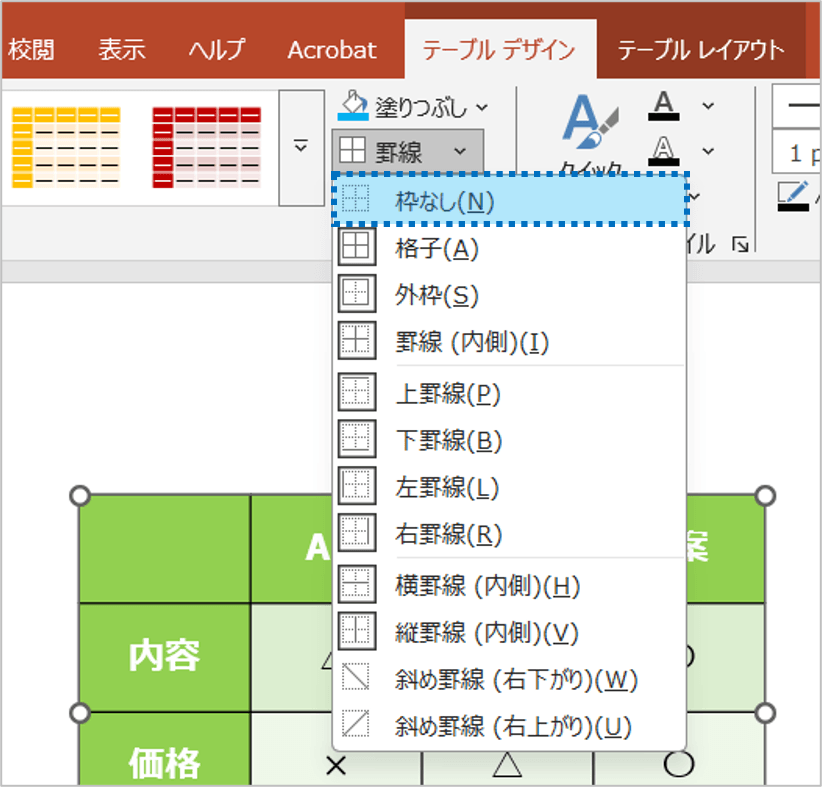
②「罫線」ボタンのメニューにある、「枠なし」をクリックします。
③表の罫線が非表示になります。
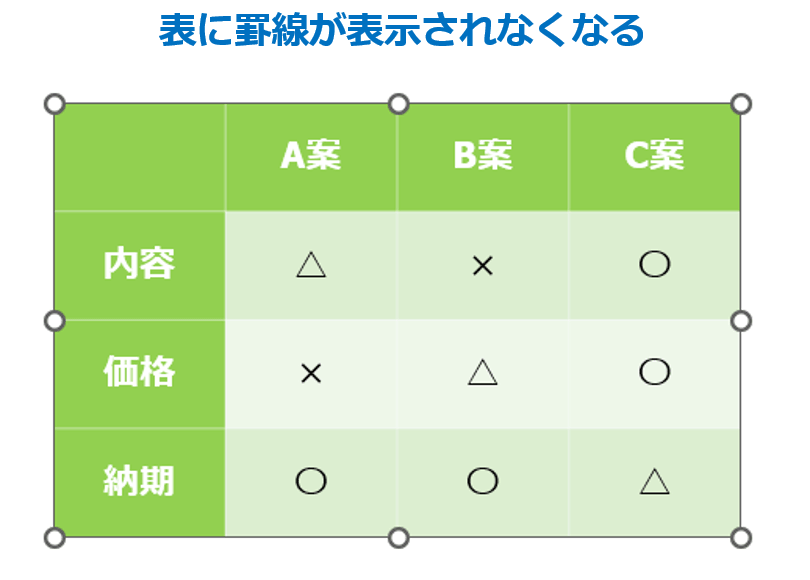
これにより、余計な要素が取り除かれ、内容そのものに視線が集中しやすくなります。
■罫線をなくすメリット
罫線をなくすことで、表の印象は大きく変わります。
特に、
- シンプルで洗練されたデザインになる
- 情報そのものが強調される
- スライド全体の統一感が向上する
といった効果が期待できます。
ただし、すべての罫線をなくすと区切りが分かりづらくなる場合もあるため、内容や用途に応じて使い分けることが重要です。
表の見せ方は、罫線の扱いひとつで大きく変わります。
目的に応じて罫線を調整し、より伝わりやすい資料を作成してみてください。
パワーポイントの表で罫線を全部なくすの説明は以上です。
これでアナタもパワーポイントの表で罫線を全部なくすを理解してくださいね。
■よく読まれている記事はこちらです
- 都道府県別、市区町村別で地図を色分け、色塗りしたい!!
- オブジェクトの大きさや形が勝手に変更されないようにする
- 画像の部分的なぼかしのテクニック
- 「スライドショーの表示モニター」を選択し、プレゼンをスマートに!
- パワーポイントでRGBを確認する方法

-
カテゴリー
- オンラインマニュアル, パワーポイント, 基礎知識 タグ