オンラインマニュアル

 / 最終更新日 2026.02.22

パワーポイントの表でセルの立体感を出すには?

パワーポイントの表でセルの立体感を出す

パワーポイントの表は、色や罫線だけでなく「立体感(凹凸)」を加えることも可能です。

通常、ビジネス資料ではフラットなデザインが基本ですが、

  • 特定の数値を強調したい
  • ボタンのように見せたい
  • 注意喚起の項目を目立たせたい

といった場面では、立体効果を部分的に活用することで、視線を集めやすくなります。

この機能は、表全体だけでなく、セル単位で設定できる 点が特徴です。
必要な箇所だけに適用できるため、使い方次第で効果的な強調が可能です。

それでは、具体的な手順を確認していきましょう。


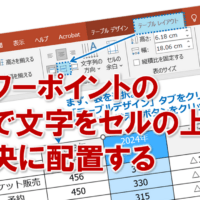
①立体感を出したいセルを選択し、「テーブルデザイン」タブをクリックし、「効果」ボタンをクリックします。
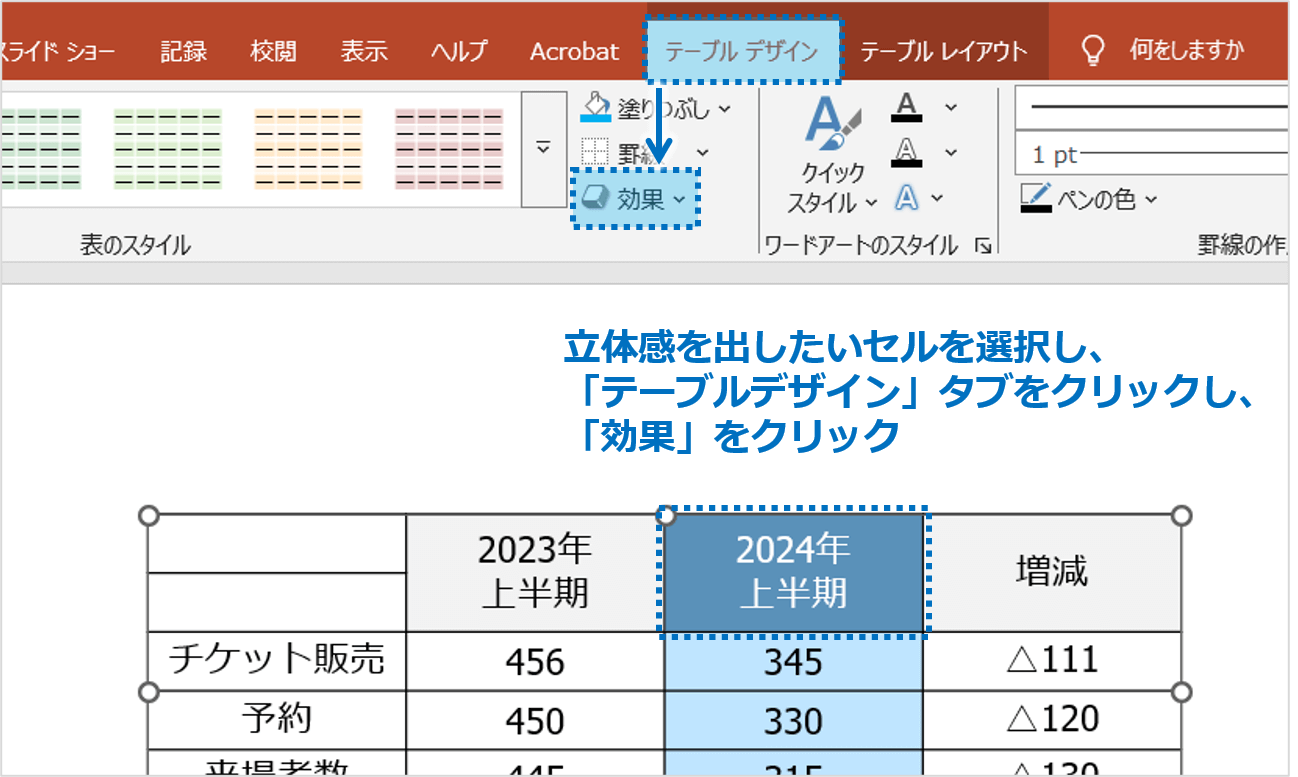
①立体感を出したいセルを選択し、「テーブルデザイン」タブをクリックし、「効果」ボタンをクリックします。

「セルの面取り」にマウスポインターを合わせると、「面取り」のデザインが展開されるので、セルに設定したいデザインをクリックします。
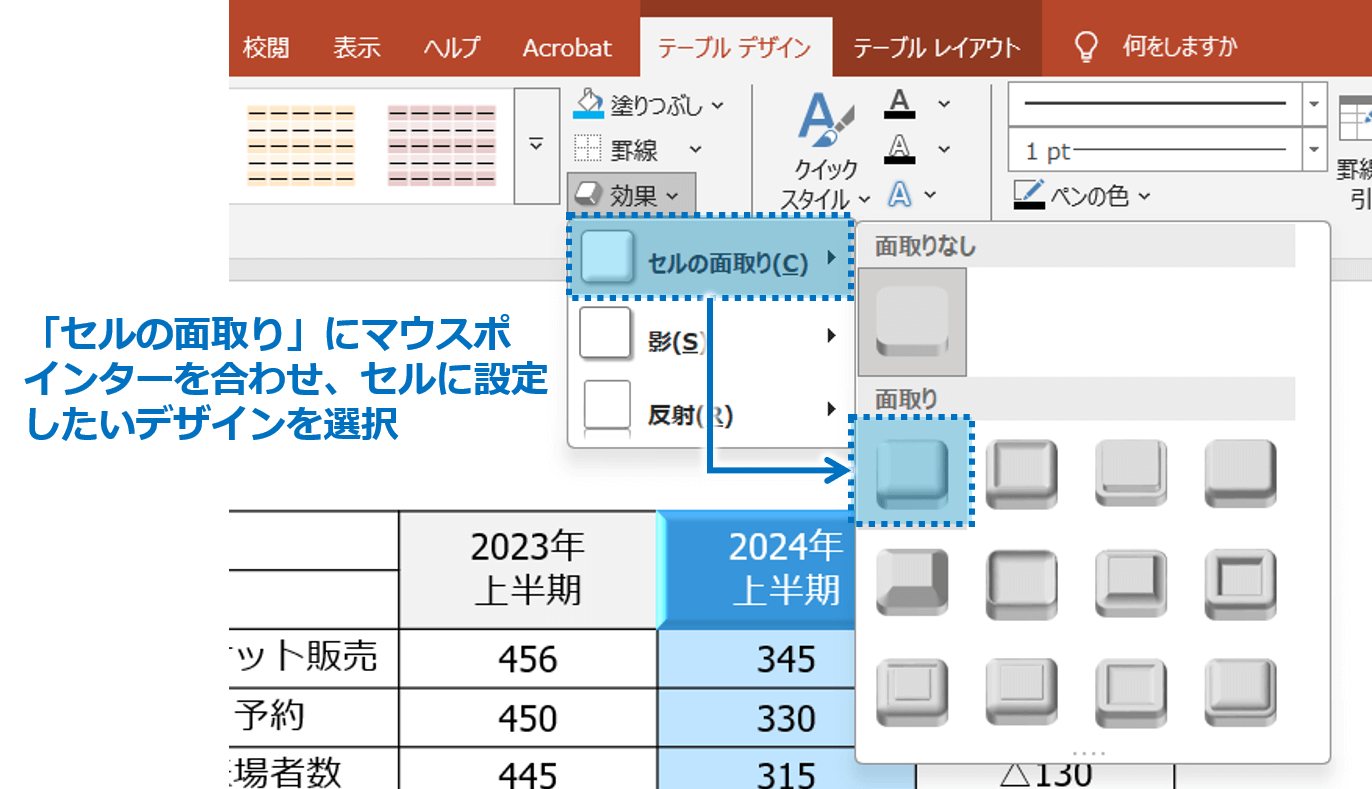
②「セルの面取り」にマウスポインターを合わせると、「面取り」のデザインが展開されるので、セルに設定したいデザインをクリックします。

③選択したデザインの面取りが設定され、選択したセルが立体的になります。
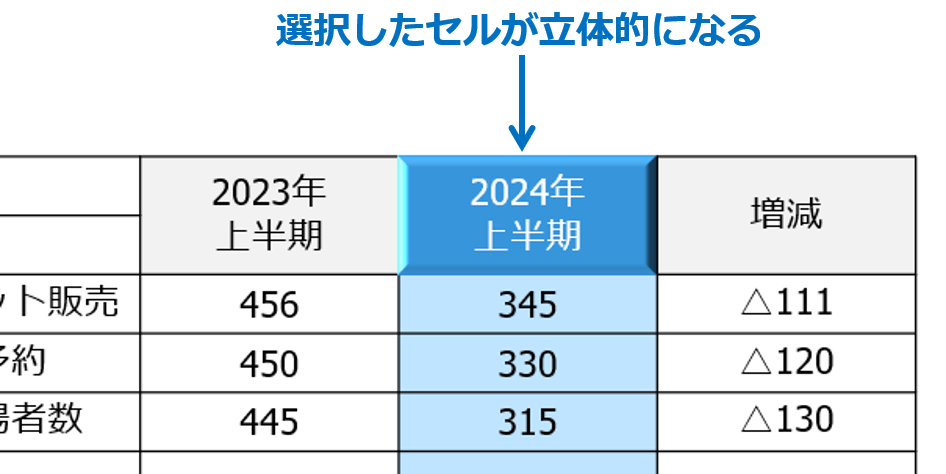
③選択したデザインの面取りが設定され、選択したセルが立体的になります。

わずかな変化ですが、視覚的なアクセントとして機能します。


立体効果は便利な機能ですが、使いすぎには注意が必要です。

多用するとデザインが重くなり、かえって見づらくなることがあります。

基本はフラットな表をベースにし、本当に強調したい箇所だけに限定して使用する のが効果的です!

表は情報整理のためのツールですが、視覚効果を適切に活用することで、より伝わりやすい資料に仕上げることができます。

目的に応じて、立体効果を効果的に活用してみてくださいね。


パワーポイントの表でセルの立体感を出すの説明は以上です。

これでアナタもパワーポイントの表でセルの立体感を出すを理解してくださいね。


■よく読まれている記事はこちらです


関連記事

  1. ショートカットキー

    パワーポイントで半角英語、全角英語を簡単に入力する方法

    パワーポイントでプレゼン資料作成するときに日本語と英語を混在させて入…

  2. パワーポイント

    パワーポイントでフォントが勝手に変更されないようにする

    パワーポイントで文章を打っているとフォントが勝手に変更されることって…

  3. 2007以降

    パワーポイントがプロジェクターに投影されない!

    パワーポイントをプロジェクターにつないでスライドショーを開始したいの…

  4. パワーポイント

    パワーポイントで文章の上下位置を正確に設定するには?

    パワーポイントでプレゼン資料を作成していると文章を入力することってよ…

  5. パワーポイント

    短期間で一気にエキスパートになる方法とは?

    パワーポイントでのプレゼン資料に関するコンサルタント。という職業柄、…

  6. オンラインマニュアル

    パワーポイントで水平・垂直な線を描くには?

    パワーポイントで水平・垂直な線を描くパワーポイントでスライド…


このブログ「プレゼンマスター」が1,000万PVを達成したことを感謝して テンプレートや、マニュアルや、素材や、e-bookや、動画セミナーなど、無料プレゼント実施中!詳しくは 5大無料プレゼント特集ページ をクリックして確認!

プレゼンマスターブログ1,000万PV達成を感謝して、テンプレートやマニュアルや素材やe-bookや動画セミナーなど5大無料プレゼント実施中!


よく見られている記事

  1. 3223-ec:都道府県別、市区町村別で地図を色塗り、色分けしたい!

メニュー

1,000万PVの達成を感謝しまして、テンプレートやマニュアルや各種素材集やe-bookや動画セミナーなど5大無料プレゼント実施中!

詳しくはこちらをクリック!


PAGE TOP