オンラインマニュアル

 / 最終更新日 2025.09.30

パワーポイントのSmartArtで図表にある一部の図形を大きくするには?

パワーポイントのSmartArtで図表にある一部の図形を大きくする

パワーポイントのSmartArt機能を使って図表を作成すると、情報を整理して分かりやすく伝えることができます。
ですが、図表内のすべての図形が同じサイズだと、強調したいポイントが埋もれてしまうこともありますよね。
「ここをもっと目立たせたい!」「この部分だけ大きくしたい!」というときに役立つのが、図形の拡大機能です。
図形の大きさを変えることで、強調したい要素を一目で伝えられるようになります。

では、実際に一部の図形だけを大きくする手順を見ていきましょう。


①拡大したい図形をクリックして選択しておきます。
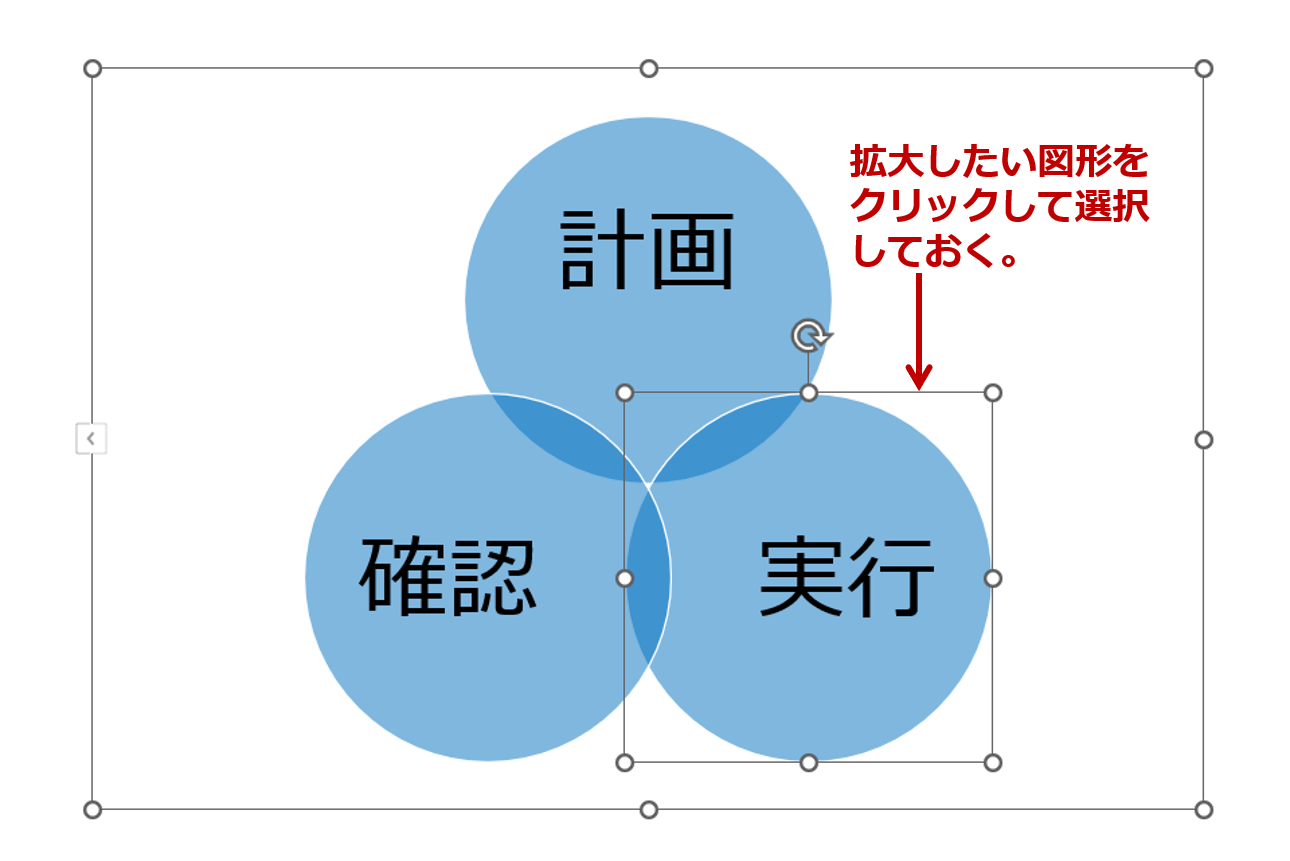
①拡大したい図形をクリックして選択しておきます。

②SmartArtツールの「書式」タブをクリックし、「拡大」ボタンをクリックします。

②SmartArtツールの「書式」タブをクリックし、「拡大」ボタンをクリックします。

③選択した図形が拡大されます。
※隣の図形とのバランスを見ながら、必要なら繰り返し拡大したり、「縮小」ボタンで戻したりもできます。
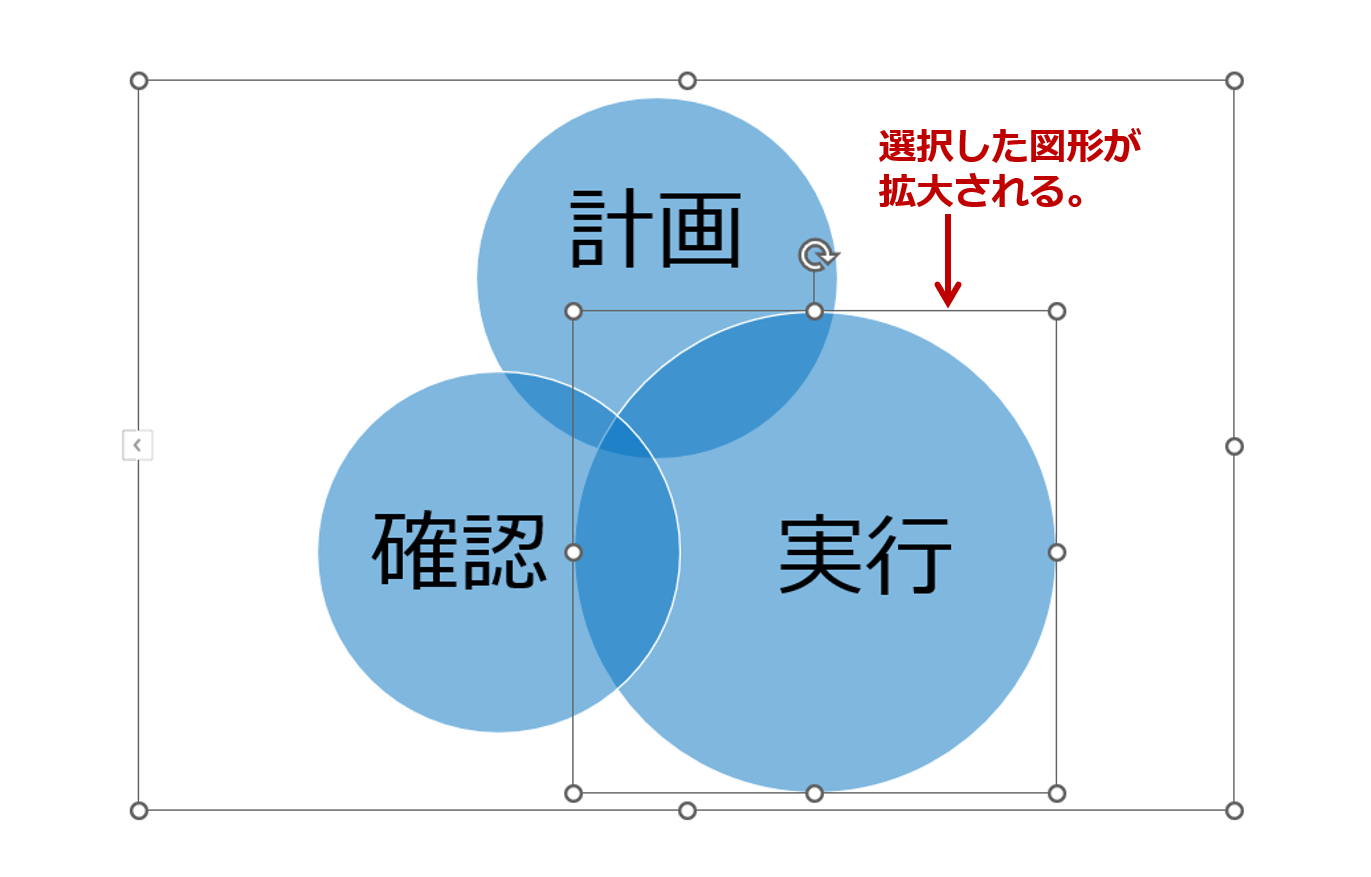
③選択した図形が拡大されます。

SmartArtで作成した図表の一部の図形を大きくすることで、プレゼンテーションにメリハリをつけることができます。
特に「ここが重要です!」と示したい部分を強調すると、聞き手にとって理解しやすいスライドに仕上がります。
ボタン一つで簡単にできるので、ぜひ活用してみてくださいね!
 

パワーポイントのSmartArtで図表にある一部の図形を大きくするに関する説明は以上です。

これでアナタもパワーポイントのSmartArtで図表にある一部の図形を大きくするを理解してくださいね。


■よく読まれている記事はこちらです


関連記事

  1. 3715:ノートマスタのレイアウト変更が反映されない時の対応方法

    パワーポイント

    パワーポイントのノートマスタのレイアウト変更が反映されない!?

    パワーポイントでセミナー資料を作成する時、ノート部分って使い…

  2. 4199:あなたの強みを診断する3つの重要な視点とは?

    パワーポイント

    あなたの強みを診断する3つの重要な視点とは?

    パワーポイント・プレゼンテーションのコンサルタントをやっている職業柄…

  3. 3753:プレゼンで利用する動画を録画する際に注意するべき点

    スピーチ

    プレゼンで利用する動画を録画する際に注意するべき点

    IT業界でプレゼンする際に、システムのデモを交えてプレゼンする場合が…

  4. オンラインマニュアル

    パワーポイントのアウトライン表示で段落を分けずに改行するには?

    パワーポイントのアウトライン表示で段落を分けずに改行するパワ…

  5. オンラインマニュアル

    パワーポイントで図形を一時的に見えなくするには?

    パワーポイントで図形を一時的に見えなくするパワーポイントでス…

  6. パワーポイント

    パワーポイントで縦書きにしたい

    パワーポイントでプレゼン資料を作成していると文章を縦書きで入力したい…


このブログ「プレゼンマスター」が1,000万PVを達成したことを感謝して テンプレートや、マニュアルや、素材や、e-bookや、動画セミナーなど、無料プレゼント実施中!詳しくは 5大無料プレゼント特集ページ をクリックして確認!

プレゼンマスターブログ1,000万PV達成を感謝して、テンプレートやマニュアルや素材やe-bookや動画セミナーなど5大無料プレゼント実施中!


よく見られている記事

  1. 3223-ec:都道府県別、市区町村別で地図を色塗り、色分けしたい!

メニュー

1,000万PVの達成を感謝しまして、テンプレートやマニュアルや各種素材集やe-bookや動画セミナーなど5大無料プレゼント実施中!

詳しくはこちらをクリック!


PAGE TOP