オンラインマニュアル

/ 最終更新日

パワーポイントのSmartArtで組織図を作成するには?

パワーポイントのSmartArtで組織図を作成する

パワーポイントでプレゼン資料を作成する際、会社の組織体制やチームメンバーの構成などを、視覚的にわかりやすく伝えるために欠かせないのが「組織図」です。

でも、「図形を一つ一つ並べて、線でつないで……」と手作業で作るのは、なかなか面倒ですよね。
「もっと簡単にキレイな組織図が作れたらいいのに…」と思ったことはありませんか?

そんなときに便利なのが、PowerPointの「SmartArt(スマートアート)」機能です。

SmartArtなら、テンプレートを選ぶだけで、整ったレイアウトの組織図があっという間に完成します。
ここでは、初心者の方でも迷わず作れるよう、手順をわかりやすくご紹介します。


①まず、組織図を挿入したいスライドを表示しておきます。
 「挿入」タブをクリックし、「SmartArt」ボタンをクリックします。
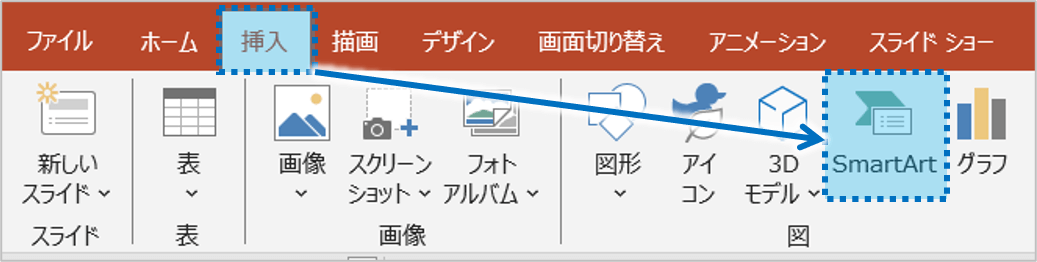
①まず、組織図を挿入したいスライドを表示しておきます。 「挿入」タブをクリックし、「SmartArt」ボタンをクリックします。

②「SmartArt グラフィックの選択」ダイアログボックスが表示されるので、
 「階層構造」をクリックし、デザインを選択して「OK」ボタンをクリックします。
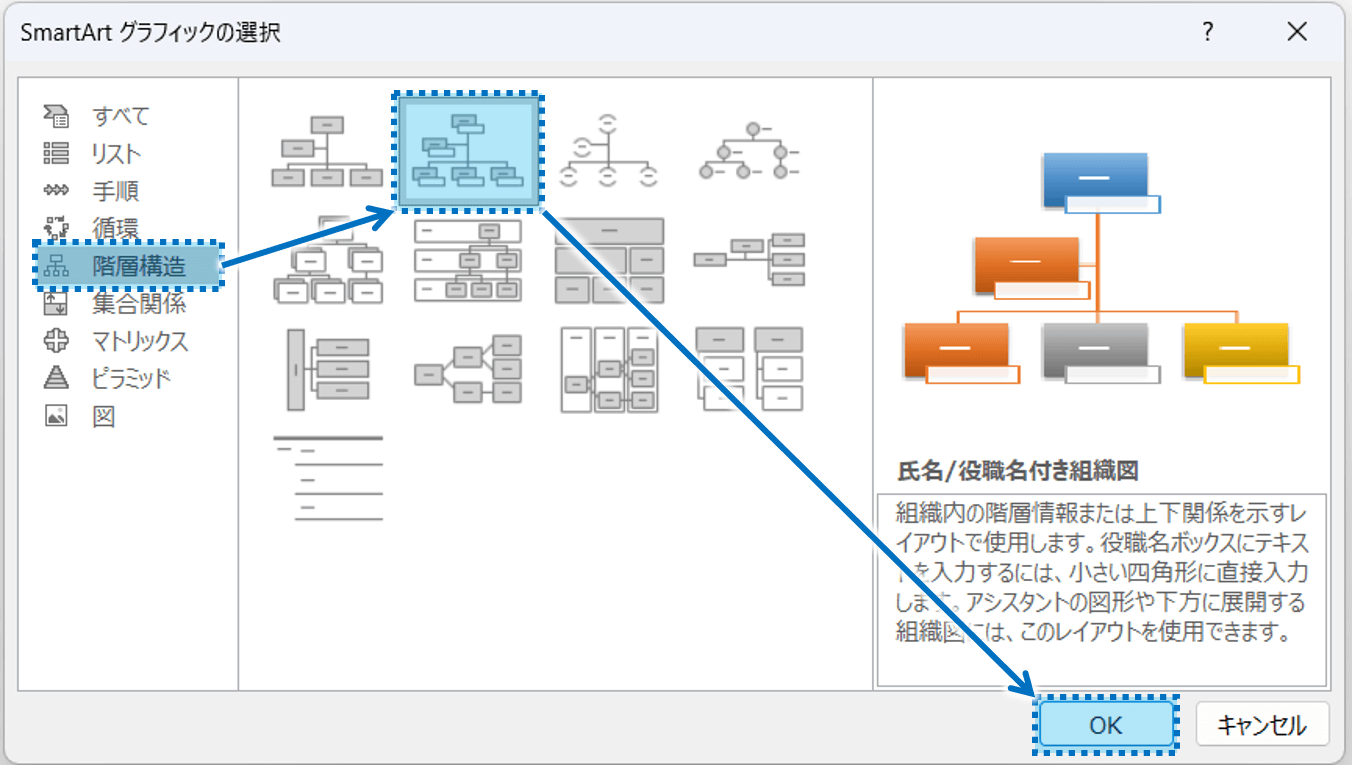
②「SmartArt グラフィックの選択」ダイアログボックスが表示されるので、 「階層構造」をクリックし、デザインを選択して「OK」ボタンをクリックします。

③選択したデザインの組織図が挿入されます。
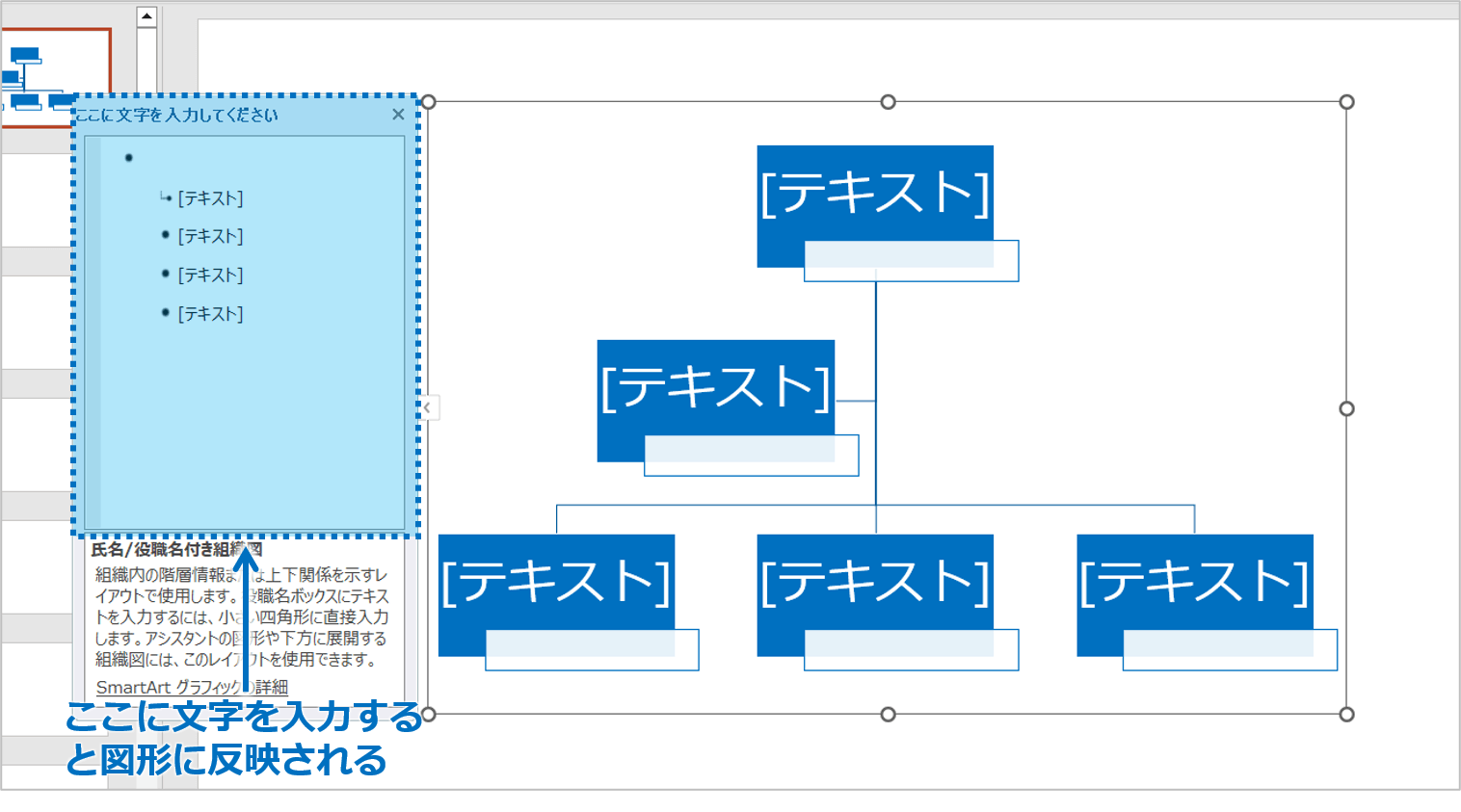
③選択したデザインの組織図が挿入されます。

それぞれの図形には「ここに文字を入力してください」と表示されているので、
名前や役職などの情報を入力していくだけで、組織図がどんどん完成していきます。
また、図形をクリックして直接入力することもできますし、左側に表示されるテキストウィンドウで入力・編集することも可能です。


SmartArtの組織図は、色やスタイル、フォント、図形の追加や削除なども自由にカスタマイズ可能です。
たとえば:
・「SmartArtのデザイン」タブから色やレイアウトを変更
・新しい図形(部署やメンバー)を追加
・不要な図形を削除してスッキリした構成にする
など、自分のプレゼンに合った形へと調整ができます。
 

パワーポイントのSmartArt機能を使えば、誰でも簡単に、見栄えの良い組織図が作ることができます。
面倒な手作業は一切不要。テンプレートを選んで文字を入力するだけで、プロっぽい組織図が完成します。
これから組織体制を紹介するスライドを作るときには、ぜひSmartArtを活用してみてくださいね!


パワーポイントのSmartArtで組織図を作成するに関する説明は以上です。

これでアナタもパワーポイントのSmartArtで組織図を作成するを理解してくださいね。


■よく読まれている記事はこちらです

山田進一:株式会社オリファイ代表、プレゼンマスター、通称「パワポ日本一」

執筆者・監修者

山田進一

株式会社オリファイ 代表取締役・プレゼンマスター

マイクロソフトMVP(PowerPoint部門)を18年連続受賞し、連続受賞日本一。通称「パワポ日本一」。 PowerPoint・プレゼンテーション分野の専門家として、営業資料、提案書、会社紹介資料、 セミナー資料など、企業向けプレゼン資料の企画・構成・デザイン・制作を数多く手がけています。

大手企業から中小企業まで、幅広い業種の資料作成・改善を支援。 見た目を整えるだけでなく、相手に伝わり、行動や成果につながる資料作成を重視しています。 PowerPoint資料作成代行、プレゼンテーションコンサルティング、企業研修・セミナーを通じて、 企業の提案力向上や売上アップを支援しています。


関連記事

  1. オンラインマニュアル

    パワーポイントで線を二重線にするには?

    パワーポイントで線を二重線にするパワーポイントでスライドを作…

  2. オンラインマニュアル

    パワーポイントの下付き文字の設定するには?

    パワーポイントの下付き文字の設定するパワーポイントで資料を作…

  3. オンラインマニュアル

    パワーポイントのSmartArtで図表の色だけを変更するには?

    パワーポイントのSmartArtで図表の色だけを変更するパワ…

  4. パソコン操作

    パワーポイントがパソコン初心者に簡単で使いやすくやさしい理由

    オフィス製品にはパワーポイントの他にいろいろなソフトウェア…

  5. オンラインマニュアル

    パワーポイントのグラデーションを細かく設定するのは?

    パワーポイントのグラデーションを細かく設定するパワーポイント…

  6. オンラインマニュアル

    パワーポイントで入力した後ですべて大文字・小文字にするには?

    パワーポイントで入力した後ですべて大文字・小文字にするパワー…


このブログ「プレゼンマスター」が1,000万PVを達成したことを感謝して テンプレートや、マニュアルや、素材や、e-bookや、動画セミナーなど、無料プレゼント実施中!詳しくは 5大無料プレゼント特集ページ をクリックして確認!

プレゼンマスターブログ1,000万PV達成を感謝して、テンプレートやマニュアルや素材やe-bookや動画セミナーなど5大無料プレゼント実施中!


よく見られている記事

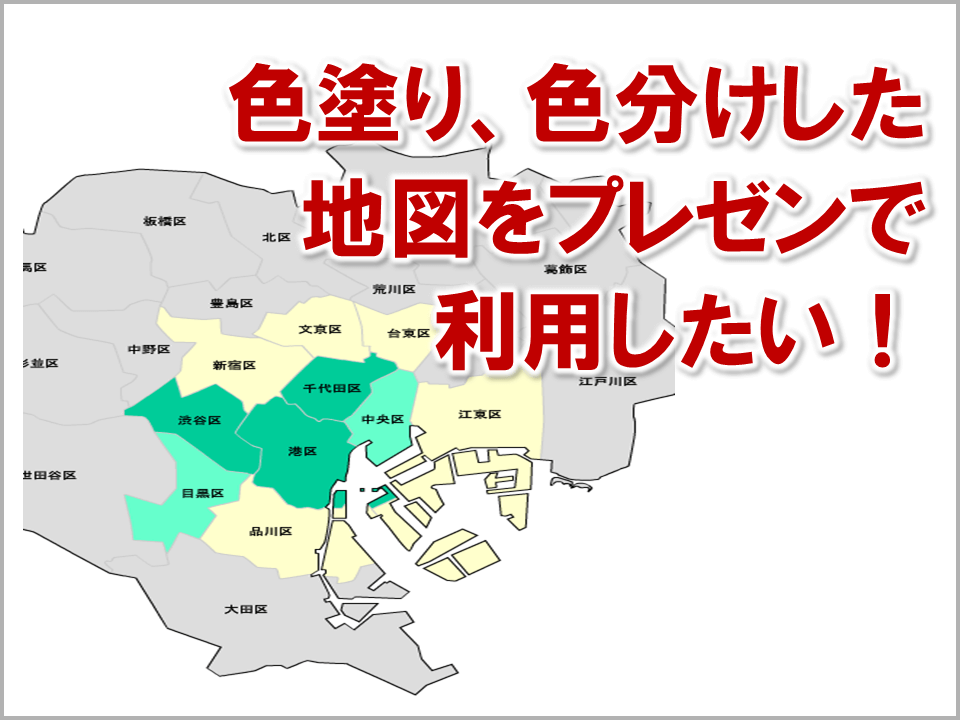
  1. 3223-ec:都道府県別、市区町村別で地図を色塗り、色分けしたい!

メニュー

1,000万PVの達成を感謝しまして、テンプレートやマニュアルや各種素材集やe-bookや動画セミナーなど5大無料プレゼント実施中!

詳しくはこちらをクリック!


PAGE TOP