オンラインマニュアル

/ 最終更新日

パワーポイントでグループ化して作業するには?

パワーポイントでグループ化して作業する

パワーポイントでは、複数の図形を組み合わせて、組織図やフローチャート、オリジナルのイラストなどを作成することがよくありますよね。

そんなときに、「この図形とこの図形を一緒に動かしたい」「同じ色に変更したい」「まとめてサイズを調整したい」と思ったことはありませんか?

そんな場面で活躍するのが「グループ化」機能です。

図形をグループ化すれば、複数の図形を1つのまとまりとして扱えるようになります。移動・回転・サイズ変更などの操作をまとめて行えるので、作業効率がぐんとアップしますよ!


グループ化の基本操作

①グループ化したい図形をすべて選択しておきます。(2つ目以降はShiftキーを押しながら選択)
 「図形の書式」タブをクリックし、「配置」グループ内にある「グループ化」ボタンをクリックし、さらに「グループ化」を選択します。
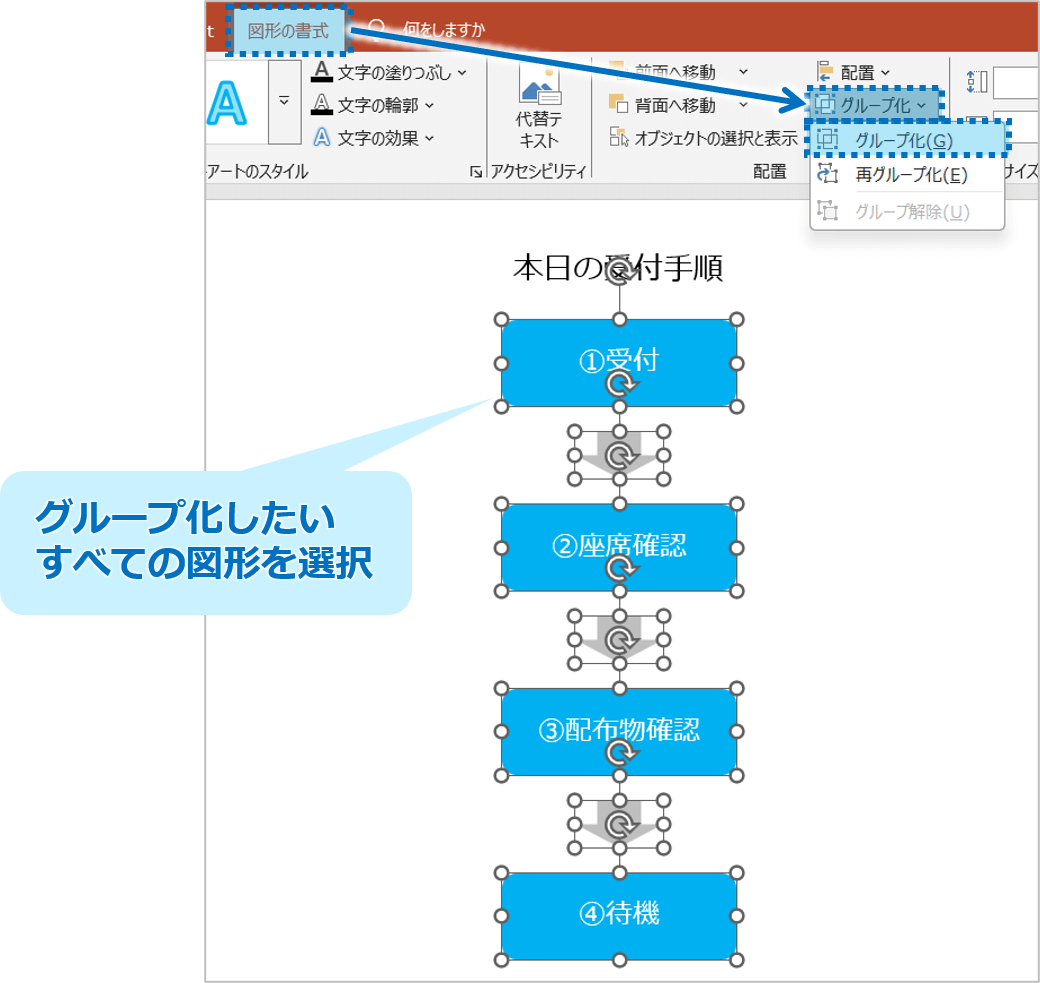
①グループ化したい図形をすべて選択しておきます。(2つ目以降はShiftキーを押しながら選択)「図形の書式」タブをクリックし、「配置」グループ内にある「グループ化」ボタンをクリックし、さらに「グループ化」を選択します。

②選択していた図形が1つにまとめられ、グループ化されます。
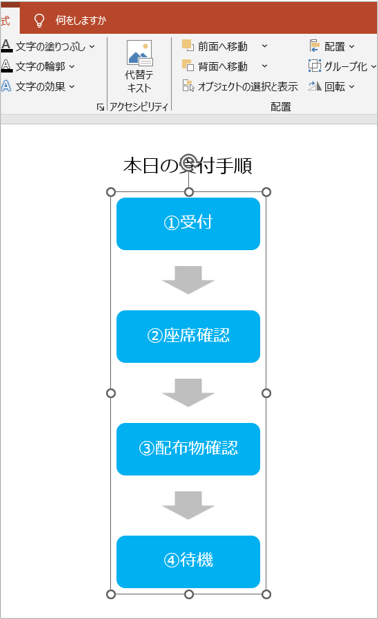
②選択していた図形が1つにまとめられ、グループ化されます。

ショートカットキーでもっと簡単に!

グループ化したい図形を選択した状態で、Ctrl + Gキーを押せば、マウス操作なしで一瞬でグループ化できます。
よく使う方にはこちらの方法が断然おすすめです。

グループ化後の図形の編集は?

グループ化した後でも、個別の図形だけを編集することが可能です。
グループ内の特定の図形をクリックすると、その図形だけにハンドル(枠線とポイント)が表示されます。
その状態で、色やサイズ、配置などの変更を行いましょう。

グループ解除も簡単!

「やっぱりバラバラに戻したい」と思ったときは、グループ化された図形を選んで、
「図形の書式」タブ → 「グループ化」「グループ解除」 を選べば元に戻ります。

ショートカットキーは Ctrl + Shift + G です!


グループ化を使えば、図形の整列や編集作業がスムーズに進み、見栄えの良い資料作成がとても楽になります。ちょっとした時短テクニックではありますが、覚えておくとパワーポイントの作業効率が格段に上がりますよ!


パワーポイントでグループ化して作業するに関する説明は以上です。

これでアナタもパワーポイントでグループ化して作業するを理解してくださいね。


■よく読まれている記事はこちらです

山田進一:株式会社オリファイ代表、プレゼンマスター、通称「パワポ日本一」

執筆者・監修者

山田進一

株式会社オリファイ 代表取締役・プレゼンマスター

マイクロソフトMVP(PowerPoint部門)を18年連続受賞し、連続受賞日本一。通称「パワポ日本一」。 PowerPoint・プレゼンテーション分野の専門家として、営業資料、提案書、会社紹介資料、 セミナー資料など、企業向けプレゼン資料の企画・構成・デザイン・制作を数多く手がけています。

大手企業から中小企業まで、幅広い業種の資料作成・改善を支援。 見た目を整えるだけでなく、相手に伝わり、行動や成果につながる資料作成を重視しています。 PowerPoint資料作成代行、プレゼンテーションコンサルティング、企業研修・セミナーを通じて、 企業の提案力向上や売上アップを支援しています。


関連記事

  1. パワーポイント

    パワーポイント:オブジェクトを合わせるには書式のコピーを使いこなす

    パワーポイントで資料を作成しているとあるオブジェクトの色、枠線、テキ…

  2. パワーポイント

    プレゼン資料の作り方:長いプレゼンでも眠くならないプレゼン資料の作り方

    プレゼン資料を作る時、特に1時間以上のプレゼンで使う資料を作成する場…

  3. ショートカットキー

    パワーポイントで不要なスライドを一発で削除

    パワーポイントでプレゼン資料を作成しているとスライドがどんどん増えて…

  4. パワーポイント

    パワーポイントはプロジェクター投影か?配布資料か?

    パワーポイントで資料を作成していると結構なボリューになってしまうこと…

  5. オンラインマニュアル

    パワーポイントの文字を一覧にない色にするには?

    パワーポイントの文字を一覧にない色にするパワーポイントでスラ…

  6. ショートカットキー

    パワーポイントで編集オブジェクトを簡単に変更

    パワーポイントでプレゼン資料を作成しているときに複数のオブジェクトの…


このブログ「プレゼンマスター」が1,000万PVを達成したことを感謝して テンプレートや、マニュアルや、素材や、e-bookや、動画セミナーなど、無料プレゼント実施中!詳しくは 5大無料プレゼント特集ページ をクリックして確認!

プレゼンマスターブログ1,000万PV達成を感謝して、テンプレートやマニュアルや素材やe-bookや動画セミナーなど5大無料プレゼント実施中!


よく見られている記事

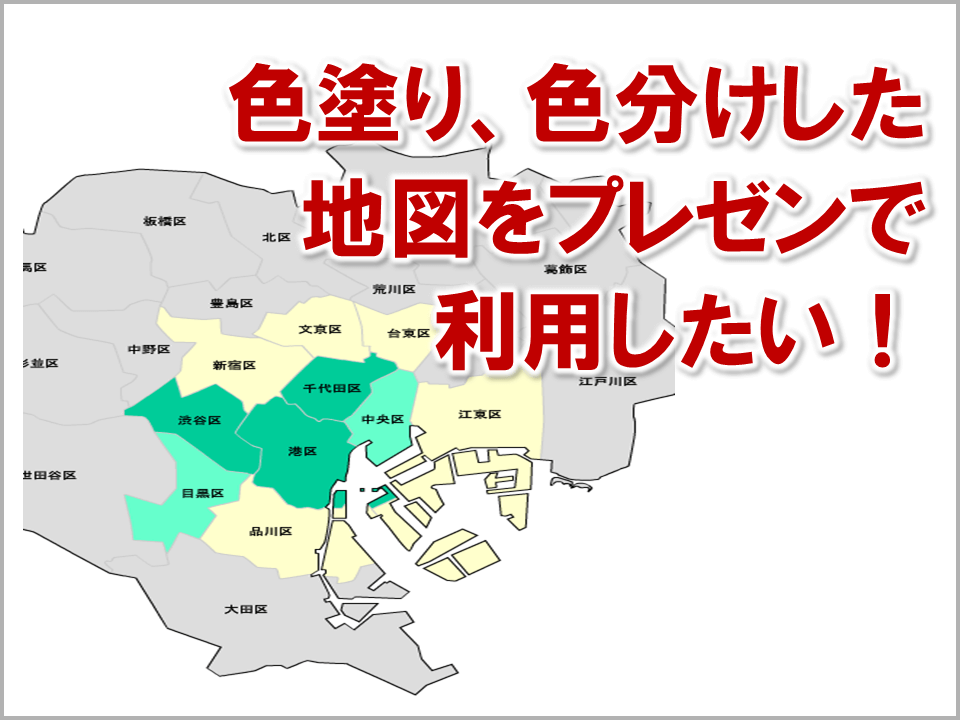
  1. 3223-ec:都道府県別、市区町村別で地図を色塗り、色分けしたい!

メニュー

1,000万PVの達成を感謝しまして、テンプレートやマニュアルや各種素材集やe-bookや動画セミナーなど5大無料プレゼント実施中!

詳しくはこちらをクリック!


PAGE TOP