オンラインマニュアル

/ 最終更新日

パワーポイントの折れ線グラフの角を滑らかにするには?

パワーポイントの折れ線グラフの角を滑らかにする

パワーポイントで折れ線グラフを作成すると、データ同士は直線で結ばれます。

折れ線グラフは、数値の増減や推移を分かりやすく表現できるため、売上や利用者数、気温の変化など、時間の経過に伴うデータを表す際によく使われる傾向にあります。

でも、データの変化によっては線の角が鋭くなり、少し硬い印象を受けることがありますよね。
「もう少し柔らかい印象のグラフにしたい」「デザイン性を高めたい」と感じることもあるのではないでしょうか。

そんなときは、折れ線グラフの「スムージング」機能を利用すると、折れ線を滑らかな曲線で表示できます!
数値そのものは変わらず、見た目だけを変更できるため、資料の雰囲気に合わせて使い分けることができます。

それでは、実際の手順を確認していきましょう。


①折れ線グラフを右クリックし、「データ系列の書式設定」をクリックします。
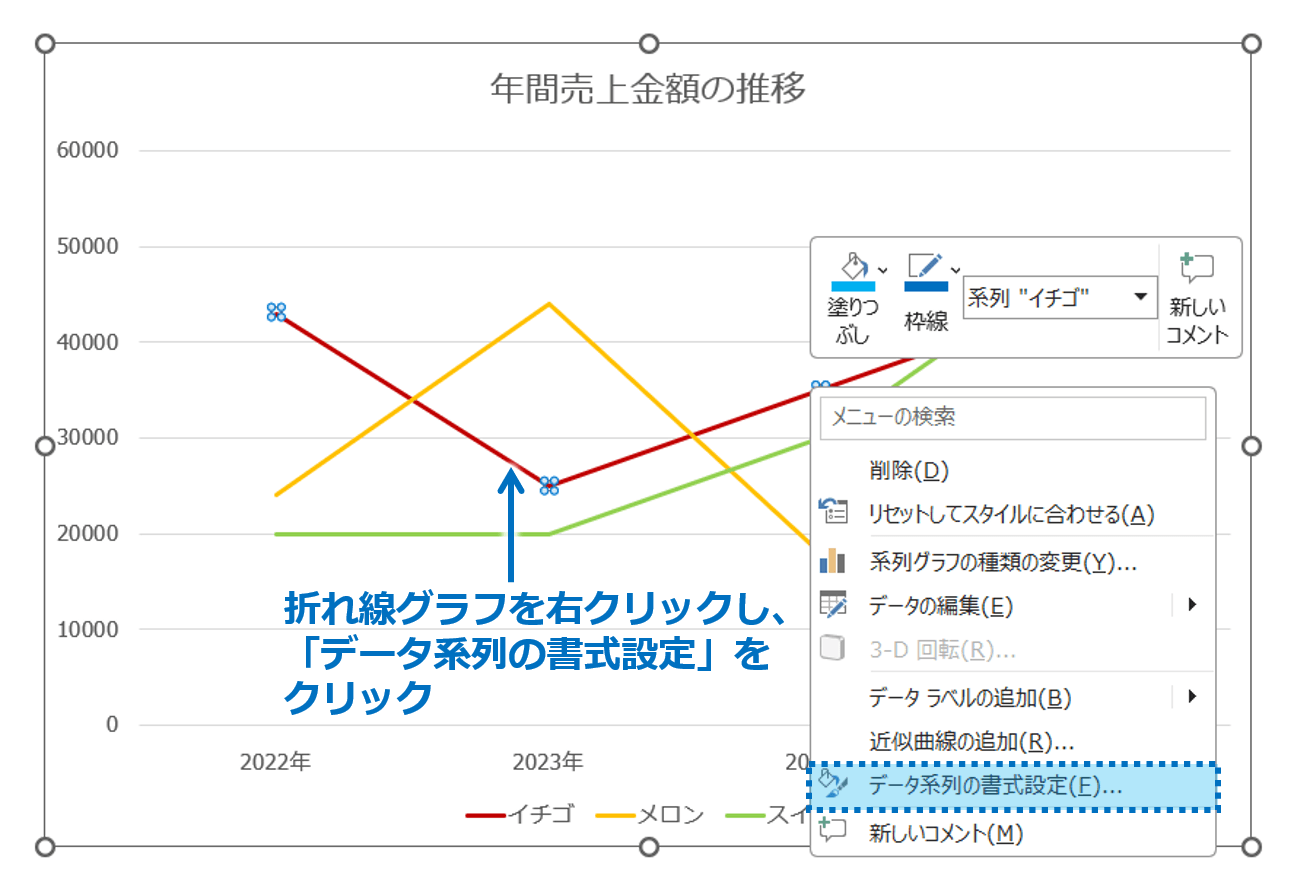
①折れ線グラフを右クリックし、「データ系列の書式設定」をクリックします。


②「データ系列の書式設定」作業ウィンドウが表示されるので、「塗りつぶしと線」をクリックします。
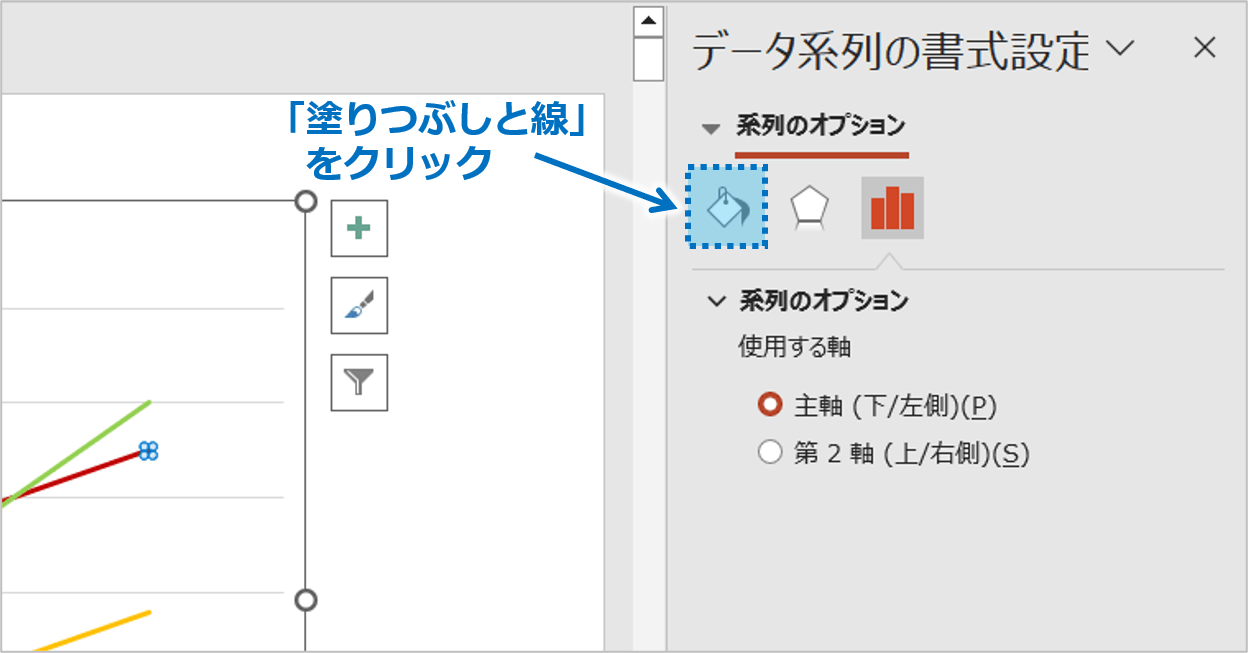
②「データ系列の書式設定」作業ウィンドウが表示されるので、「塗りつぶしと線」をクリックします。


③「塗りつぶしと線」の中にある「スムージング」をクリックして、チェックマークを付けます。
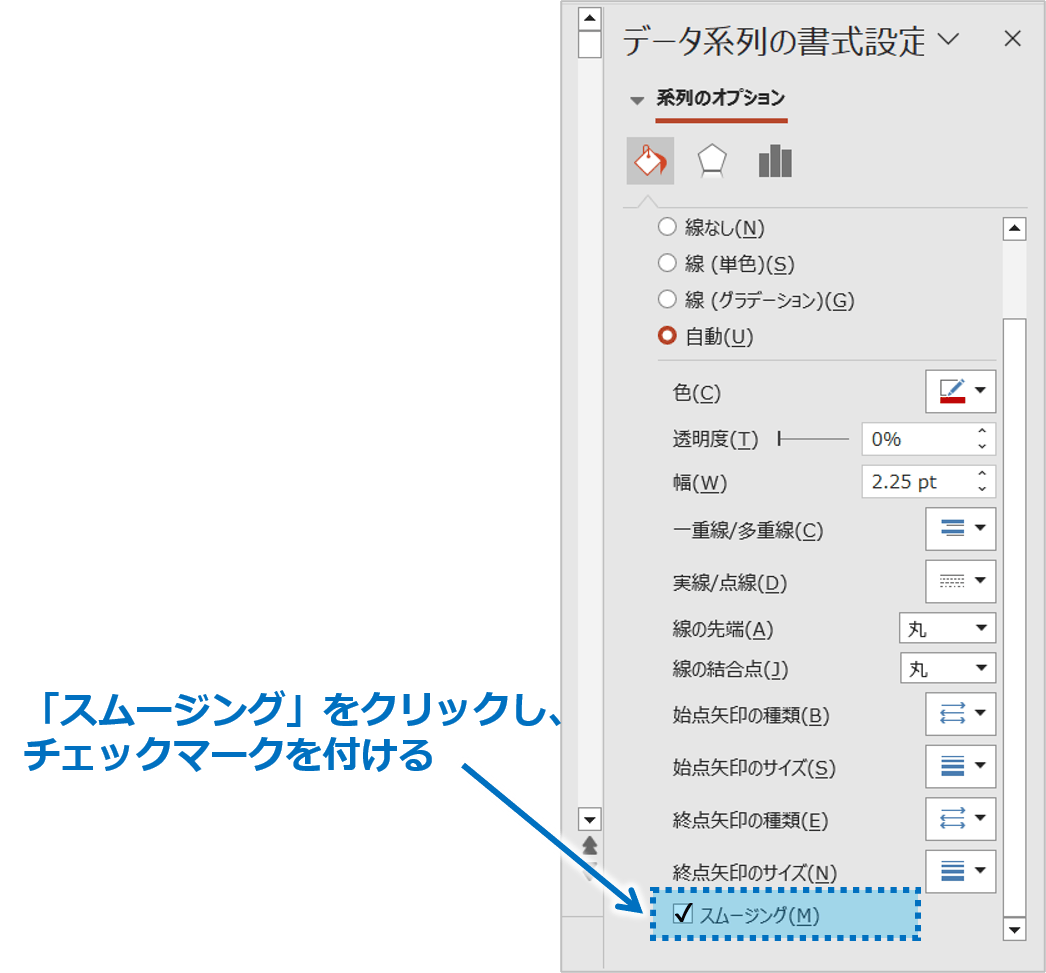
③「塗りつぶしと線」の中にある「スムージング」をクリックして、チェックマークを付けます。


④折れ線グラフが滑らかな曲線になります。
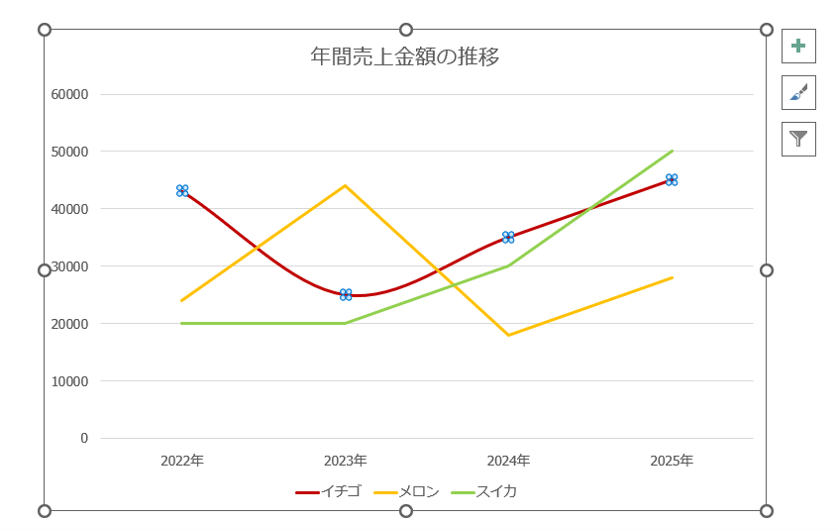
④折れ線グラフが滑らかな曲線になります。

同じデータでも、柔らかく見やすい印象のグラフになります。
プレゼンテーションのデザインや資料の雰囲気に合わせて、直線と曲線を使い分けてみてくださいね。


スムージングは見た目を美しくする便利な機能ですが、使う場面には少し注意が必要です。
例えば、

  • 売上や利用者数など、全体の推移を分かりやすく見せたい場合
  • デザイン性を重視したプレゼン資料
  • 緩やかな変化を伝えたいグラフ

では効果的です。

一方で、数値の変化を正確に読み取ってもらいたい資料では、直線のまま表示した方が実際の変化が伝わりやすい場合もあります。
目的に応じて使い分けることが大切です。

折れ線グラフは、データの推移を伝えるための代表的なグラフです。表示方法を少し工夫するだけで、資料全体の印象も変わります。内容や目的に合わせて、直線と曲線を使い分けてみてくださいね。


パワーポイントの折れ線グラフの角を滑らかにするの説明は以上です。

これでアナタもパワーポイントの折れ線グラフの角を滑らかにするを理解してくださいね。


■よく読まれている記事はこちらです

山田進一:株式会社オリファイ代表、プレゼンマスター、通称「パワポ日本一」

執筆者・監修者

山田進一

株式会社オリファイ 代表取締役・プレゼンマスター

マイクロソフトMVP(PowerPoint部門)を18年連続受賞し、連続受賞日本一。通称「パワポ日本一」。 PowerPoint・プレゼンテーション分野の専門家として、営業資料、提案書、会社紹介資料、 セミナー資料など、企業向けプレゼン資料の企画・構成・デザイン・制作を数多く手がけています。

大手企業から中小企業まで、幅広い業種の資料作成・改善を支援。 見た目を整えるだけでなく、相手に伝わり、行動や成果につながる資料作成を重視しています。 PowerPoint資料作成代行、プレゼンテーションコンサルティング、企業研修・セミナーを通じて、 企業の提案力向上や売上アップを支援しています。


関連記事

  1. グッズ

    無料パワーポイント:パワーポイントを無料でダウンロード

    「無料でパワーポイントを使う方法ってありますか?」と聞かれる…

  2. パワーポイント

    パワーポイントでフォントが勝手に変更されないようにする

    パワーポイントで文章を打っているとフォントが勝手に変更されることって…

  3. オンラインマニュアル

    パワーポイントファイルの作成

    パワーポイントファイルを作成するパワーポイントを起動して、新…

  4. オンラインマニュアル

    パワーポイントのワードアートの移動

    パワーポイントのワードアートを移動するスライドに挿入したワー…

  5. パワーポイント

    パワーポイントでスライドショーを途中から開始する、最初から開始する方法

    パワーポイントでスライドショーを途中で開始したい時ってありませんか?…

  6. オンラインマニュアル

    パワーポイントで好きな位置に文字を入力するには?

    パワーポイントで好きな位置に文字を入力するパワーポイントでス…


このブログ「プレゼンマスター」が1,000万PVを達成したことを感謝して テンプレートや、マニュアルや、素材や、e-bookや、動画セミナーなど、無料プレゼント実施中!詳しくは 5大無料プレゼント特集ページ をクリックして確認!

プレゼンマスターブログ1,000万PV達成を感謝して、テンプレートやマニュアルや素材やe-bookや動画セミナーなど5大無料プレゼント実施中!


よく見られている記事

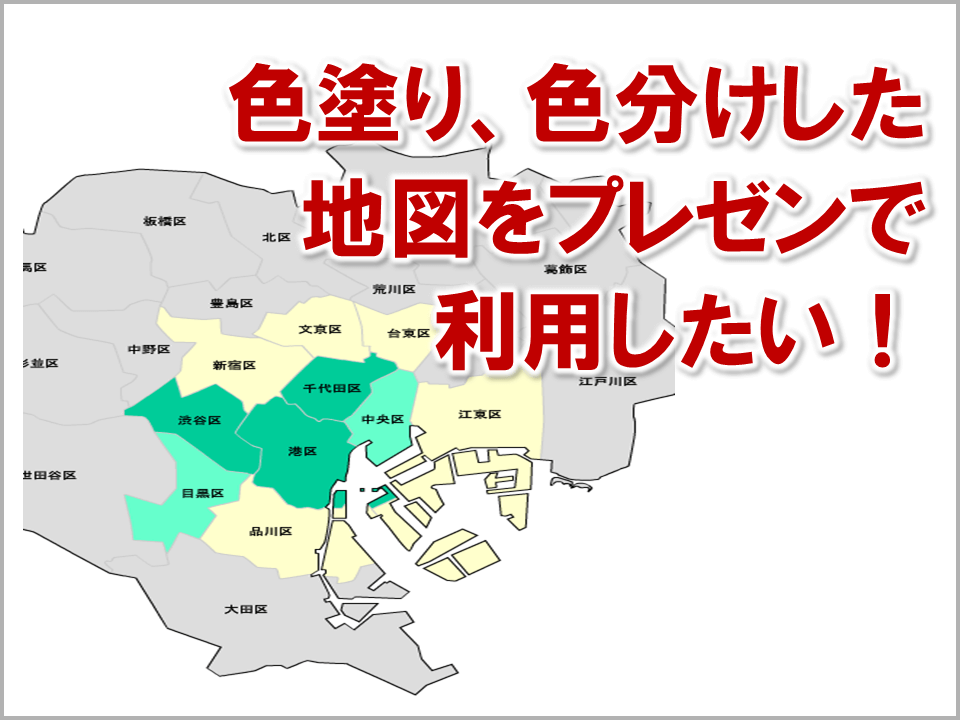
  1. 3223-ec:都道府県別、市区町村別で地図を色塗り、色分けしたい!

メニュー

1,000万PVの達成を感謝しまして、テンプレートやマニュアルや各種素材集やe-bookや動画セミナーなど5大無料プレゼント実施中!

詳しくはこちらをクリック!


PAGE TOP