パワーポイントのグラフのグラフタイトルを削除した時
パワーポイントでグラフを作成すると、自動的にグラフの上部へ「グラフタイトル」という仮のタイトルが表示されます。
通常は、その文字をクリックして任意のタイトルへ変更するだけで利用できます。
しかし、グラフの編集作業をしていると、
- 誤ってタイトルを削除してしまった
- 不要だと思って消したけれど、やはり必要になった
- タイトルを非表示にした後で再度表示したくなった
ということがあります。
特にパワーポイントの操作に慣れていない場合は、「タイトルを消してしまったけど、もう戻せないのでは?」と焦ってしまうかもしれません。
ですが大丈夫です!
グラフタイトルは「グラフ要素」のひとつなので、後から何度でも追加できます!
しかも、追加する方法は複数用意されています。
今回は代表的な2つの方法を紹介しますので、使いやすい方を覚えておきましょう。
方法① 「グラフ要素を追加」からタイトルを表示する
①グラフエリアをクリックし、グラフツールの「グラフのデザイン」タブをクリックします。

②グラフのレイアウトの「グラフ要素を追加」をクリックし、「グラフタイトル」にマウスポインターを合わせ、「グラフの上」をクリックします。

③グラフ上部にタイトル入力欄が表示されるので、表示したいタイトルを入力しましょう。

方法② 「グラフの要素」ボタンを使う
こちらは、より手軽に設定できる方法です。
①グラフの右上にある「+」ボタンをクリックします。

②「グラフタイトル」をクリックしてチェックマークを付け、「グラフの上」をクリックします。

グラフタイトルは、単なる飾りではありません。
タイトルを設定することで、
- グラフの内容が一目で分かる
- 説明を聞いていない人にも伝わる
- スライド単体でも理解しやすくなる
といったメリットがあります。
特に会議資料や配布資料では、タイトルの有無が理解しやすさに大きく影響します。
グラフ要素は後から自由に追加・削除できるため、誤って消してしまっても慌てる必要はありません。
ぜひ覚えておきましょう。
パワーポイントのグラフのグラフタイトルを削除した時の説明は以上です。
これでアナタもパワーポイントのグラフのグラフタイトルを削除した時を理解してくださいね。
■よく読まれている記事はこちらです
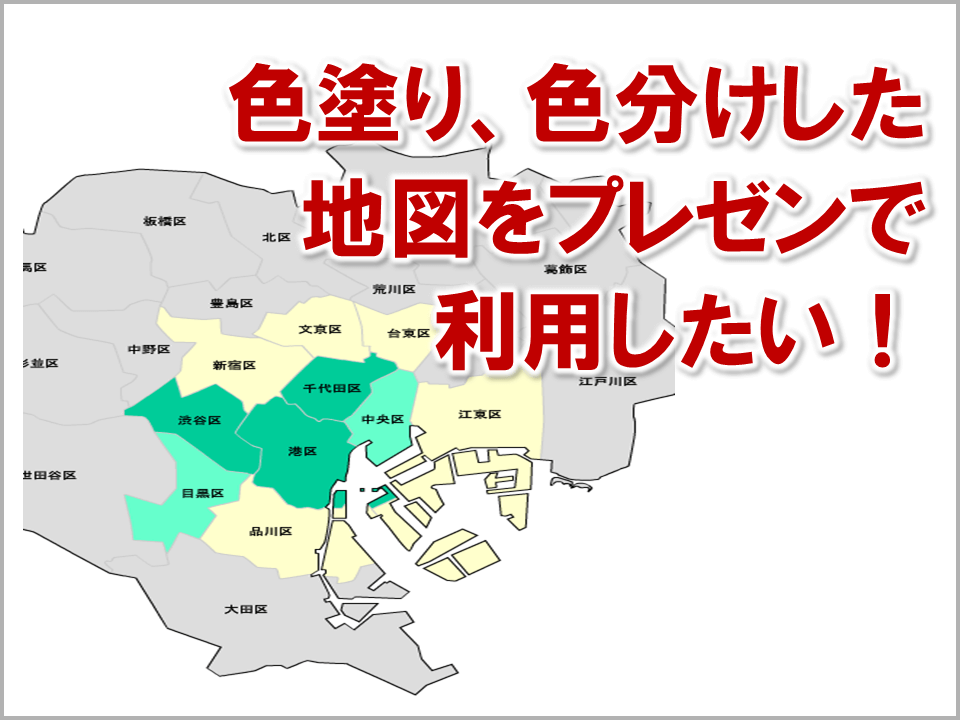
- 都道府県別、市区町村別で地図を色分け、色塗りしたい!!
- オブジェクトの大きさや形が勝手に変更されないようにする
- 画像の部分的なぼかしのテクニック
- 「スライドショーの表示モニター」を選択し、プレゼンをスマートに!
- パワーポイントでRGBを確認する方法

-
カテゴリー
- オンラインマニュアル, パワーポイント, 基礎知識 タグ