パワーポイントの表でセルに色を付ける
パワーポイントで表を作成していると、特定のセルだけを強調したい場面がありますよね。
例えば、
- 合計値のセル
- 重要な数値
- 注目してほしい項目
- 他と区別したいデータ
などです。
こうした場合、セルに色を付けることで視線を自然に誘導することができ、資料の分かりやすさが大きく向上します。
一方で、「表のスタイル」を適用している場合、
「すでにデザインされている表の色を変更しても大丈夫?」
と疑問に思う方もいるかもしれません。
結論から言うと、パワーポイントでは表のスタイルを適用していても、セル単位・行単位・列単位で自由に色を変更することが可能なんです。
必要な部分だけを強調することで、より伝わりやすい表を作成することができます。
操作は非常に簡単ですので、順番に確認していきましょう。
①好きな色を付けたいセルをクリックし、「テーブルデザイン」タブをクリックします。
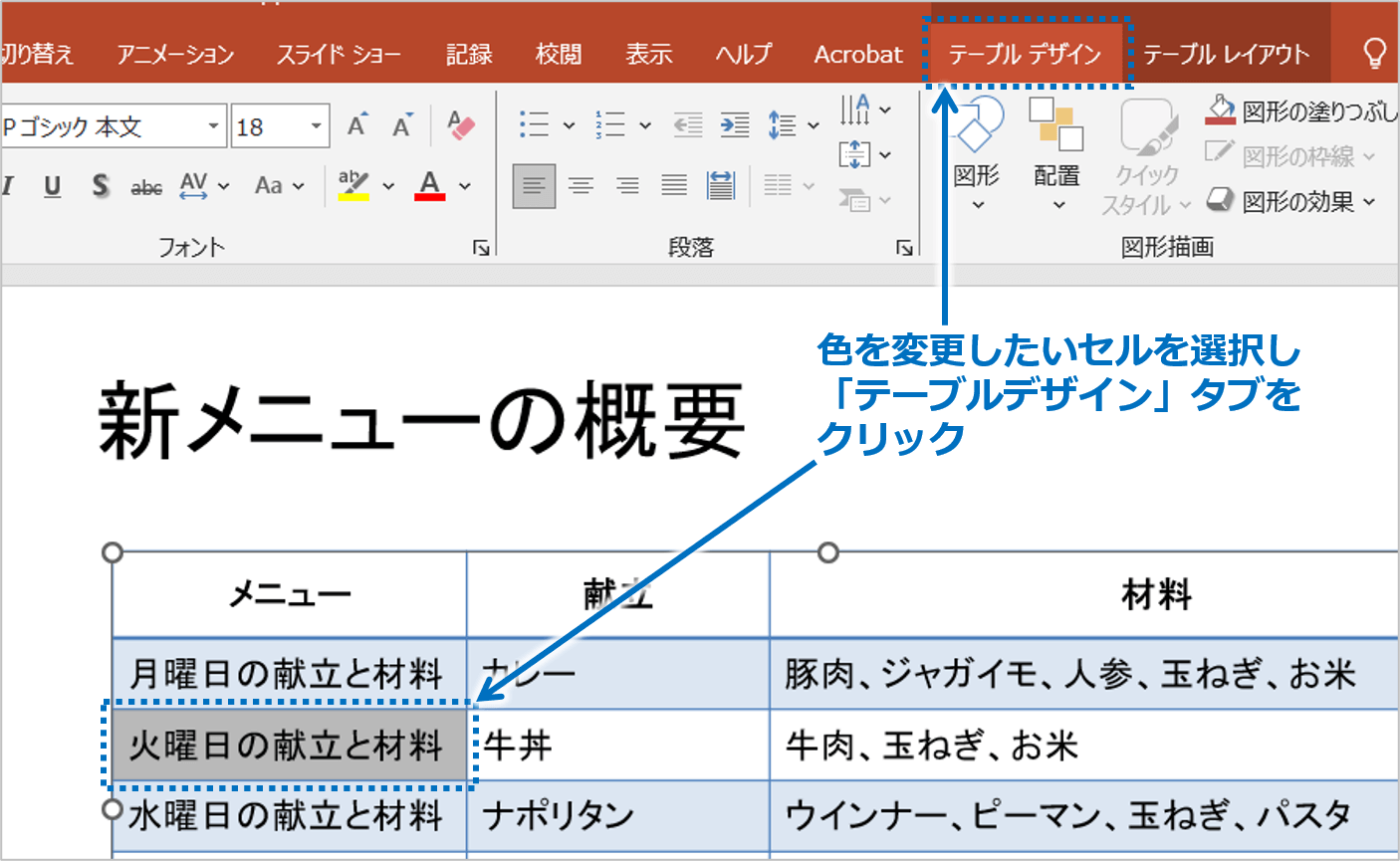
※複数のセルに同じ色を設定したい場合は、ドラッグしてまとめて選択することも可能です。
表全体ではなく、必要な部分だけを選択するのがポイントです。
②「塗りつぶし」ボタンをクリックして、カラーパレットの中から好きな色を選択します。
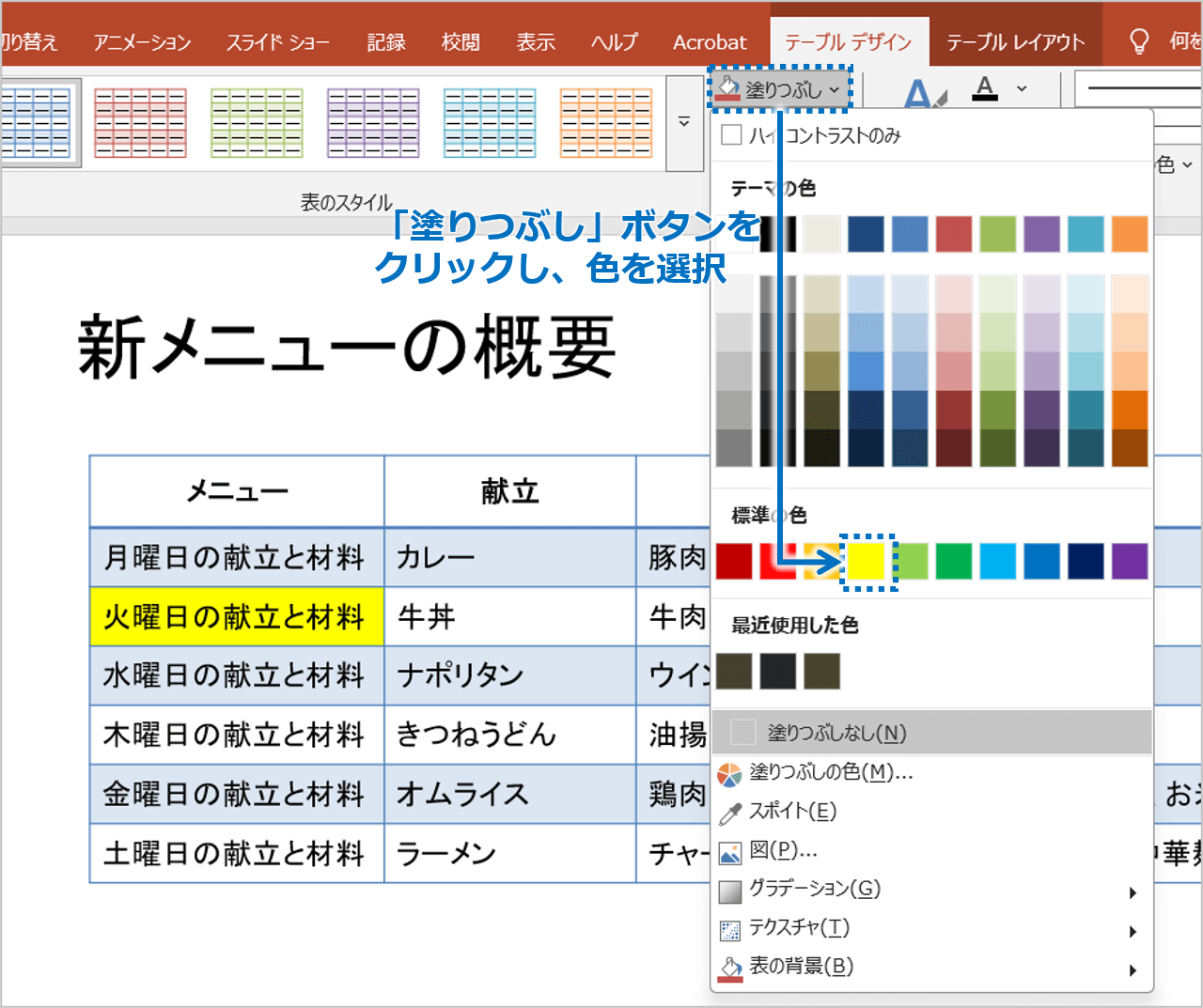
③セルの背景色が変更されます。
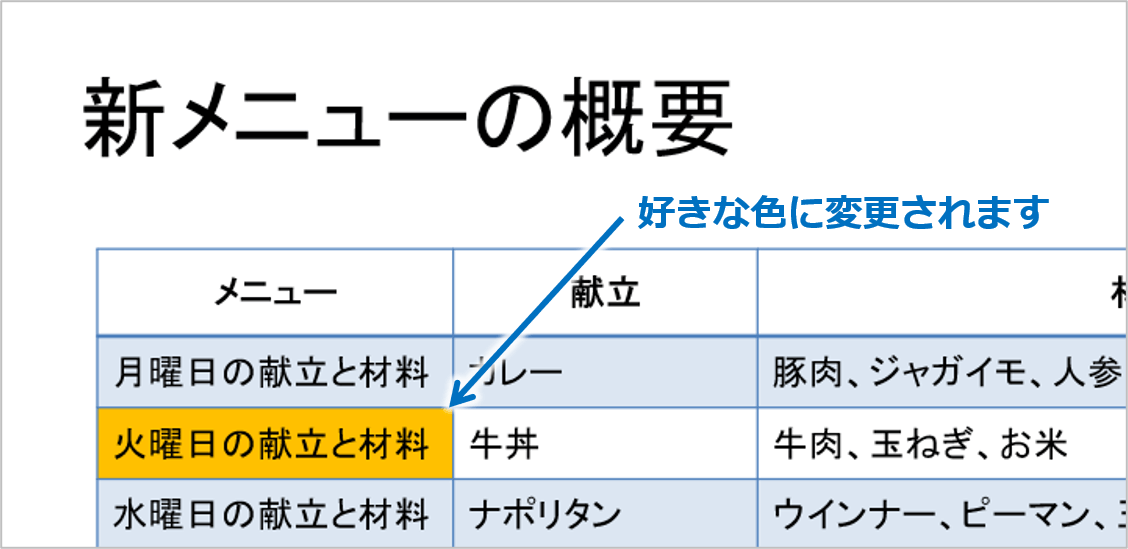
※選択したセルの背景色が変更され、他のセルとの差が明確になります。
これにより、重要な情報を視覚的に強調することができます。
パワーポイントでは、単色だけでなく、
- グラデーション
- テクスチャ
- パターン
などの塗りつぶしを設定することも可能です。
ただし、装飾を加えすぎると文字が読みづらくなる場合があります。
ビジネス資料では、視認性を優先し、シンプルな単色での強調が最も効果的です。
重要なポイントを適切に強調することで、資料の分かりやすさは大きく向上します。
表は単なる情報の集まりではなく、「伝えるためのデザイン要素」です。
ぜひ効果的に活用してみてくださいね。
パワーポイントの表でセルに色を付けるの説明は以上です。
これでアナタもパワーポイントの表でセルに色を付けるを理解してくださいね。
■よく読まれている記事はこちらです
- 都道府県別、市区町村別で地図を色分け、色塗りしたい!!
- オブジェクトの大きさや形が勝手に変更されないようにする
- 画像の部分的なぼかしのテクニック
- 「スライドショーの表示モニター」を選択し、プレゼンをスマートに!
- パワーポイントでRGBを確認する方法

-
カテゴリー
- オンラインマニュアル, パワーポイント, 基礎知識 タグ