パワーポイントのSmartArtで図表にある一部の図形を大きくする
パワーポイントのSmartArt機能を使って図表を作成すると、情報を整理して分かりやすく伝えることができます。
ですが、図表内のすべての図形が同じサイズだと、強調したいポイントが埋もれてしまうこともありますよね。
「ここをもっと目立たせたい!」「この部分だけ大きくしたい!」というときに役立つのが、図形の拡大機能です。
図形の大きさを変えることで、強調したい要素を一目で伝えられるようになります。
では、実際に一部の図形だけを大きくする手順を見ていきましょう。
①拡大したい図形をクリックして選択しておきます。
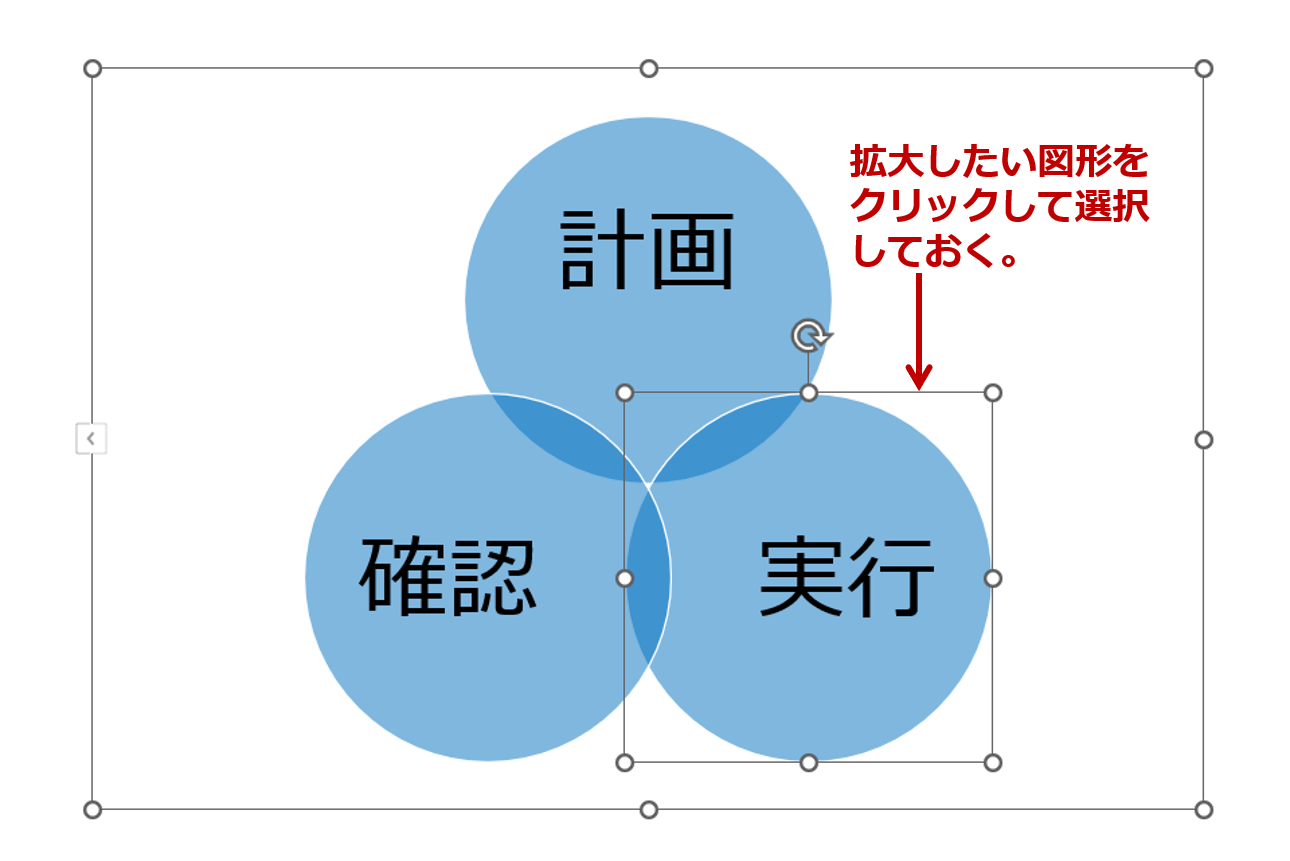
②SmartArtツールの「書式」タブをクリックし、「拡大」ボタンをクリックします。

③選択した図形が拡大されます。
※隣の図形とのバランスを見ながら、必要なら繰り返し拡大したり、「縮小」ボタンで戻したりもできます。
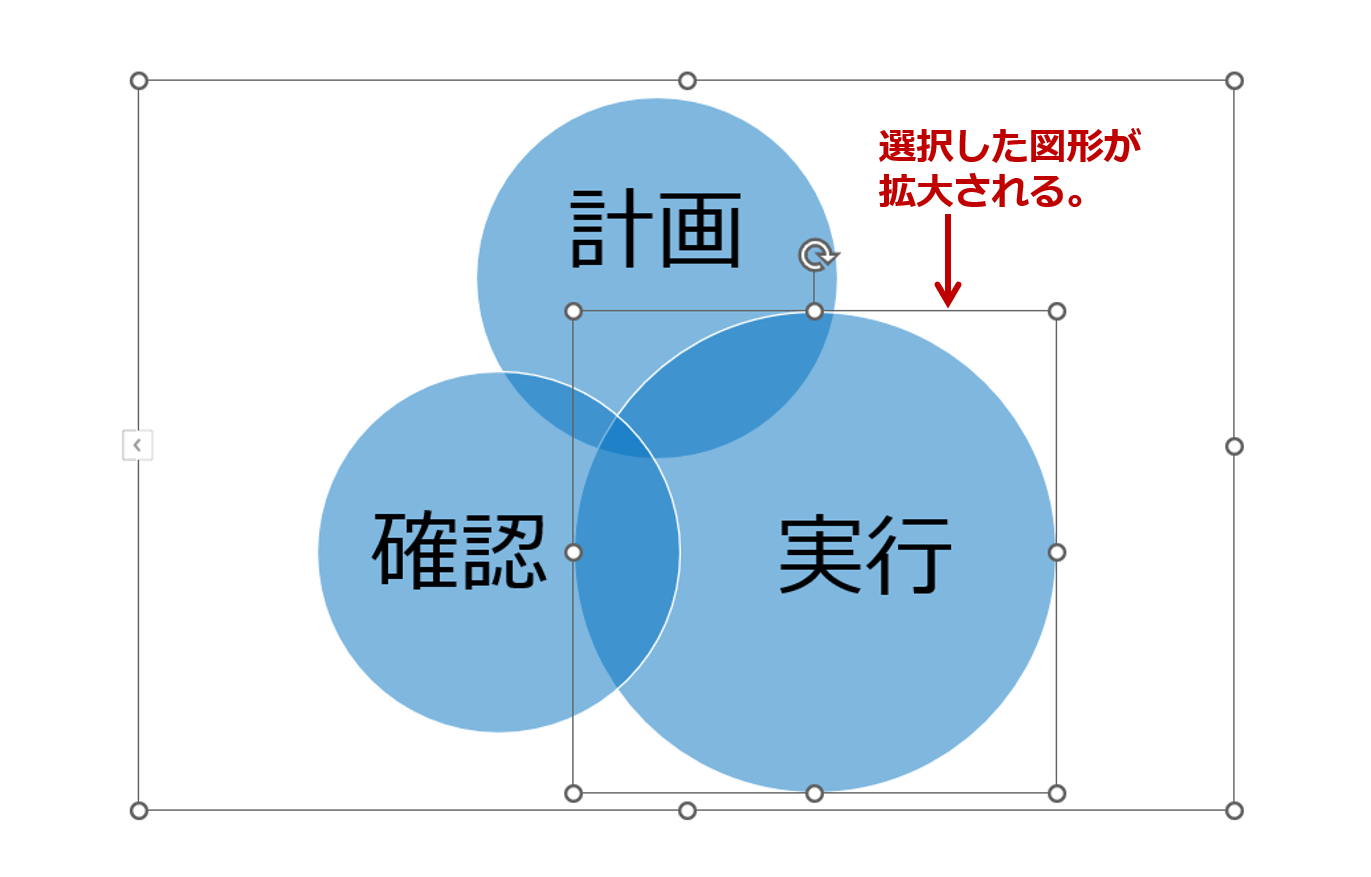
SmartArtで作成した図表の一部の図形を大きくすることで、プレゼンテーションにメリハリをつけることができます。
特に「ここが重要です!」と示したい部分を強調すると、聞き手にとって理解しやすいスライドに仕上がります。
ボタン一つで簡単にできるので、ぜひ活用してみてくださいね!
パワーポイントのSmartArtで図表にある一部の図形を大きくするに関する説明は以上です。
これでアナタもパワーポイントのSmartArtで図表にある一部の図形を大きくするを理解してくださいね。
■よく読まれている記事はこちらです
- 都道府県別、市区町村別で地図を色分け、色塗りしたい!!
- オブジェクトの大きさや形が勝手に変更されないようにする
- 画像の部分的なぼかしのテクニック
- 「スライドショーの表示モニター」を選択し、プレゼンをスマートに!
- パワーポイントでRGBを確認する方法
-
カテゴリー
- オンラインマニュアル, パワーポイント, 基礎知識 タグ