パワーポイントのSmartArtで図表の中でレベル分けをする
パワーポイントでSmartArtを使って図表を作成するとき、情報を整理して「階層(レベル)」を付けたい場面は多いですよね。
たとえば、手順や組織の流れを説明するときに「大きな流れ → 詳細 → さらに具体例」というようにレベル分けして表示すると、図表がグッと見やすくなります。
ただ、実際に操作してみると「文字は入力できたけど、どうやったら下の階層になるの?」と迷う方も多いと思います。
実はこれ、とても簡単に操作できるんです。
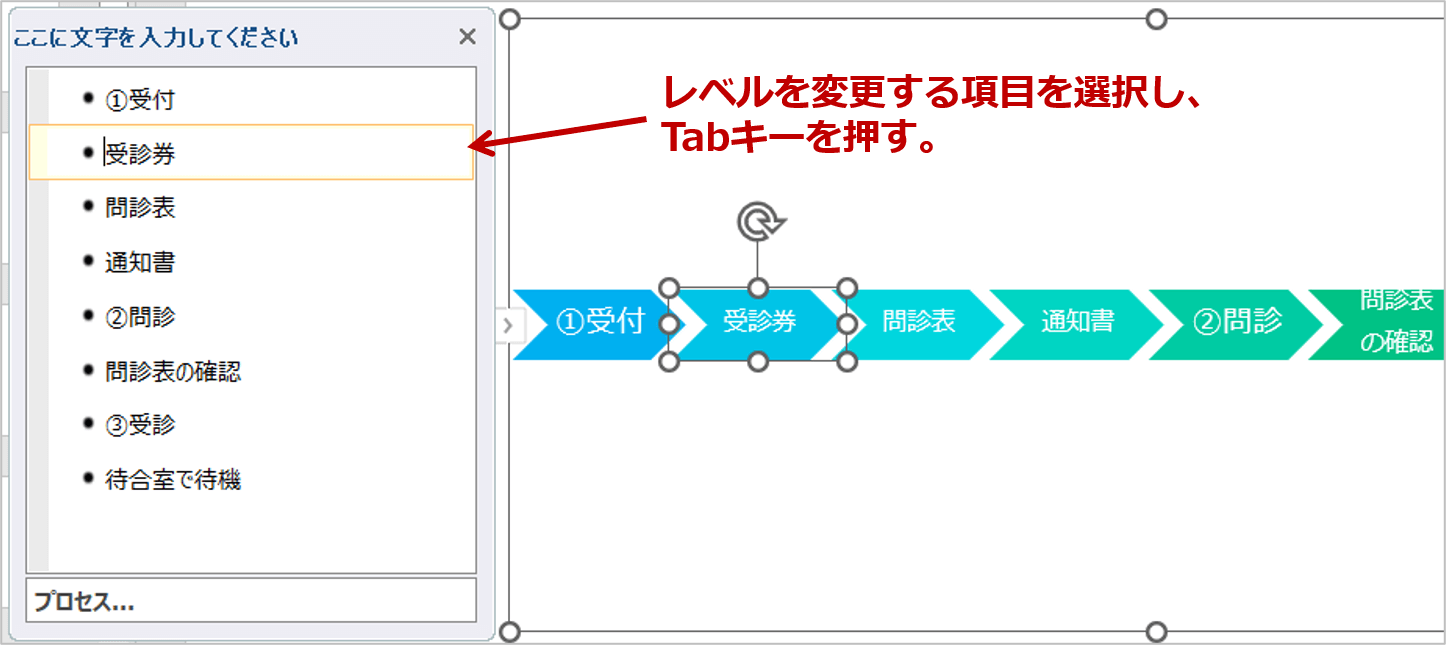
テキストウィンドウで対象の行を選び、Tabキーを押すだけでOK!
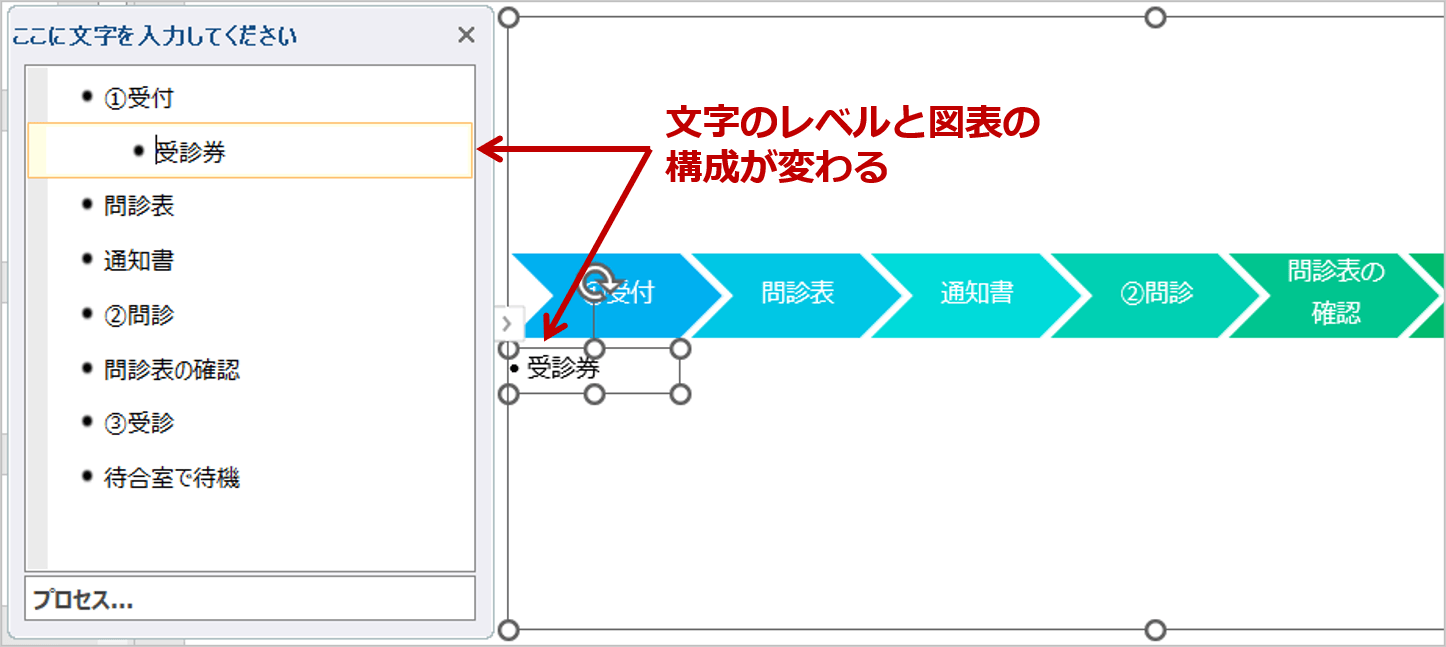
行が右にズレて文字サイズが変わり、自動的に下の階層へ整理されます。文章だけでなく図形の見た目も変わるので、視覚的にも分かりやすく整理できますよ。
それでは、早速試してみましょう!
①SmartArtを選択し、小さな矢印ボタン(テキストウインドウ表示)をクリックします。
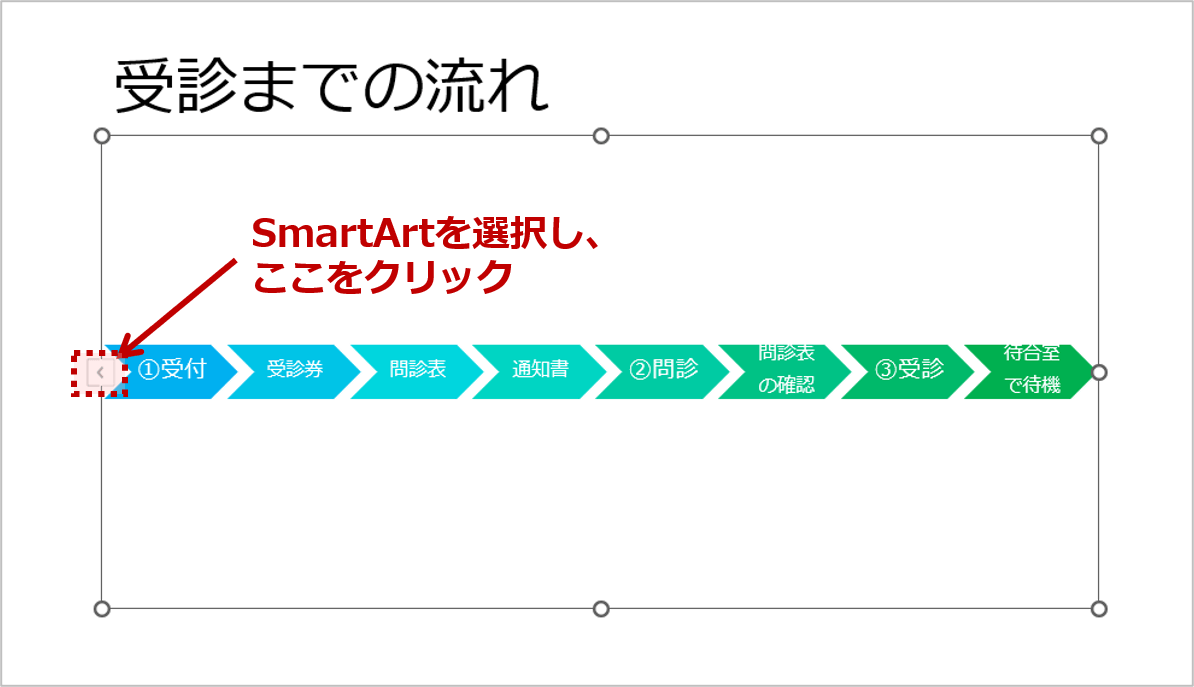
②テキストウィンドウが表示されるので、レベルを変更する項目をクリックし、Tabキーを押します。
③文字のレベルが変わるだけでなく、図表の構成そのものも自動的に調整されます。

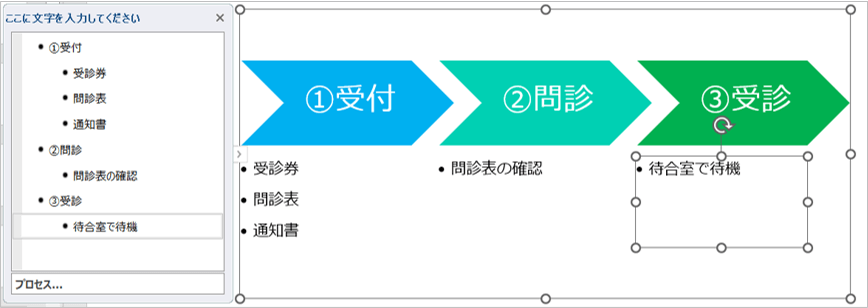
階層を変えるごとにSmartArt全体の見た目が整理されます。
※Shift+Tabキーを押すと、逆に上の階層に戻すこともできます。
Tabキーを押すたびにどんどん階層を追加できますが、階層が深すぎると分かりにくくなるので注意しましょう。目安としては、2~3階層までに抑えると、見やすくスッキリした図表になります。
手順書や組織図のように「上から下へ整理する情報」と相性が良いので、ぜひ活用してみてください。
パワーポイントのSmartArtでは、テキストウィンドウでTabキーを押すだけで簡単にレベル分けができます。難しい操作は一切不要なので、ぜひ一度試してみてください。
SmartArtの階層を上手に使うと、スライド全体の見やすさや説得力がグッと高まりますよ!
パワーポイントのSmartArtで図表の中でレベル分けをするに関する説明は以上です。
これでアナタもパワーポイントのSmartArtで図表の中でレベル分けをするを理解してくださいね。
■よく読まれている記事はこちらです
- 都道府県別、市区町村別で地図を色分け、色塗りしたい!!
- オブジェクトの大きさや形が勝手に変更されないようにする
- 画像の部分的なぼかしのテクニック
- 「スライドショーの表示モニター」を選択し、プレゼンをスマートに!
- パワーポイントでRGBを確認する方法

-
カテゴリー
- オンラインマニュアル, パワーポイント, 基礎知識 タグ