パワーポイントでスライドの中心に図形を配置する
パワーポイントプレゼン資料を作っていると、図形をスライドのど真ん中に配置したくなる場面ってよくありますよね。
例えばタイトルの下にアイコンを置きたいときや、図形を使って構成を示したいときなど。図形は見やすく整っていると、全体の印象もグッと良くなります。
とりあえず図形をスライド上に描いて、なんとなく真ん中あたりにドラッグして置いてみていませんか?
でも、あとで見直すと、ちょっと右寄りだったり、微妙にずれてる…
これ、意外とよくあることだと思います。
せっかく作ったスライド、図形が中央からズレてるだけでなんとなくバランスが悪く見えてしまいます。
そんなとき、ワンクリックで正確に中央に配置できる方法があるとしたら便利ですよね?
実はちゃんとあるんです!しかも、とても簡単にできます!
それでは早速やってみましょう!
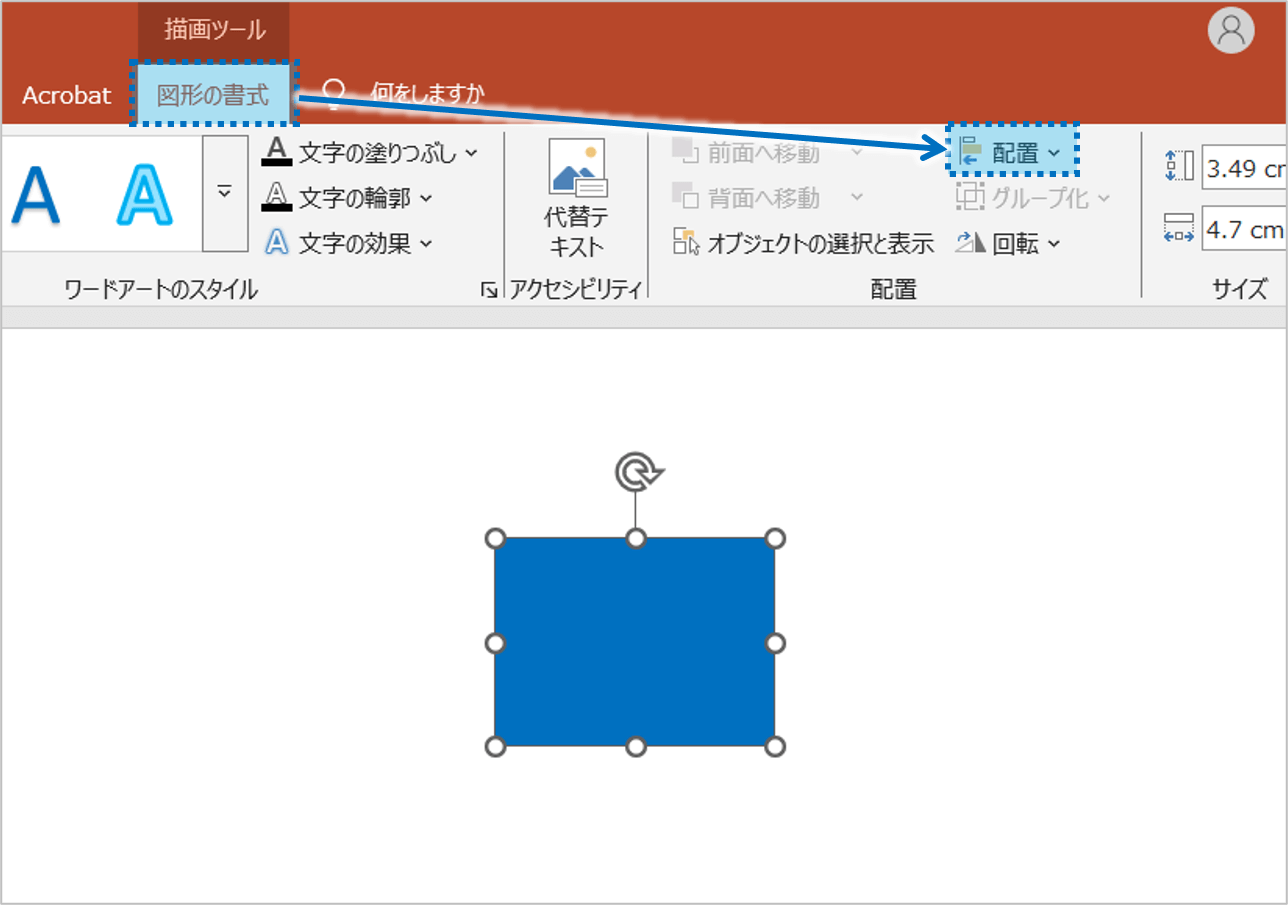
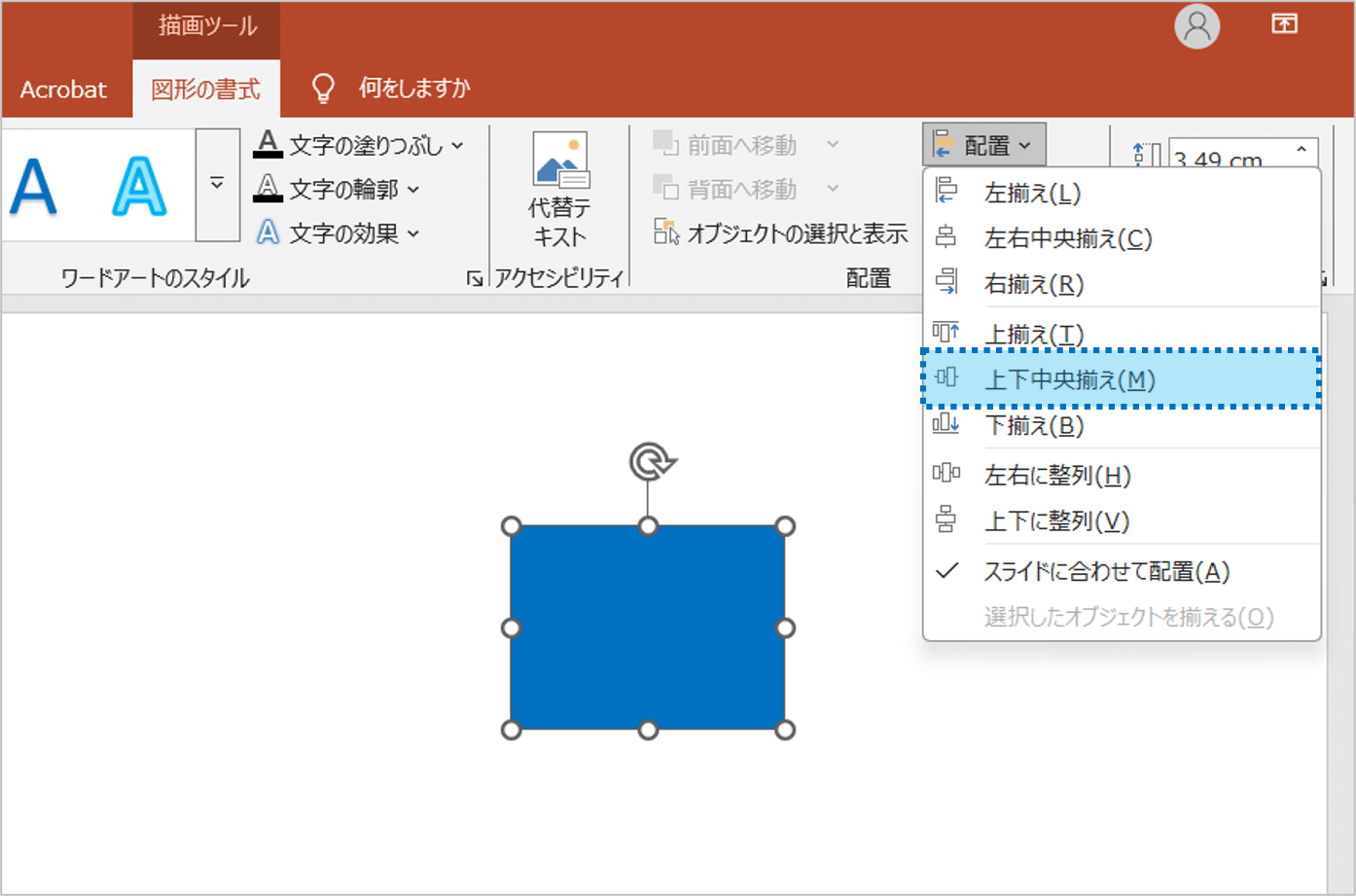
①スライド上に適当な位置に図形を描画したあと、「図形の書式」タブをクリックし、「配置」をクリックします。
②「スライドに合わせて配置」にチェックマークが付いていることを確認し、「左右中央揃え」を選択します。
※「スライドに合わせて配置」にチェックマークが付いていない場合は、クリックしてチェックマークを付けて下さい。
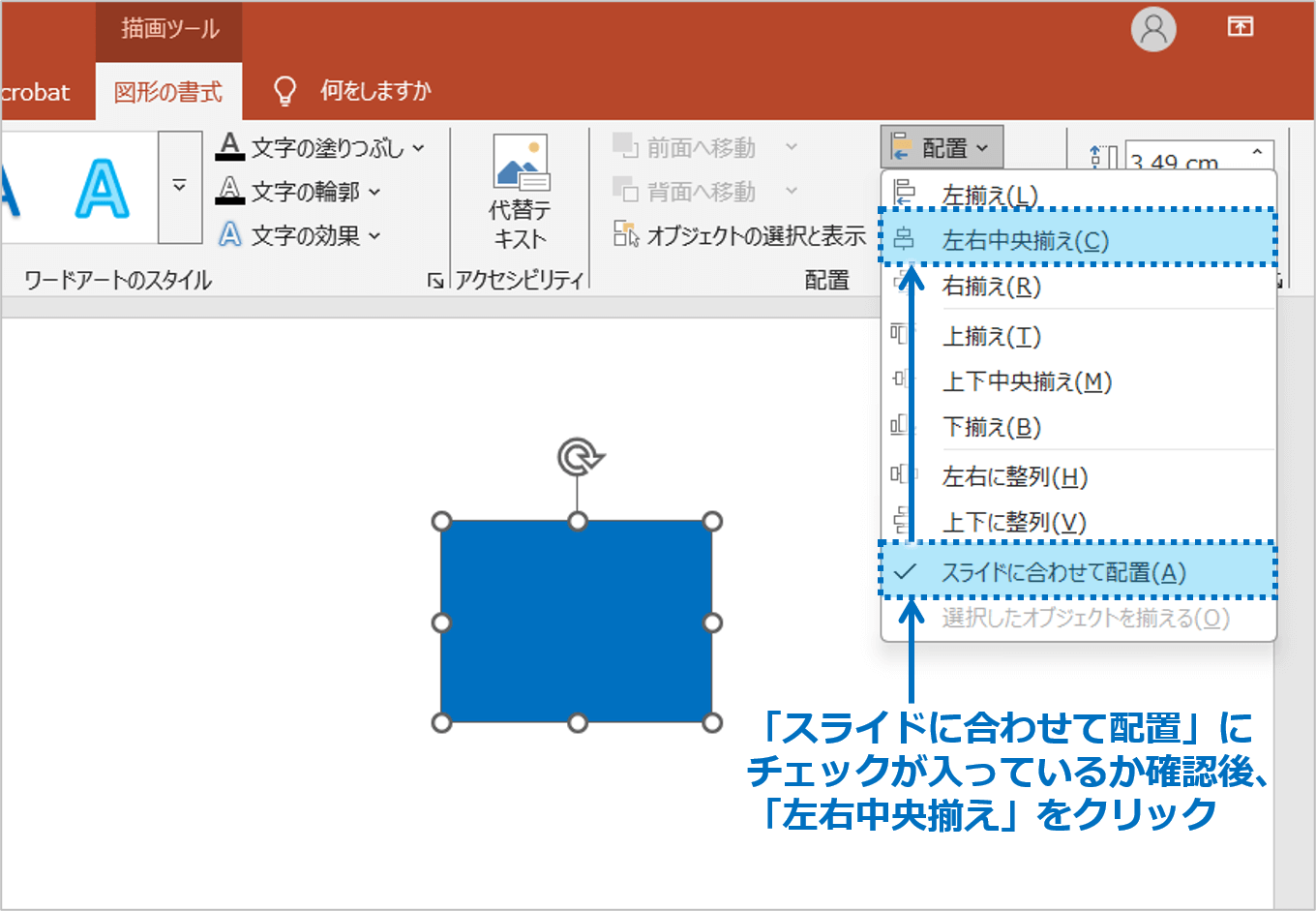
③同様の手順で、「上下中央揃え」を選択を選択します。
④適当な位置に描画した図形が、スライドの中央に移動します。
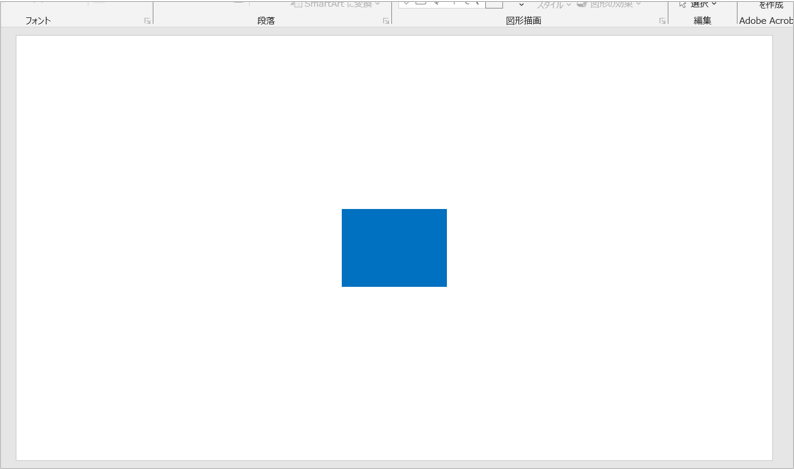
「なんとなく真ん中」ではなく、「ちゃんと真ん中」に配置することで、スライドがグッと引き締まります。
作業自体はたったの数クリック。慣れると数秒でできてしまいます!
ぜひ今日から使ってみてくださいね。
パワーポイントでスライドの中心に図形を配置するに関する説明は以上です。
これでアナタもパワーポイントでスライドの中心に図形を配置するを理解してくださいね。
■よく読まれている記事はこちらです
- 都道府県別、市区町村別で地図を色分け、色塗りしたい!!
- オブジェクトの大きさや形が勝手に変更されないようにする
- 画像の部分的なぼかしのテクニック
- 「スライドショーの表示モニター」を選択し、プレゼンをスマートに!
- パワーポイントでRGBを確認する方法

-
カテゴリー
- オンラインマニュアル, パワーポイント, 基礎知識 タグ