パワーポイントの折れ線グラフのマーカーの形やサイズを変える
パワーポイントで折れ線グラフを作成すると、データの位置を示すために、線の上へ「●」や「■」などの印が表示されます。
この印のことを「マーカー」と呼びます。
マーカーは、どの位置にデータがあるのかを分かりやすく示す役割があり、特にデータ数が少ないグラフでは、数値の変化を見やすくする効果があります。
初期設定のマーカーでも問題ありませんが、
- グラフをもっと見やすくしたい
- プレゼン資料のデザインに合わせたい
- 特定のデータ系列を目立たせたい
といった場合には、マーカーの形やサイズを変更すると、より伝わりやすいグラフになります。
パワーポイントでは、マーカーの形・サイズ・色などを自由に変更することができます。
それでは早速、マーカーの形とサイズを変更する方法をご紹介します!
● マーカーの形を変更する
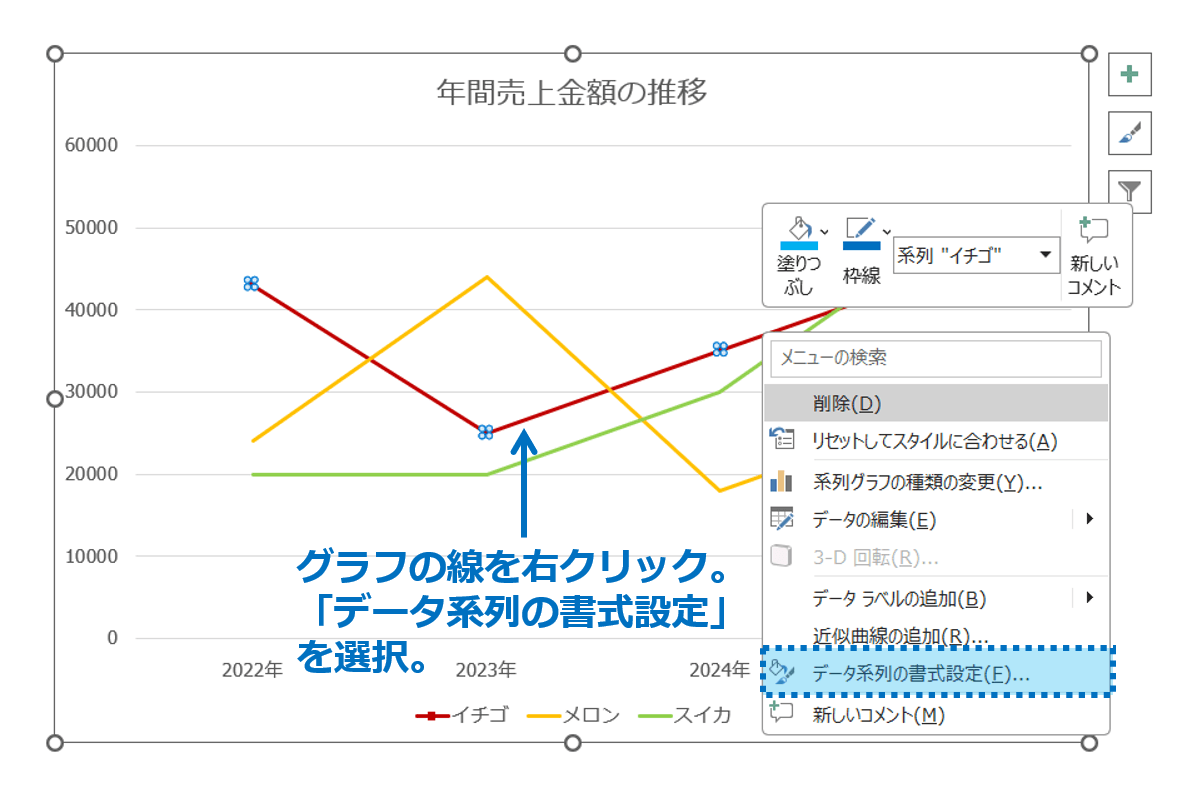
①最初に、折れ線グラフの線を右クリックし、「データ系列の書式設定」作業ウィンドウを表示しておきます。
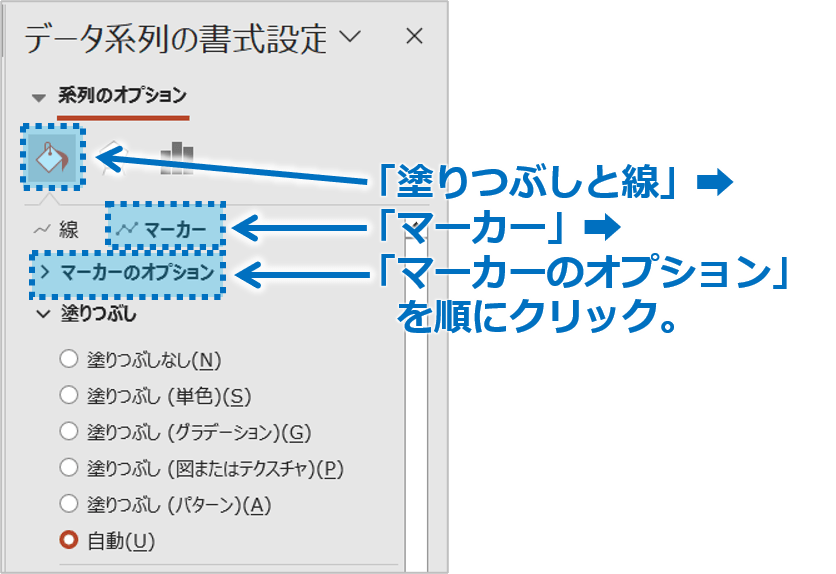
②「塗りつぶしと線」ボタンをクリックし、「マーカー」をクリックすると、「マーカーのオプション」が表示されるのでクリックします。
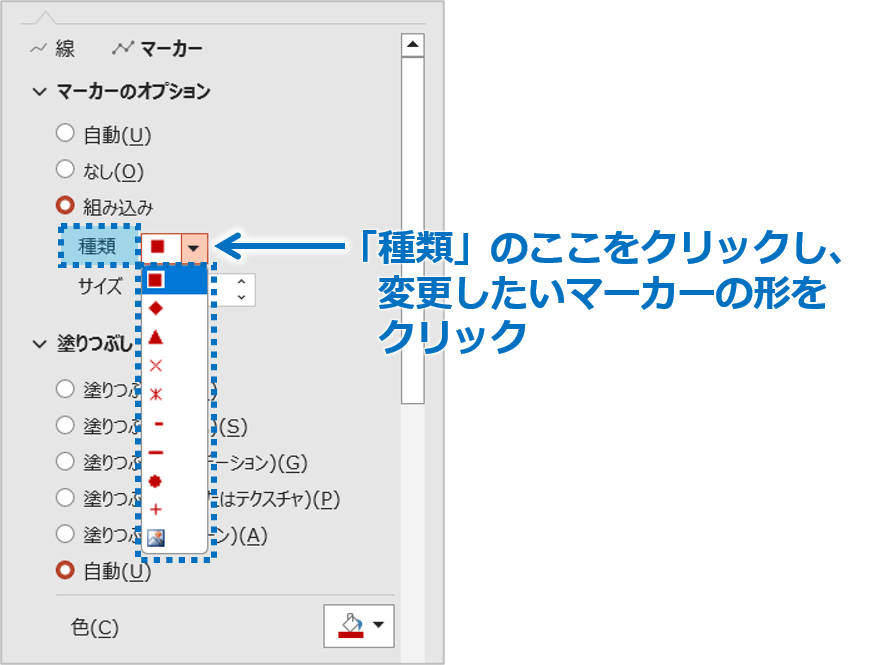
③「組み込み」の「種類」をクリックし、変更したいマーカーをクリックします。
④マーカーの形が変更されます。
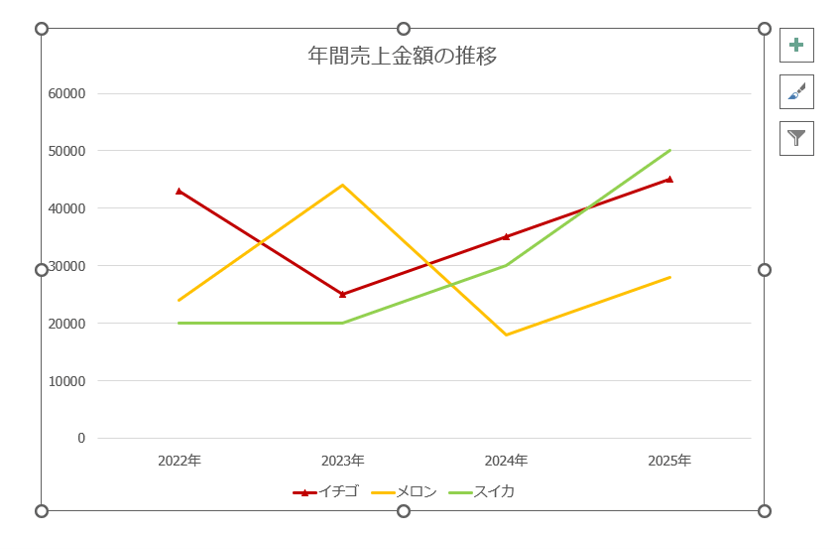
選択したマーカーがすぐに反映されます。
グラフの印象が変わり、データの位置も確認しやすくなります。
● マーカーのサイズを変更する
①「データ系列の書式設定」作業ウィンドウの「サイズ」に数字を入力して、サイズを変更します。
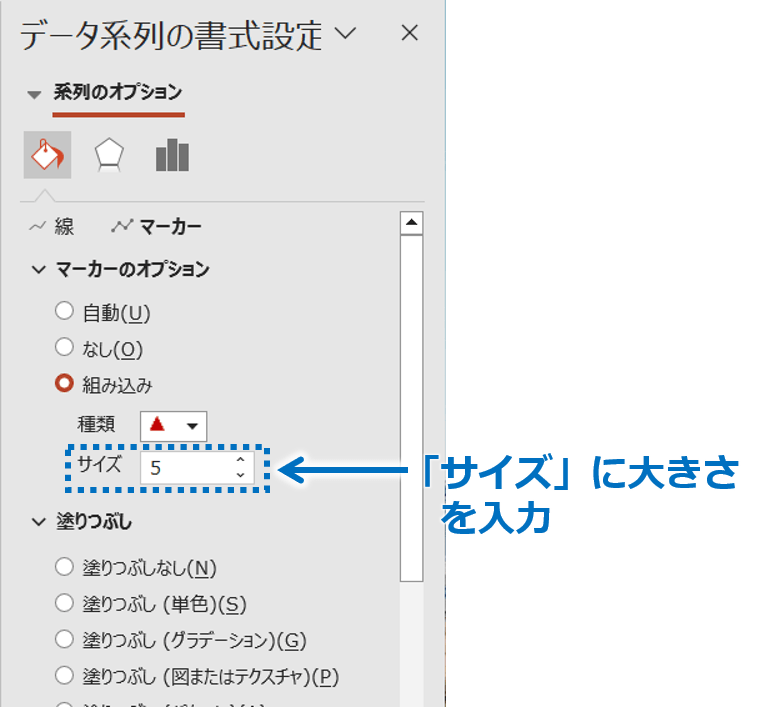
数値を大きくするとマーカーが目立ち、小さくするとすっきりとした印象になります。
グラフ全体のバランスを見ながら調整すると、見やすい資料に仕上がります。
マーカーは、データの位置を分かりやすくするための便利な機能ですが、目立たせすぎるとかえってグラフが見づらくなることもあります。
例えば、
- データ数が多い場合は、小さめのマーカーにする
- 強調したい系列だけ少し大きくする
- 線の太さとのバランスを考える
といった点を意識すると、見やすいグラフになります。
また、前回ご紹介した「線の太さ」の変更と組み合わせることで、さらに見栄えの良い折れ線グラフを作成できます。
マーカーの形やサイズを工夫することで、データの見やすさや資料全体の印象を改善できます。プレゼンテーションの目的やデザインに合わせて、最適な設定を選んでみてくださいね。
パワーポイントの折れ線グラフのマーカーの形やサイズを変えるの説明は以上です。
これでアナタもパワーポイントの折れ線グラフのマーカーの形やサイズを変えるを理解してくださいね。
■よく読まれている記事はこちらです
- 都道府県別、市区町村別で地図を色分け、色塗りしたい!!
- オブジェクトの大きさや形が勝手に変更されないようにする
- 画像の部分的なぼかしのテクニック
- 「スライドショーの表示モニター」を選択し、プレゼンをスマートに!
- パワーポイントでRGBを確認する方法

-
カテゴリー
- オンラインマニュアル, パワーポイント, 基礎知識 タグ