パワーポイントのSmartArtで図表内の不要な図形を削除する
パワーポイントのSmartArt機能を使って組織図やプロセス図などを作成していると、「あれ?この図形は必要なかったな」と感じることがありますよね。
たとえば、こんな場面はありませんか?
「うちのチームにはこの役職がないから、この部分はいらないな…」
そんなとき、SmartArtの図形は簡単に削除できるので安心してください。
実は、図形の削除はたった1ステップで完了します。そして、削除後もレイアウトが自動的に調整されるため、見た目を気にする手間もかかりません。
では、早速やってみましょう。
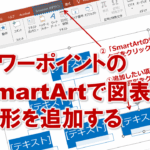
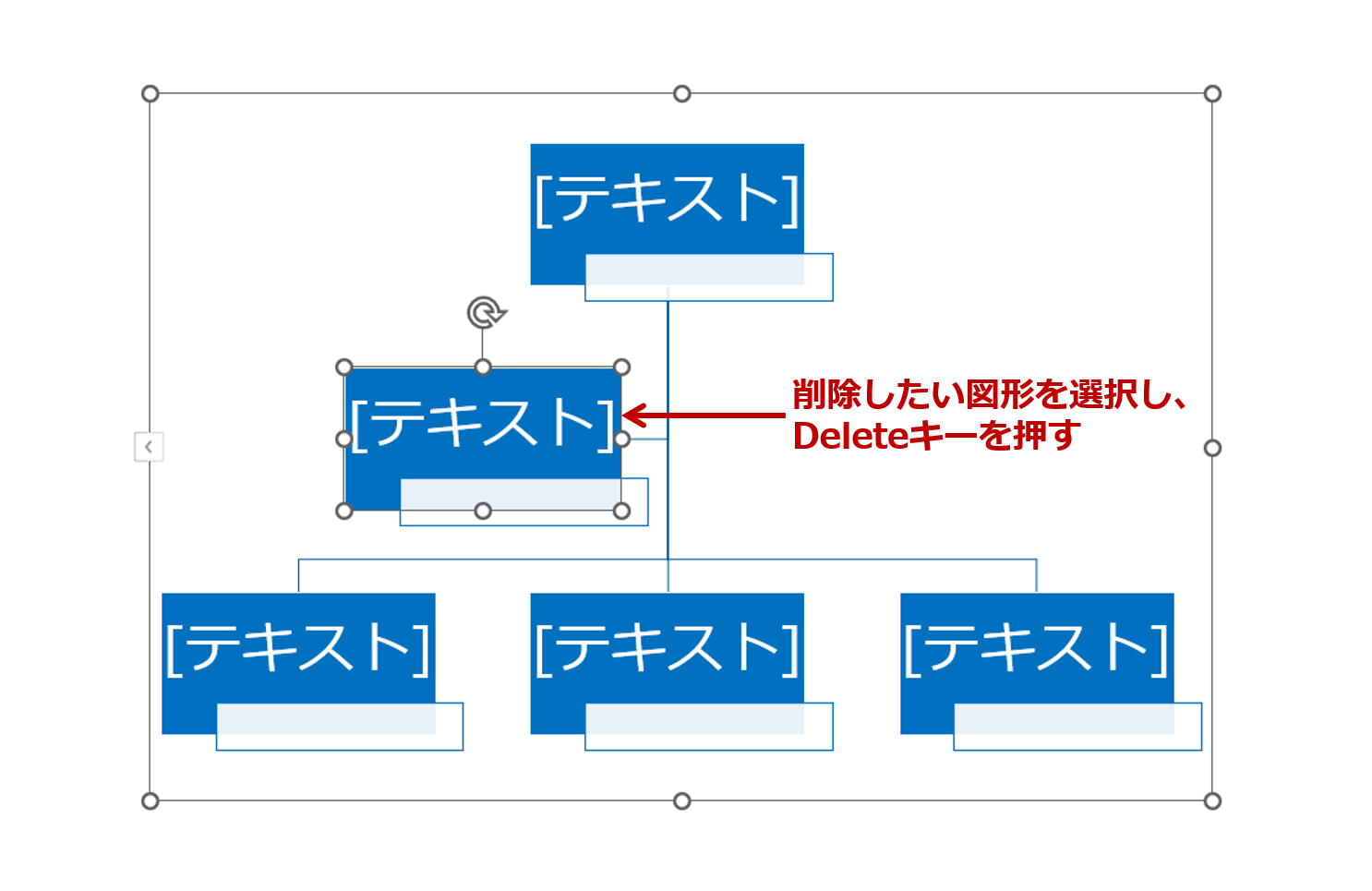
①削除したい図形をクリックし、Deleteキーを押します。
②図形が削除され、残りの図形のサイズが自動的に変更されます。
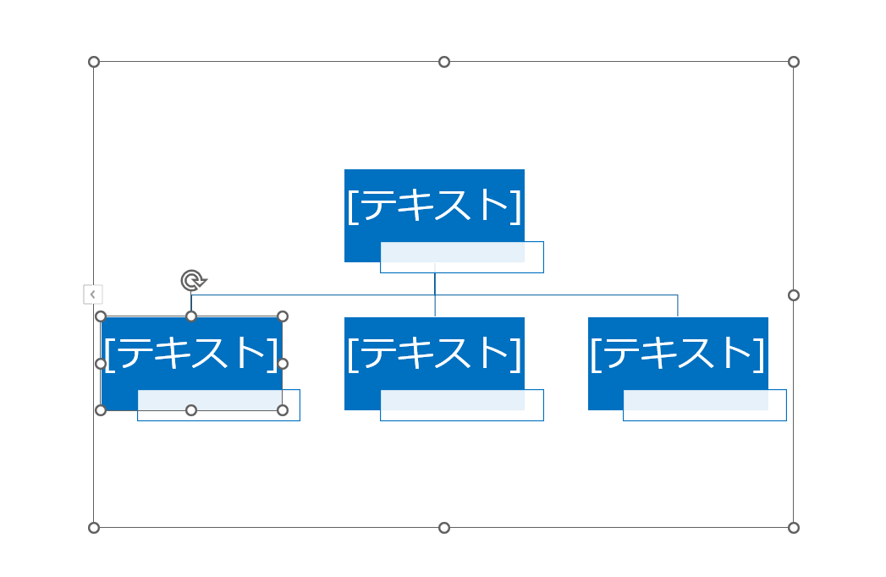
図形が削除されると、残っている図形のサイズや配置が自動で最適化されます。
たとえば、隙間ができないように他の図形が中央に寄ったり、文字サイズが調整されたりするため、いちいち手動で微調整する必要はありません。
これはSmartArtの大きなメリットのひとつです。
ただし、階層型の図表(例:組織図)で上位の図形を削除した場合、その下の階層にある図形もまとめて削除されることがあります。削除する前に、図形の構造をよく確認してから操作して下さい。
不要な要素を削除することで、図表がより見やすく、伝えたいことが明確になります。
ぜひ、SmartArtの編集機能を活用して、見栄えの良い資料作成に役立ててくださいね!
パワーポイントのSmartArtで図表内の不要な図形を削除するに関する説明は以上です。
これでアナタもパワーポイントのSmartArtで図表内の不要な図形を削除するを理解してくださいね。
■よく読まれている記事はこちらです
- 都道府県別、市区町村別で地図を色分け、色塗りしたい!!
- オブジェクトの大きさや形が勝手に変更されないようにする
- 画像の部分的なぼかしのテクニック
- 「スライドショーの表示モニター」を選択し、プレゼンをスマートに!
- パワーポイントでRGBを確認する方法

-
カテゴリー
- オンラインマニュアル, パワーポイント, 基礎知識 タグ