パワーポイントのSmartArtで図表に図形を追加する
プレゼン資料や社内向け資料を作成するとき、パワーポイントのSmartArt機能は非常に便利ですよね。特に組織図などの図表を使えば、情報を視覚的にわかりやすく整理することができます。
しかし、実際に作業してみると、
「あと1人分、役職を追加したい」
「ここにもう1つ図形があったら見やすいのに」
といった場面が出てくることも。
そんなときに役立つのが、SmartArtに図形を追加する機能です。
SmartArtは、あくまで“ひな型”として用意されているものなので、必要に応じて柔軟にカスタマイズできます。
ここでは例として「組織図」に図形を追加する手順をご紹介します。
操作もとてもシンプルなので、ぜひ覚えておきましょう!
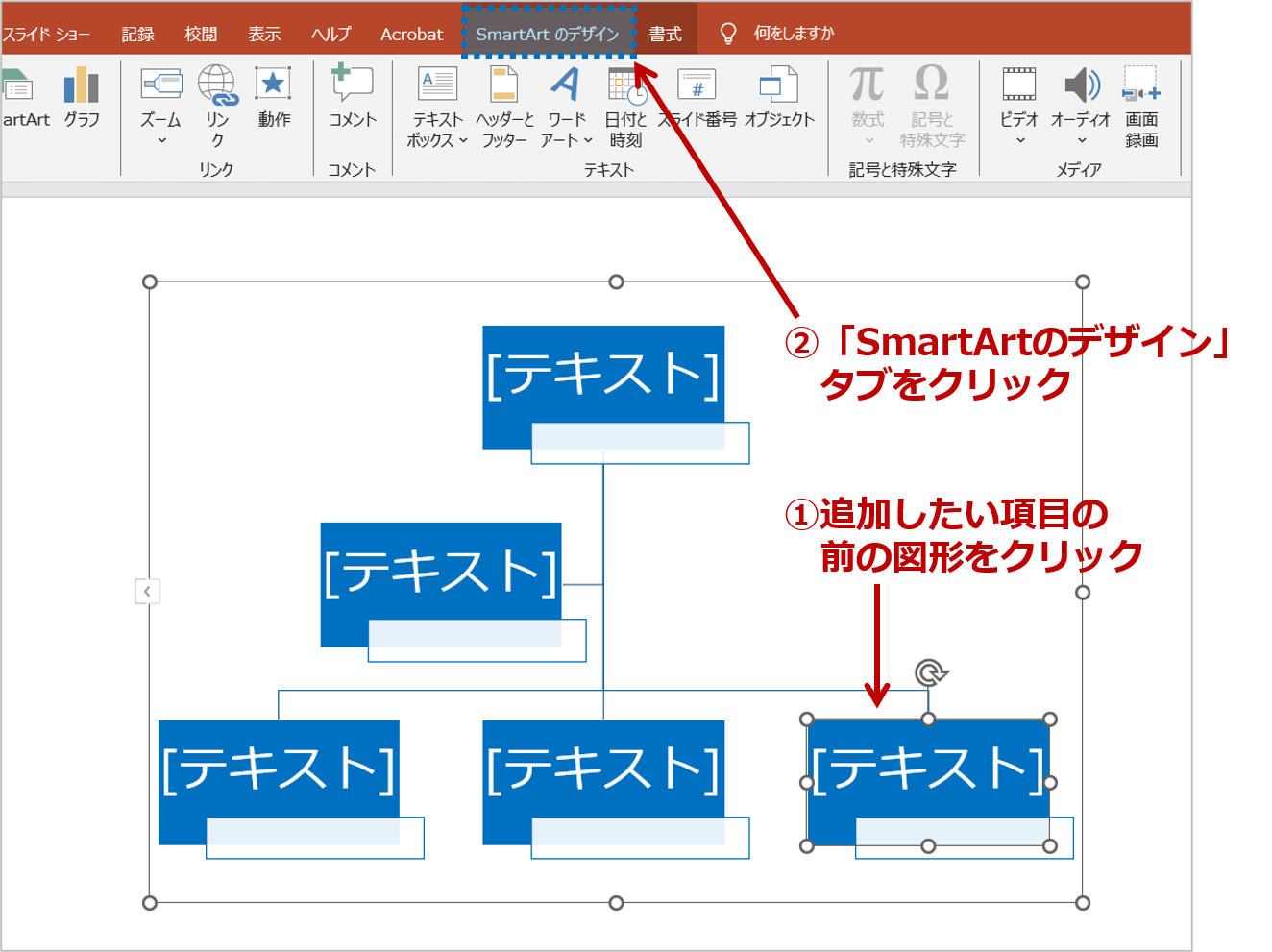
①追加したい項目の前の図形をクリックし、「SmartArtのデザイン」タブをクリックします。
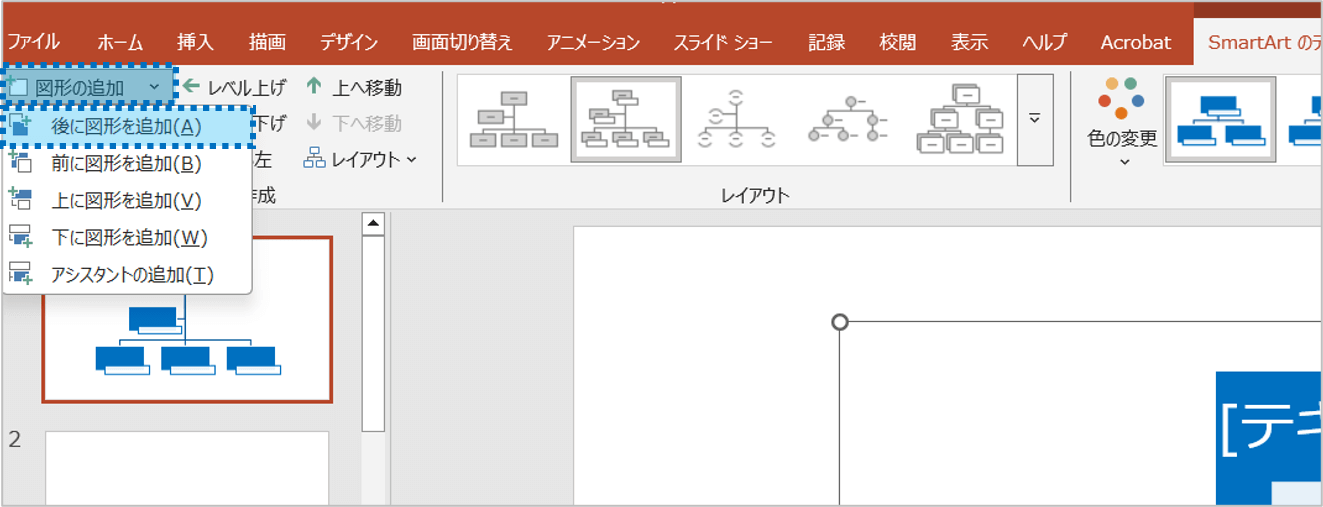
②「図形の追加」をクリックし、「後ろに図形を追加」をクリックします。
いくつかの追加方法が表示されるので、「後ろに図形を追加」や「下に図形を追加」など、必要な形に応じて選びましょう。
・後ろに図形を追加:同じ階層の図形が右隣に追加されます
・下に図形を追加:選択した図形の下に子要素として追加されます(組織図などでよく使います)
③組織図に図形が追加されます。
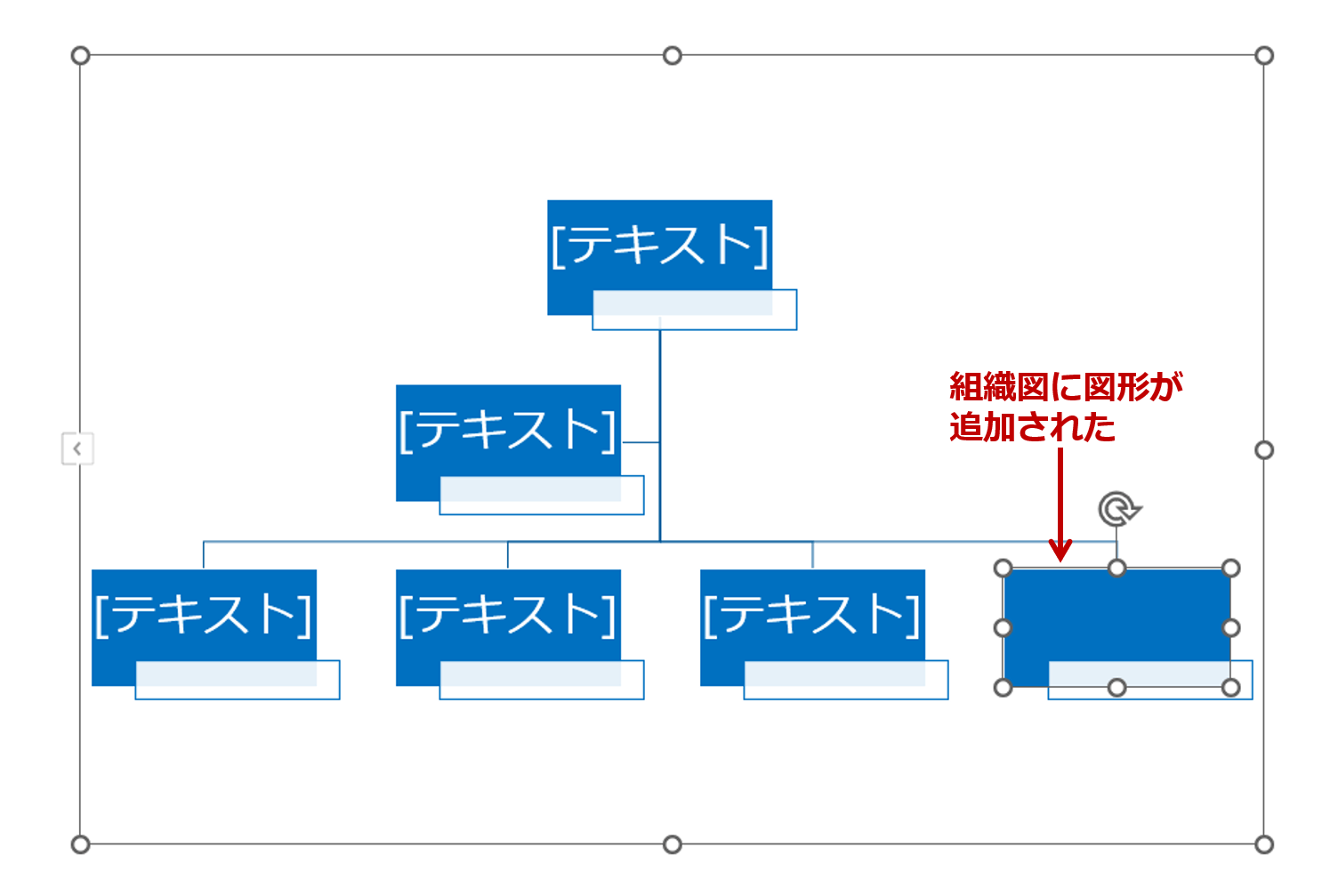
どの図形を選んでいるかによって、追加される位置が変わります。
「どこに入れたいか」に合わせて、図形をしっかり選択してから追加しましょう。
パワーポイントのSmartArtは、最初のテンプレートをベースに、必要に応じて図形を追加・削除してカスタマイズできるのが魅力です。
組織図をはじめとした図表を、自社の情報やプレゼン内容に合わせて柔軟に編集できるので、ぜひ活用してみてくださいね。
パワーポイントのSmartArtで図表に図形を追加するに関する説明は以上です。
これでアナタもパワーポイントのSmartArtで図表に図形を追加するを理解してくださいね。
■よく読まれている記事はこちらです
- 都道府県別、市区町村別で地図を色分け、色塗りしたい!!
- オブジェクトの大きさや形が勝手に変更されないようにする
- 画像の部分的なぼかしのテクニック
- 「スライドショーの表示モニター」を選択し、プレゼンをスマートに!
- パワーポイントでRGBを確認する方法

-
カテゴリー
- オンラインマニュアル, パワーポイント, 基礎知識 タグ