パワーポイントで作成した図形を画像として保存する
プレゼン資料の中で作成した図形やイラストを、他の資料やブログ、SNS投稿などに使い回したいと思ったことはありませんか?
パワーポイントでは、図形を「画像」として保存することができるため、何度も同じ図形を再利用したいときにとても便利です。
特に、複数の図形を組み合わせて作ったオリジナルデザインなどは、「グループ化」して画像として保存しておくことで、再編集せずにどこでも手軽に活用できます。
図形を画僧として保存するメリットは、
- 同じデザインを繰り返し使える
- 他のソフト(Word、Excel、Canvaなど)でも挿入できる
- データの保護にもなる(編集不可にできる)
※ただし、再編集可能な図形として使いたい場合は「Windowsメタファイル」または「拡張Windowsメタファイル」形式で保存する必要があります。
JPEGやPNGなどの画像形式で保存すると、図形の再編集はできなくなる点に注意しましょう。
それでは早速やってみましょう!
① まずは、画像として保存したい図形をすべて選択してグループ化しておきましょう。
図形を右クリックし、「図として保存」をクリックします。

② 「図として保存」のダイアログボックスが表示されるので、保存場所を選択し、「ファイル名」を入力して、「保存」ボタンをクリックします。
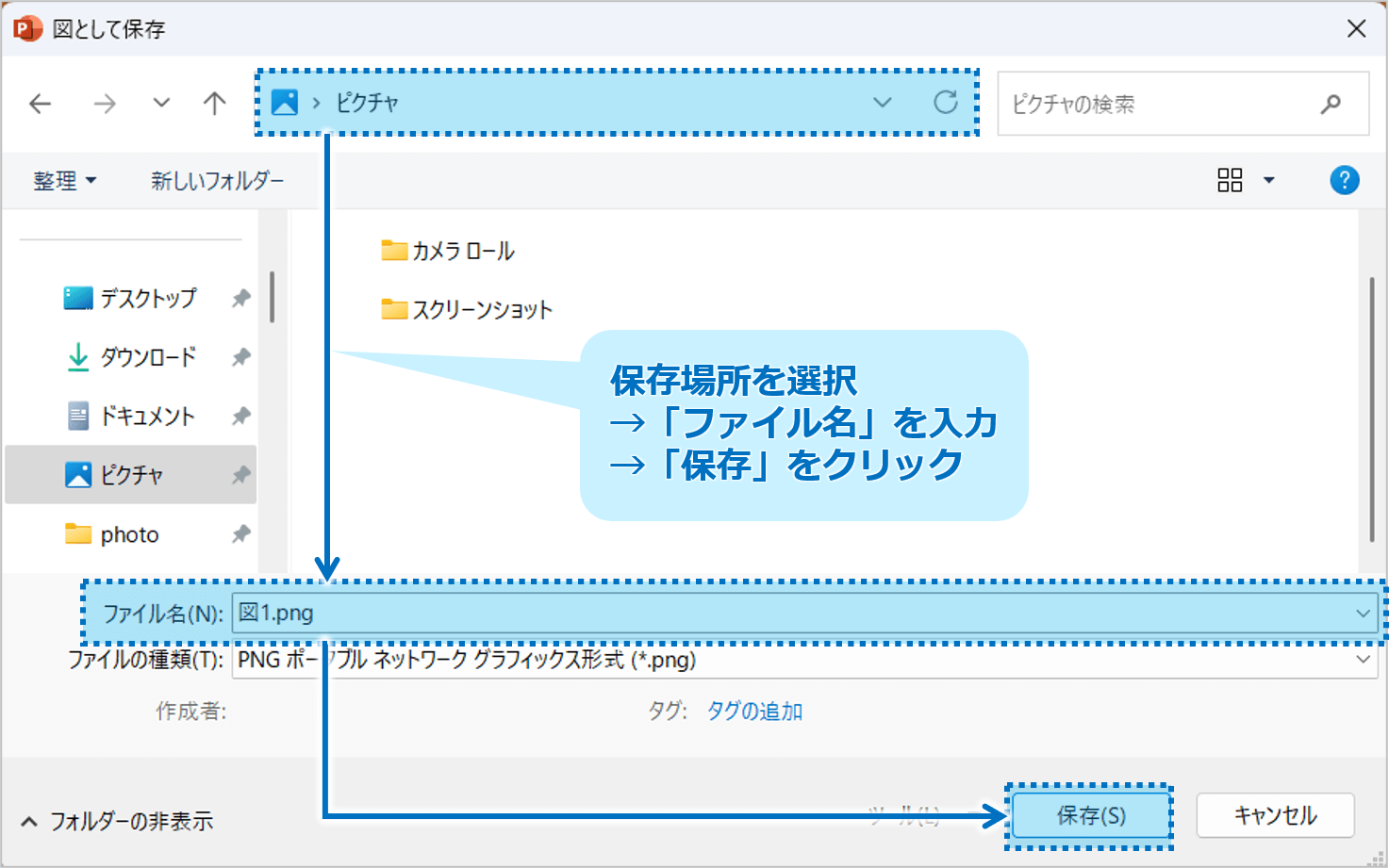
最後に、「保存」ボタンをクリックすれば完了です!
パワーポイントで作成した図形は、「画像として保存」することで、簡単に使い回せる便利な素材になります。特にブログ、SNS投稿、他の資料作成などで、統一感のあるデザインを維持したいときに活躍します。
ただし、再編集できる形式で保存したい場合は、メタファイル形式を選ぶことを忘れずに!
ぜひ、今日からあなたのプレゼン図形を“素材化”して、パワーポイント活用の幅を広げてみてくださいね。
パワーポイントで作成した図形を画像として保存するに関する説明は以上です。
これでアナタもパワーポイントで作成した図形を画像として保存するを理解してくださいね。
■よく読まれている記事はこちらです
- 都道府県別、市区町村別で地図を色分け、色塗りしたい!!
- オブジェクトの大きさや形が勝手に変更されないようにする
- 画像の部分的なぼかしのテクニック
- 「スライドショーの表示モニター」を選択し、プレゼンをスマートに!
- パワーポイントでRGBを確認する方法

-
カテゴリー
- オンラインマニュアル, パワーポイント, 基礎知識 タグ