パワーポイントで線を二重線にする
パワーポイントでスライドを作成していると、「この線、二重線にできたらもっと見やすいのに…」と思う場面、ありませんか?
たとえば、訂正箇所を明確に示したいときや、見出しと本文の区切りとして印象的に見せたいときなど、二重線はとても便利な表現方法のひとつです。
実はパワーポイントには、ワンクリックで簡単に「二重線」に変更できる機能が用意されています。さらに、「太線+細線」や「細線+太線」、「三重線」など、複数の多重線スタイルも選ぶことができます。
線を引き直す必要はありません。すでに引いた線でも、簡単に見た目を変更できるので、ぜひ試してみましょう!
①二重線に変更したい線を選択します。
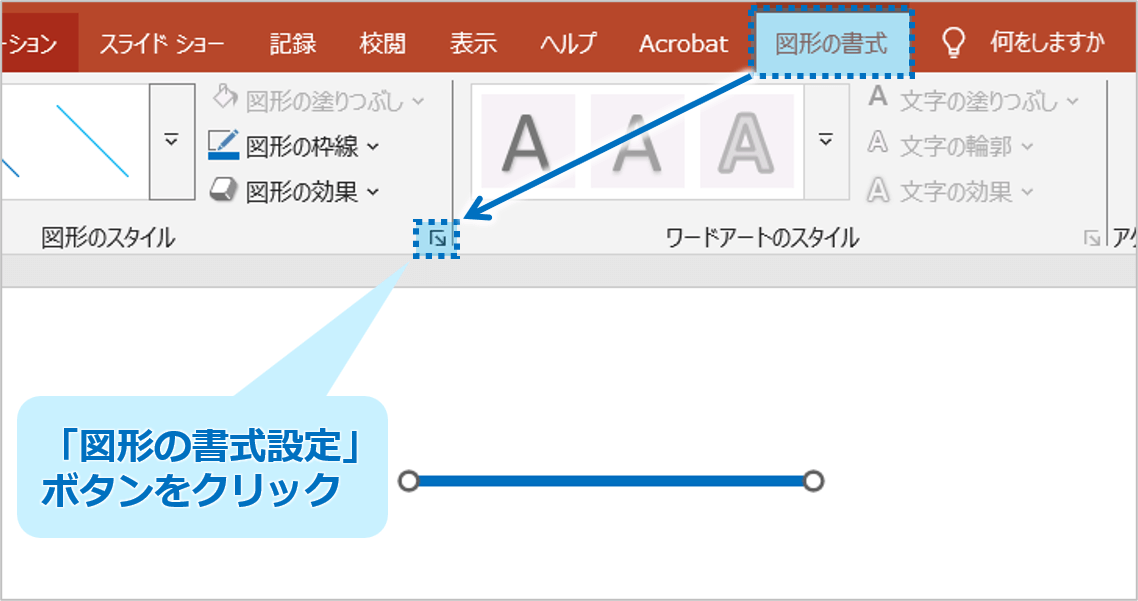
「図形の書式」タブをクリックし、「図形の書式設定」ボタンから「図形の書式設定」作業ウィンドウを表示させます。
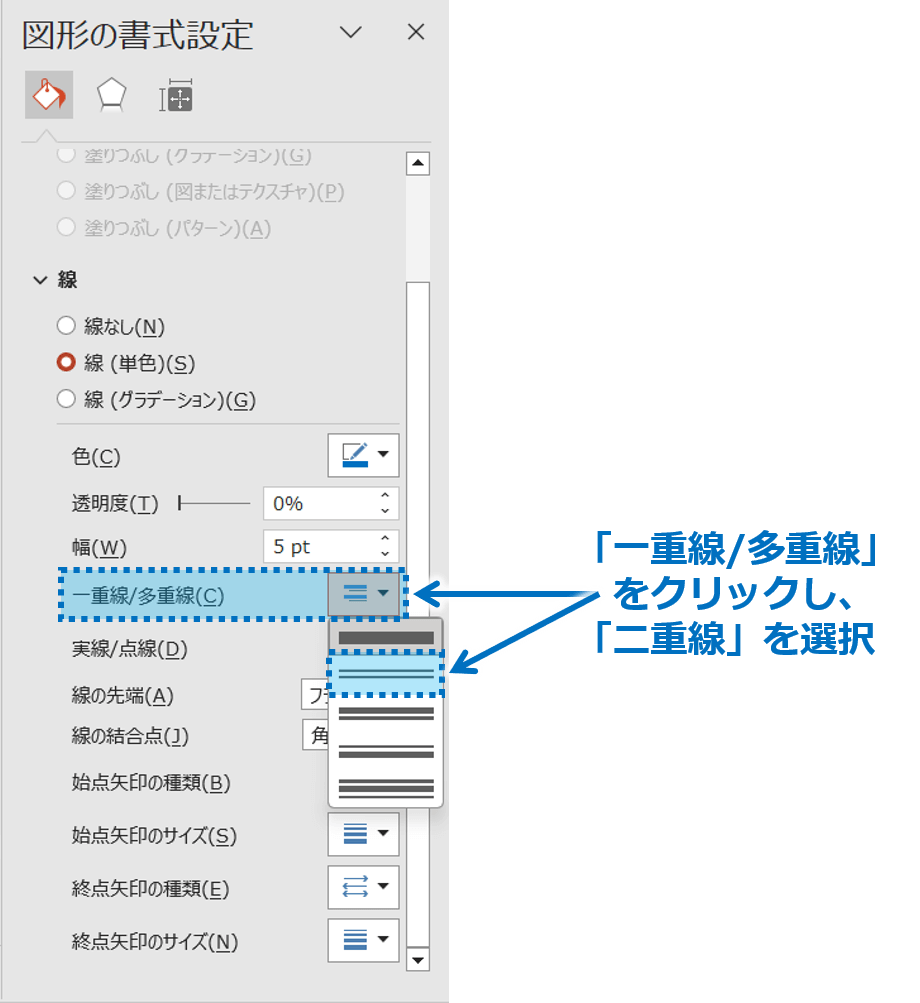
②「一重線/多重線」をクリックすると、線の種類が展開されるので、「二重線」を選択します。
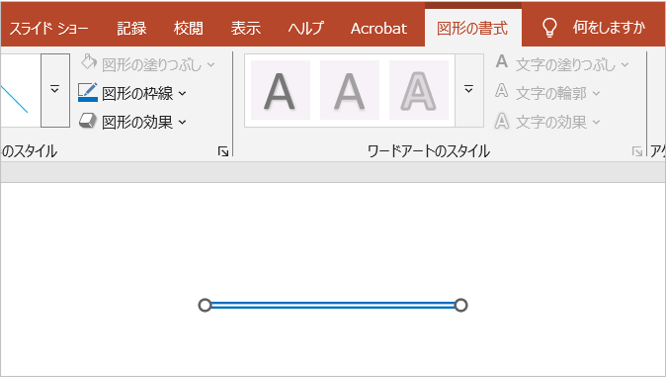
③二重線に変わります。
二重線などの多重線スタイルは、線の太さが細すぎると見えにくくなります。
特に細線+太線や三重線の場合は、「線の太さ」を少し太めに調整すると、デザインがはっきりして見栄えが良くなります。
パワーポイントでは、図形や線の見た目を後から自由にカスタマイズできるのが大きな魅力です。
今回ご紹介した「二重線」も、用途に合わせて取り入れることで、スライドの見た目がぐっと引き締まりますよ。
ぜひ、スライドの中でアクセントを加えたい場面に取り入れてみてくださいね!
パワーポイントで線を二重線にするに関する説明は以上です。
これでアナタもパワーポイントで線を二重線にするを理解してくださいね。
■よく読まれている記事はこちらです
- 都道府県別、市区町村別で地図を色分け、色塗りしたい!!
- オブジェクトの大きさや形が勝手に変更されないようにする
- 画像の部分的なぼかしのテクニック
- 「スライドショーの表示モニター」を選択し、プレゼンをスマートに!
- パワーポイントでRGBを確認する方法

-
カテゴリー
- オンラインマニュアル, パワーポイント, 基礎知識 タグ