パワーポイントのグラフの目盛りをもっと細かくする
パワーポイントで棒グラフを作成すると、縦軸の目盛りはデータシートに入力された数値に合わせて自動的に設定されています。
基本的には自動設定のままでも問題ありませんが、グラフに並んでいる数値の差が小さい場合、棒の高さがほとんど同じに見えてしまうことがありますよね。
これでは、どの項目の数値が高いのか、どのくらい差があるのかを読み取りにくくなってしまいます。
そんなときは、縦軸の目盛り間隔を細かくしてみましょう!
目盛りの間隔を変更すると、数値の小さな違いも確認しやすくなります。
パワーポイントでは、縦軸の「主単位」を指定することで、目盛りの間隔を自由に調整できるんです。
操作は難しくありません。簡単なので、早速確認していきましょう。
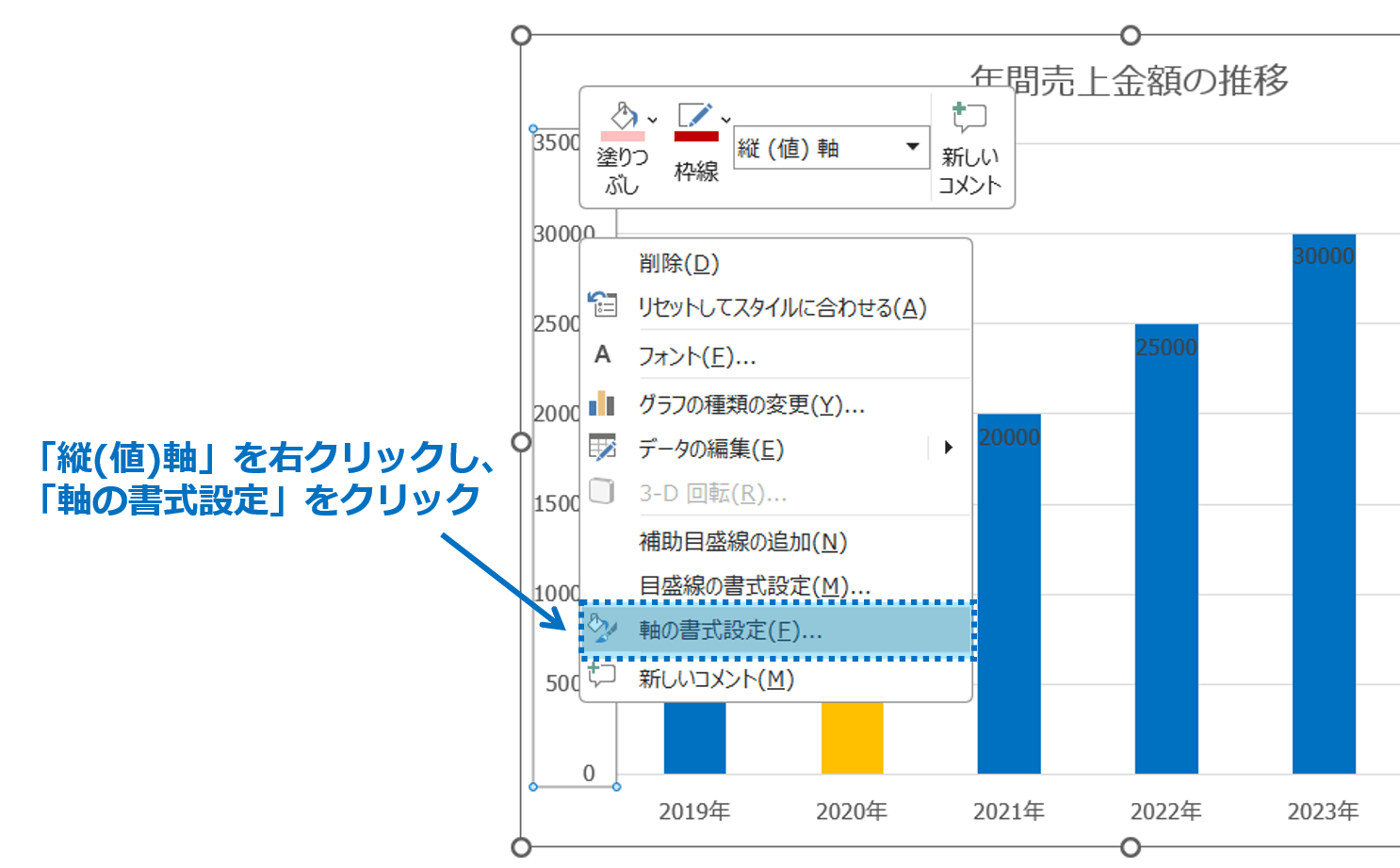
①グラフの「縦(値)軸」を右クリックして、「軸の書式設定」をクリックします。
②「軸の書式設定」作業ウィンドウが表示されるので、「軸のオプション」にある「単位」の項目を確認し、「主」の入力欄に数値を入力します。
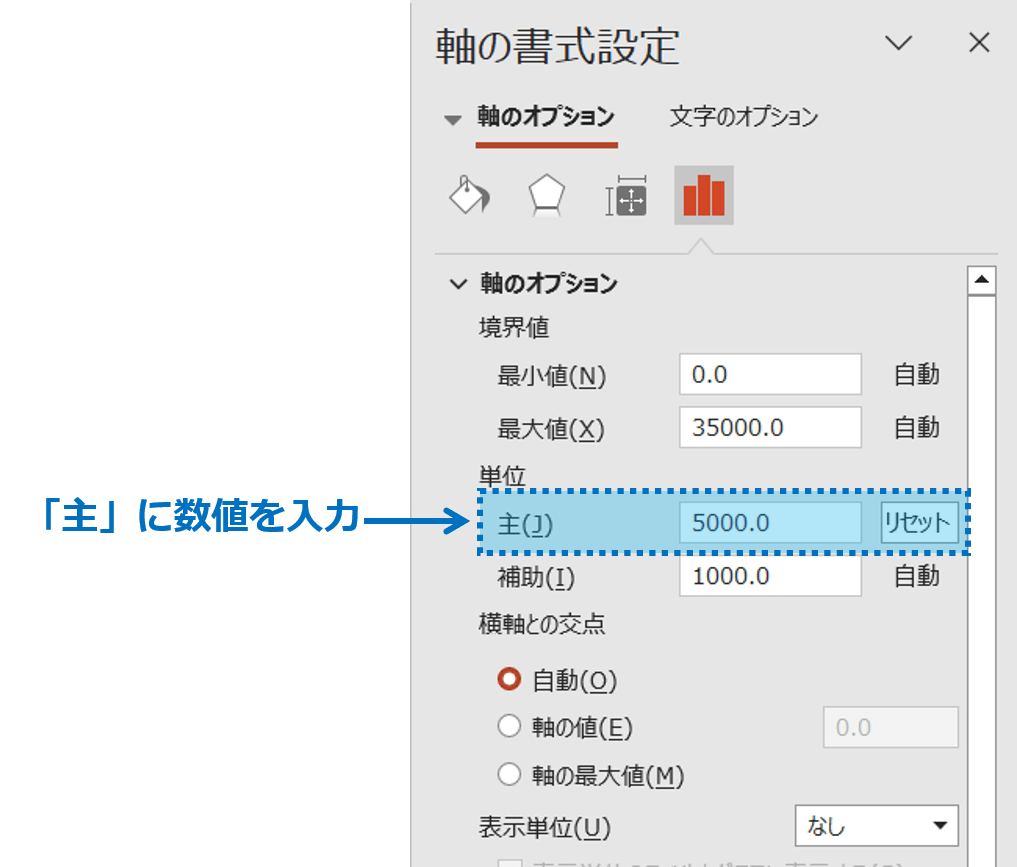
この「主」が、グラフに表示される目盛りの間隔になります。
現在よりも小さな数値を入力すると、目盛りの間隔が狭くなります。
たとえば、目盛りが「1,000」ずつ表示されているグラフで「主」を「500」に変更すると、500刻みの目盛りになります。変更した内容はすぐにグラフへ反映されるため、表示を確認しながら調整してみてください。
③数値軸の目盛り間隔が変更され、グラフの目盛りが細かくなります。
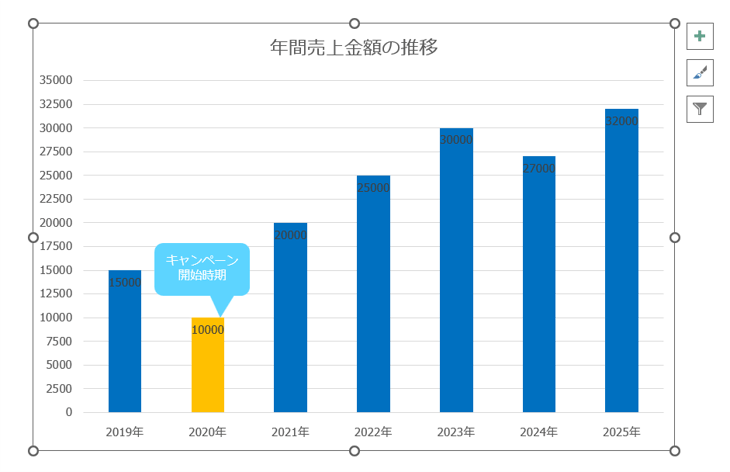
目盛りの数が増えることで、棒の高さと数値の関係を読み取りやすくなり、似た数値同士も比較しやすくなります。思っていたより細かくなりすぎた場合は、「主」の数値を少し大きくして調整してくださいね。
目盛りの間隔を細かくすると、数値の差を確認しやすくなります。ただし、細かくしすぎると目盛りや横線が増え、グラフ全体が見づらくなることもあります。
数値の違いを詳しく見せたいからといって、目盛りを必要以上に増やす必要はありません。
グラフの大きさやデータの内容を確認しながら、読み取りやすい間隔に整えることが大切です。
また、数値の差をより分かりやすく見せたい場合は、目盛り間隔だけでなく、縦軸の最小値や最大値を調整する方法もあるので、確認してみてください。
目盛りの間隔を調整すると、数値が近いデータも比較しやすくなります。
自動設定の目盛りが見づらいと感じたときは、グラフの内容に合わせて「主単位」を変更してみてくださいね。
パワーポイントのグラフの目盛りをもっと細かくするの説明は以上です。
これでアナタもパワーポイントのグラフの目盛りをもっと細かくするを理解してくださいね。
■よく読まれている記事はこちらです
- 都道府県別、市区町村別で地図を色分け、色塗りしたい!!
- オブジェクトの大きさや形が勝手に変更されないようにする
- 画像の部分的なぼかしのテクニック
- 「スライドショーの表示モニター」を選択し、プレゼンをスマートに!
- パワーポイントでRGBを確認する方法

-
カテゴリー
- オンラインマニュアル, パワーポイント, 基礎知識 タグ