パワーポイントの棒グラフの棒を太くする
パワーポイントで棒グラフを作成したとき、「棒が細くて少し見づらいな」と感じたことはありませんか?
特に、項目数が少ないグラフでは、棒が細く表示されることがあり、どこか物足りない印象になる場合があります。また、プレゼンテーションでスクリーンに映したときや印刷した資料では、棒が細いことでデータの存在感が弱く感じられることもあります。
そんなときは、「要素の間隔」を調整してみましょう。
この設定を変更すると、棒同士の間隔が狭くなり、棒が太く表示されます。
操作はとても簡単なので、一度覚えておくと、グラフの見やすさを調整したいときに便利です。
それでは、実際の手順を見ていきましょう!
①グラフの系列を右クリックし、「データ系列の書式設定」をクリックします。

②「データ系列の書式設定」作業ウィンドウが表示されるので、「要素の間隔」に「0」と入力します。
※数値を小さくするほど、棒と棒の間隔が狭くなり、棒が太く表示されます。また、「要素の間隔」を「0」に設定すると、隣り合う棒の間隔がなくなり、棒同士がぴったり並んだ状態になります。
用途に応じて、見やすい間隔に調整してみてください。

③棒グラフの太さが変更されます。

設定すると、棒グラフの太さが変わり、全体の印象も大きく変わります。
棒が適度な太さになることで、データが見やすくなり、プレゼンテーションでも伝わりやすいグラフになります。
棒を太くすると見やすくなる一方で、太くしすぎると窮屈な印象になることもあります。
特に項目数が多いグラフでは、棒同士の間隔が狭くなりすぎると見づらくなる場合があるので要注意です。
そのため、「要素の間隔」を極端な数値にするのではなく、グラフ全体のバランスを見ながら調整するのがオススメです。
プレゼン資料では、見た目の美しさだけでなく、「一目で内容が伝わるか」を意識すると、より分かりやすいグラフなりますよ。
棒の太さを少し調整するだけでも、グラフの見やすさや印象は大きく変わります。
プレゼンテーションの内容や表示する環境に合わせて、見やすいバランスに調整してみてくださいね。
パワーポイントの棒グラフの棒を太くするの説明は以上です。
これでアナタもパワーポイントの棒グラフの棒を太くするを理解してくださいね。
■よく読まれている記事はこちらです
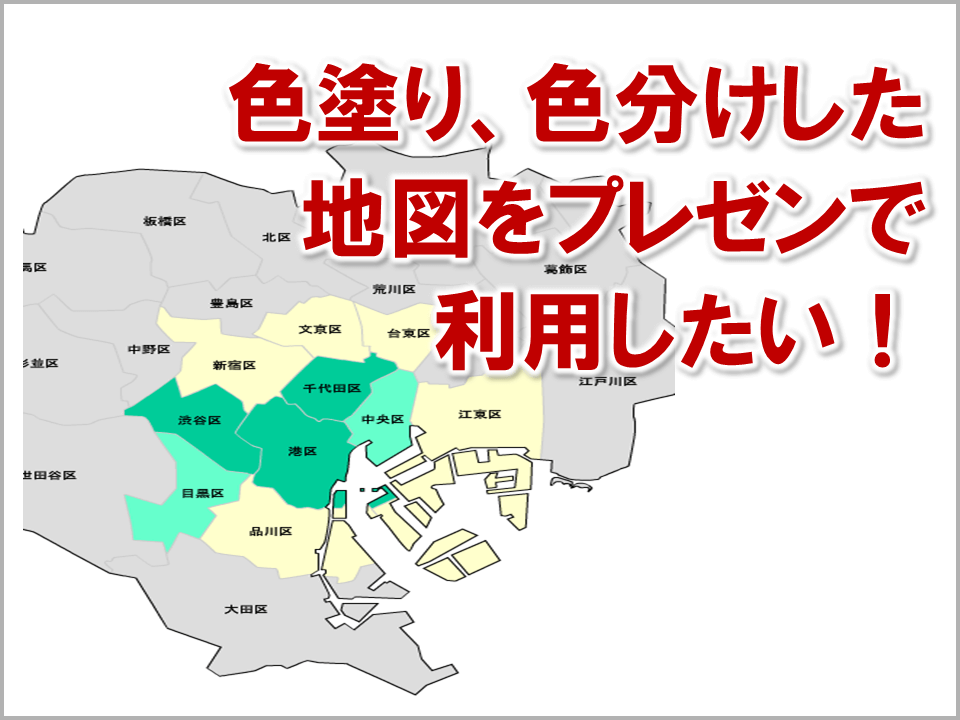
- 都道府県別、市区町村別で地図を色分け、色塗りしたい!!
- オブジェクトの大きさや形が勝手に変更されないようにする
- 画像の部分的なぼかしのテクニック
- 「スライドショーの表示モニター」を選択し、プレゼンをスマートに!
- パワーポイントでRGBを確認する方法

-
カテゴリー
- オンラインマニュアル, パワーポイント, 基礎知識 タグ