パワーポイントのグラフの文字サイズをまとめて変更する
パワーポイントでグラフを作成した後、文字の大きさを調整したいと思うことがありますよね。
例えば、実際にプロジェクターで投影してみると、「文字が小さい」「会議室の後方から見えにくい」と感じた場合。
作成してみたけど、「スライド全体のデザインに合わせたい」「印刷資料として見やすくしたい」と思った場合など。
グラフには、
- グラフタイトル
- 軸ラベル
- 凡例
- データラベル
など、さまざまな文字要素が含まれています。
もちろん、それぞれ個別にフォントサイズを変更することもできますが、項目が多い場合は手間がかかってしまいます。
そんなときは、グラフ全体を選択しておくことで、グラフ内の文字サイズをまとめて変更することができます。
一度に調整できるため、作業効率も大幅に向上します。
操作は簡単なので、具体的な手順を確認していきましょう!
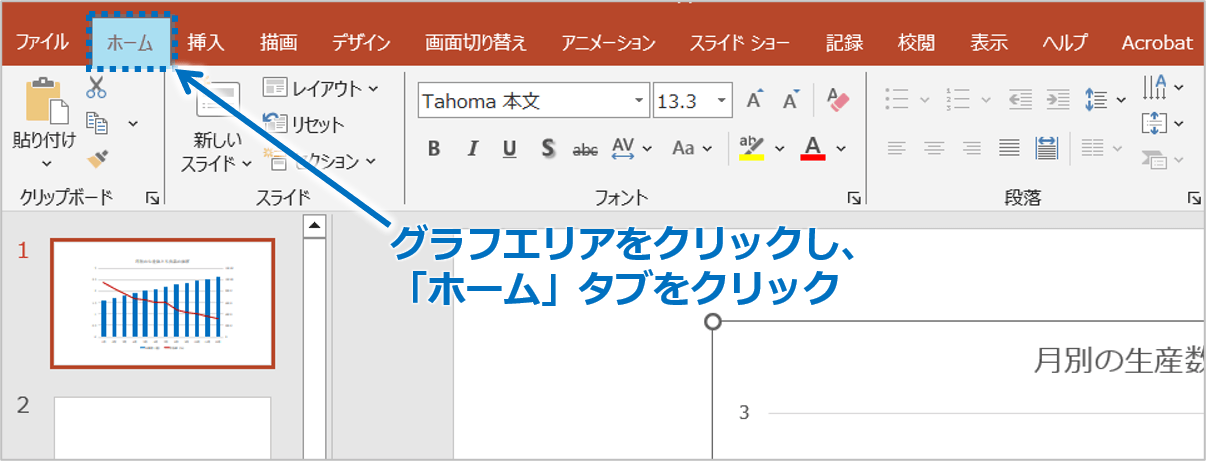
①グラフエリア内をクリックし、「ホーム」タブをクリックします。
※このとき、グラフ内の個別の要素ではなく、グラフ全体を囲む「グラフエリア」が選択されていることを確認してください。
②「フォントサイズ」をクリックし、フォントサイズを選択します。
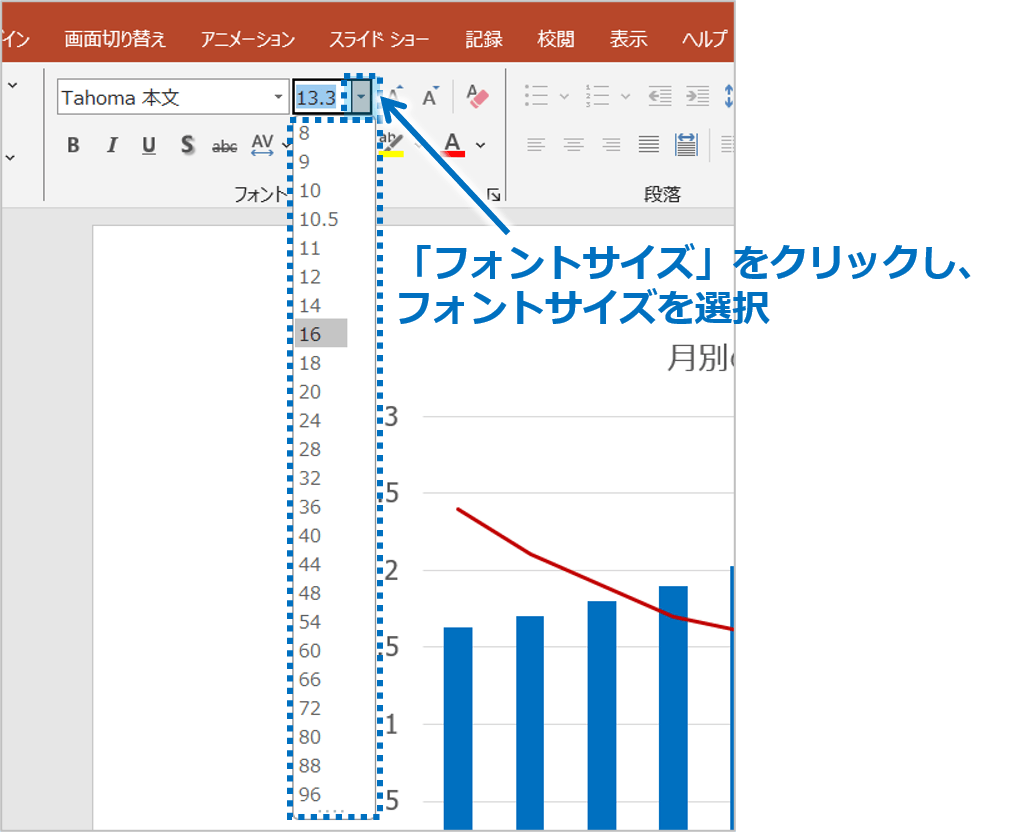
また、「フォントサイズの拡大」ボタンや「フォントサイズの縮小」ボタンを利用する方法もあります。
この方法では、現在の文字サイズとのバランスを保ちながら、全体を同じ割合で大きくしたり小さくしたりできます。細かな調整を行いたい場合に便利です。
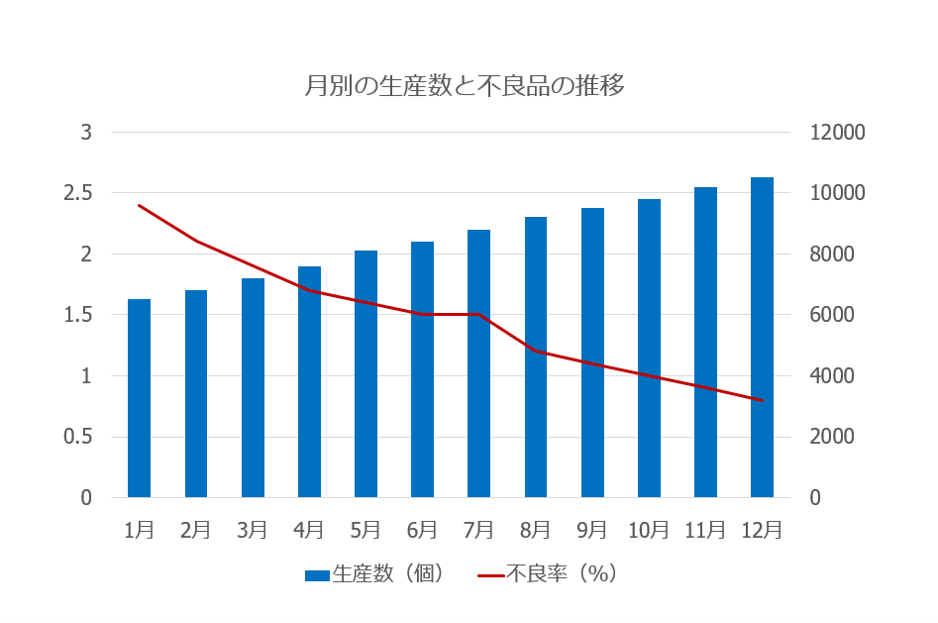
③グラフ内のフォントサイズが、まとめて変更されます。
グラフは、データを分かりやすく伝えるためのものです。
そのため、デザインだけでなく「読みやすさ」も意識することが大切です。
例えば、
- タイトルは少し大きめ
- 軸ラベルや凡例は読みやすいサイズ
- データラベルは小さすぎない
といった点を意識すると、伝わりやすいグラフになります。
特にプレゼンテーションでは、作成画面で見やすくても、投影すると小さく感じることがあります。
実際に表示する環境を想定しながら調整してみてくださいね。
グラフは見た目だけでなく、読みやすさも重要です。
文字サイズを適切に調整して、より伝わりやすい資料を作成してみてください。
パワーポイントのグラフの文字サイズをまとめて変更するの説明は以上です。
これでアナタもパワーポイントのグラフの文字サイズをまとめて変更するを理解してくださいね。
■よく読まれている記事はこちらです
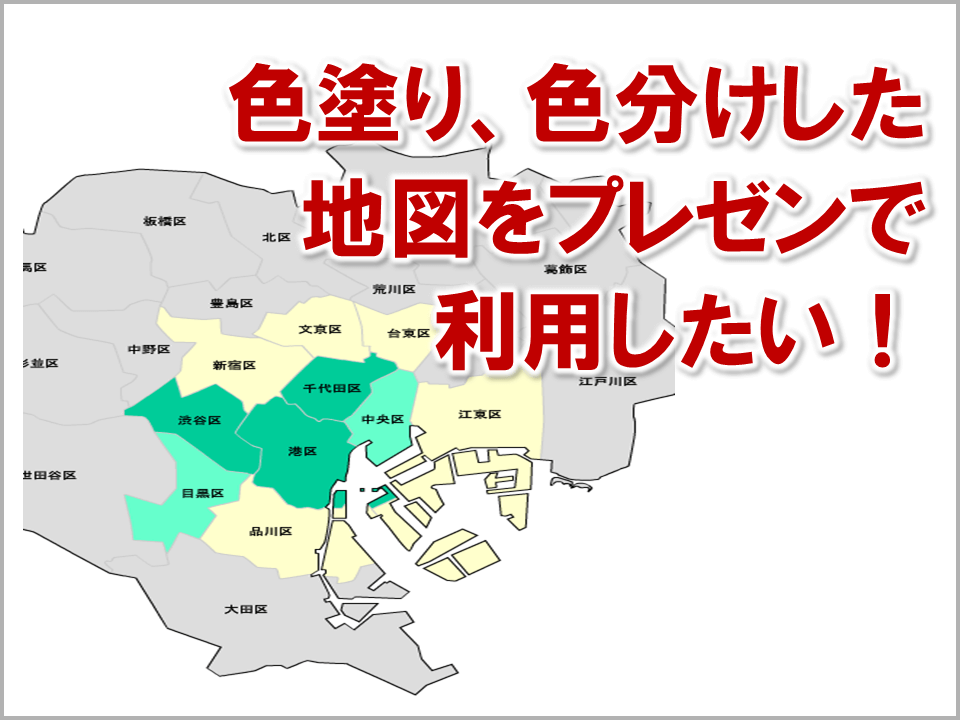
- 都道府県別、市区町村別で地図を色分け、色塗りしたい!!
- オブジェクトの大きさや形が勝手に変更されないようにする
- 画像の部分的なぼかしのテクニック
- 「スライドショーの表示モニター」を選択し、プレゼンをスマートに!
- パワーポイントでRGBを確認する方法

-
カテゴリー
- オンラインマニュアル, パワーポイント, 基礎知識 タグ