オンラインマニュアル

/ 最終更新日

パワーポイントのグラフのグラフタイトルを削除した時は?

パワーポイントのグラフのグラフタイトルを削除した時

パワーポイントでグラフを作成すると、自動的にグラフの上部へ「グラフタイトル」という仮のタイトルが表示されます。

通常は、その文字をクリックして任意のタイトルへ変更するだけで利用できます。

しかし、グラフの編集作業をしていると、

  • 誤ってタイトルを削除してしまった
  • 不要だと思って消したけれど、やはり必要になった
  • タイトルを非表示にした後で再度表示したくなった

ということがあります。

特にパワーポイントの操作に慣れていない場合は、「タイトルを消してしまったけど、もう戻せないのでは?」と焦ってしまうかもしれません。
ですが大丈夫です!
グラフタイトルは「グラフ要素」のひとつなので、後から何度でも追加できます!
しかも、追加する方法は複数用意されています。

今回は代表的な2つの方法を紹介しますので、使いやすい方を覚えておきましょう。


方法① 「グラフ要素を追加」からタイトルを表示する

①グラフエリアをクリックし、グラフツールの「グラフのデザイン」タブをクリックします。

①グラフエリアをクリックし、グラフツールの「グラフのデザイン」タブをクリックします。

②グラフのレイアウトの「グラフ要素を追加」をクリックし、「グラフタイトル」にマウスポインターを合わせ、「グラフの上」をクリックします。

②グラフのレイアウトの「グラフ要素を追加」をクリックし、「グラフタイトル」にマウスポインターを合わせ、「グラフの上」をクリックします。

③グラフ上部にタイトル入力欄が表示されるので、表示したいタイトルを入力しましょう。

③グラフ上部にタイトル入力欄が表示されるので、表示したいタイトルを入力しましょう。


方法② 「グラフの要素」ボタンを使う

こちらは、より手軽に設定できる方法です。

①グラフの右上にある「+」ボタンをクリックします。

①グラフの右上にある「+」ボタンをクリックします。

「グラフタイトル」をクリックしてチェックマークを付け、「グラフの上」をクリックします。

②「グラフタイトル」をクリックしてチェックマークを付け、「グラフの上」をクリックします。


グラフタイトルは、単なる飾りではありません。
タイトルを設定することで、

  • グラフの内容が一目で分かる
  • 説明を聞いていない人にも伝わる
  • スライド単体でも理解しやすくなる

といったメリットがあります。
特に会議資料や配布資料では、タイトルの有無が理解しやすさに大きく影響します。

グラフ要素は後から自由に追加・削除できるため、誤って消してしまっても慌てる必要はありません。
ぜひ覚えておきましょう。


パワーポイントのグラフのグラフタイトルを削除した時の説明は以上です。

これでアナタもパワーポイントのグラフのグラフタイトルを削除した時を理解してくださいね。


■よく読まれている記事はこちらです

山田進一:株式会社オリファイ代表、プレゼンマスター、通称「パワポ日本一」

執筆者・監修者

山田進一

株式会社オリファイ 代表取締役・プレゼンマスター

マイクロソフトMVP(PowerPoint部門)を18年連続受賞し、連続受賞日本一。通称「パワポ日本一」。 PowerPoint・プレゼンテーション分野の専門家として、営業資料、提案書、会社紹介資料、 セミナー資料など、企業向けプレゼン資料の企画・構成・デザイン・制作を数多く手がけています。

大手企業から中小企業まで、幅広い業種の資料作成・改善を支援。 見た目を整えるだけでなく、相手に伝わり、行動や成果につながる資料作成を重視しています。 PowerPoint資料作成代行、プレゼンテーションコンサルティング、企業研修・セミナーを通じて、 企業の提案力向上や売上アップを支援しています。


関連記事

  1. ニュース

    プレゼンマスターニュース:2008年11月22日~2008年11月28日

    デキる企業がプレゼンに使うソフトウェアや、双方向での対話を支援する製…

  2. オンラインマニュアル

    パワーポイントのフォントサイズの拡大・縮小

    パワーポイントのフォントサイズの拡大・縮小するパワーポイント…

  3. 4283:パワーポイントのクイックアクセスツールバーのボタンを変更する方法

    オンラインマニュアル

    パワーポイントのクイックアクセスツールバーのボタンを変更する方法

    パワーポイントのクイックアクセスツールバーって知っていますか?…

  4. パワーポイント

    パワーポイントで図形を簡単にそろえる方法とは?

    パワーポイントでプレゼンテーションの資料を作成するときいろんな図形を…

  5. オンラインマニュアル

    パワーポイントでのグレースケール表示への切り替え方法の解説

    パワーポイントでは通常のカラーの状態と、グレースケール印刷した時の状…

  6. ショートカットキー

    パワーポイントでメニューバーを高速で移動

    パワーポイントでプレゼンの資料作成をしているときに、メニューを開くと…


このブログ「プレゼンマスター」が1,000万PVを達成したことを感謝して テンプレートや、マニュアルや、素材や、e-bookや、動画セミナーなど、無料プレゼント実施中!詳しくは 5大無料プレゼント特集ページ をクリックして確認!

プレゼンマスターブログ1,000万PV達成を感謝して、テンプレートやマニュアルや素材やe-bookや動画セミナーなど5大無料プレゼント実施中!


よく見られている記事

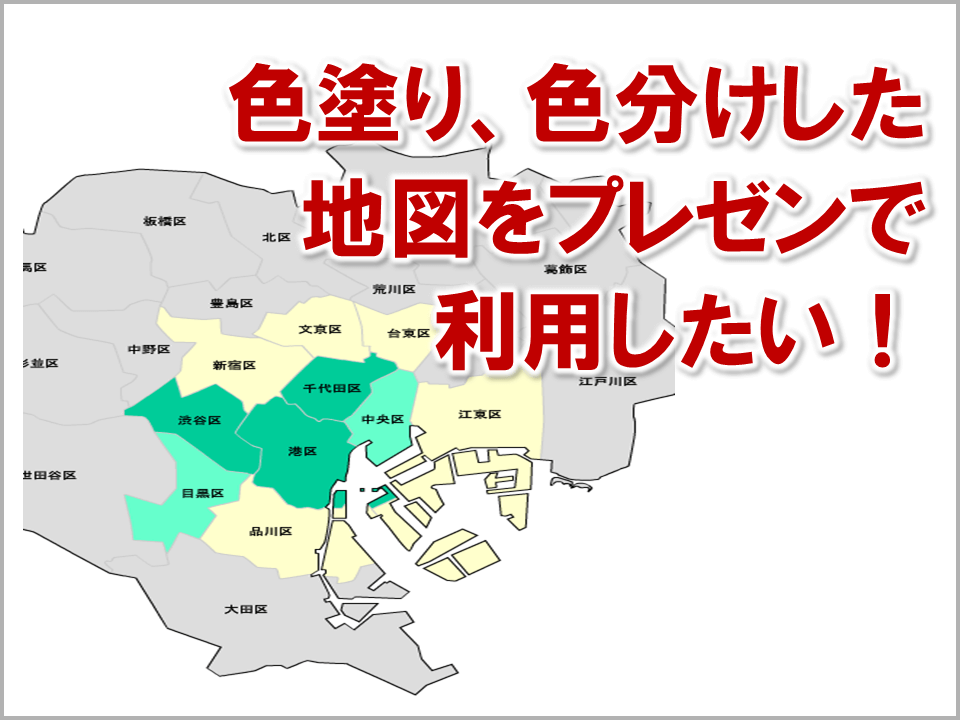
  1. 3223-ec:都道府県別、市区町村別で地図を色塗り、色分けしたい!

メニュー

1,000万PVの達成を感謝しまして、テンプレートやマニュアルや各種素材集やe-bookや動画セミナーなど5大無料プレゼント実施中!

詳しくはこちらをクリック!


PAGE TOP