パワーポイントの表でセルの余白を変更する
パワーポイントで表を作成すると、セル内の文字の周囲にはあらかじめ余白(内側のスペース)が設定されています。
この余白は、文字が罫線に接しないようにするためのものですが、資料のデザインによっては
- もう少し余白を広げてゆとりを持たせたい
- 余白を狭くしてコンパクトに見せたい
- 表全体のバランスを整えたい
と感じることもあると思います。
実はこのセルの余白は、簡単に変更することが可能です。
見た目の印象を整えるうえで、余白の調整は非常に重要なポイントです。
操作自体は数クリックで完了しますので、ぜひ覚えておきましょう!
なお、あらかじめ列単位や行単位で選択しておくと、複数のセルをまとめて変更できます。効率よく調整したい場合は、この方法を活用してください。
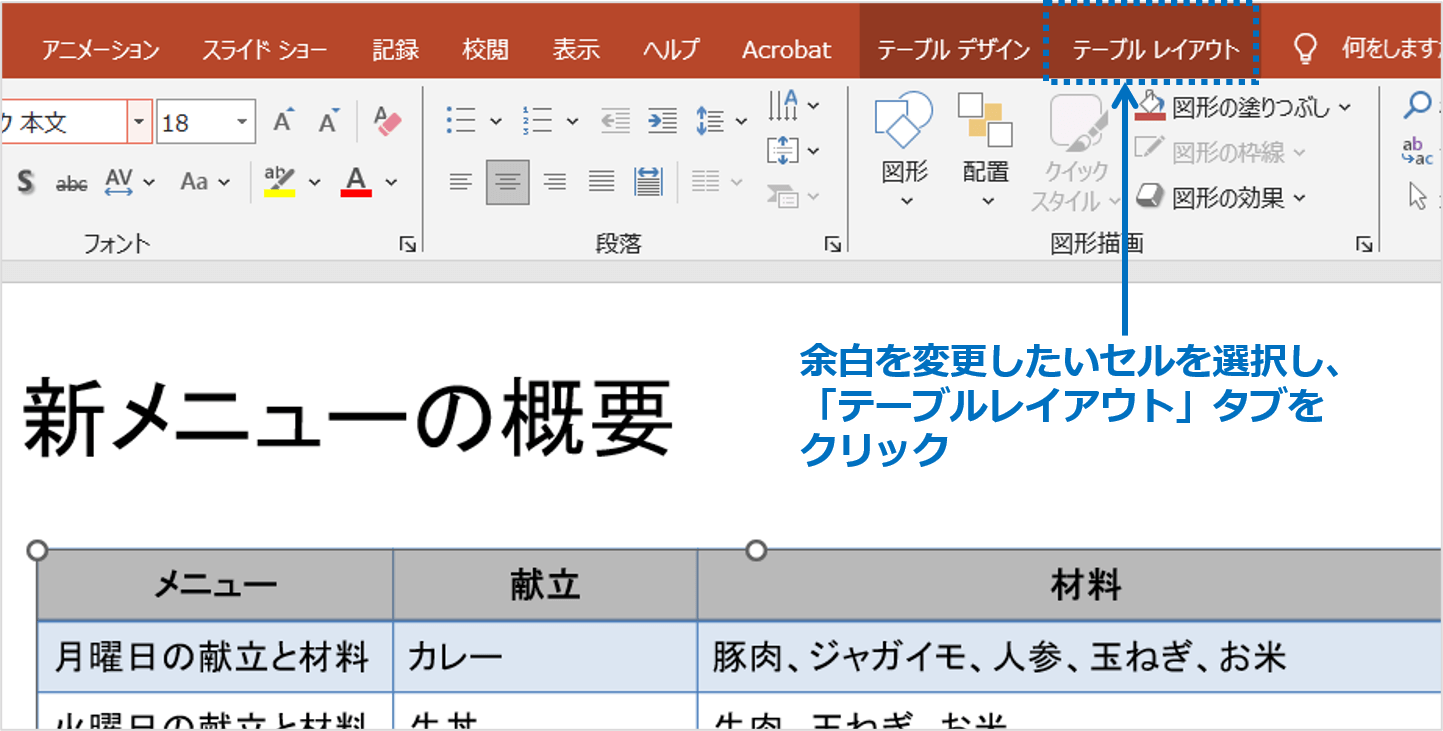
①余白を変更するセルをクリックし、「テーブルレイアウト」タブをクリックします。
※複数のセルを調整する場合は、ドラッグして範囲選択するか、行や列ごとに選択しておきます。
②「テーブルレイアウト」タブ内にある「セルの余白」ボタンをクリックします。
プルダウンメニューが表示されますので、「広い」「標準」「狭い」など、目的に応じた
設定を選択します。今回は例として「広い」を選択します。
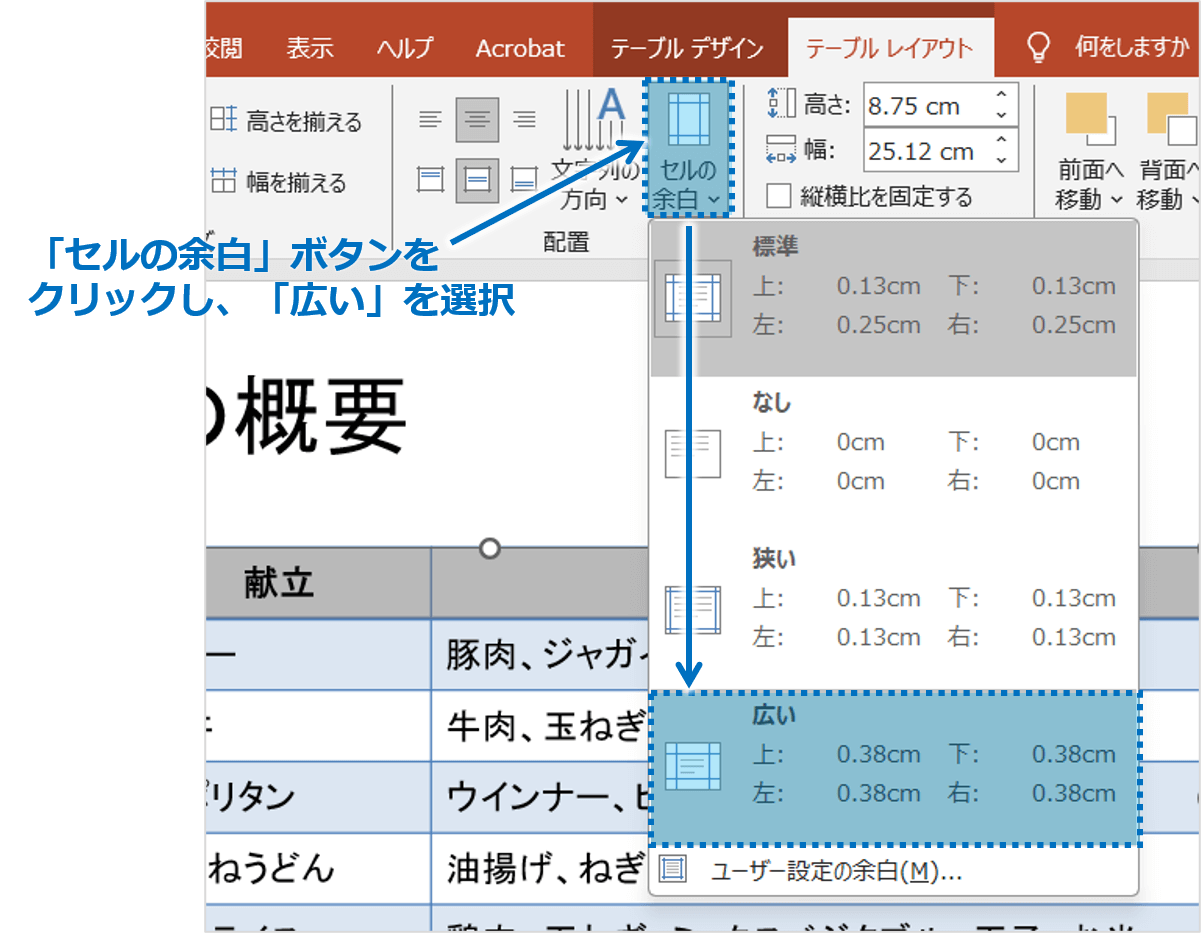
③選選択したセルの余白が広くなり、文字と罫線の間にゆとりが生まれます。
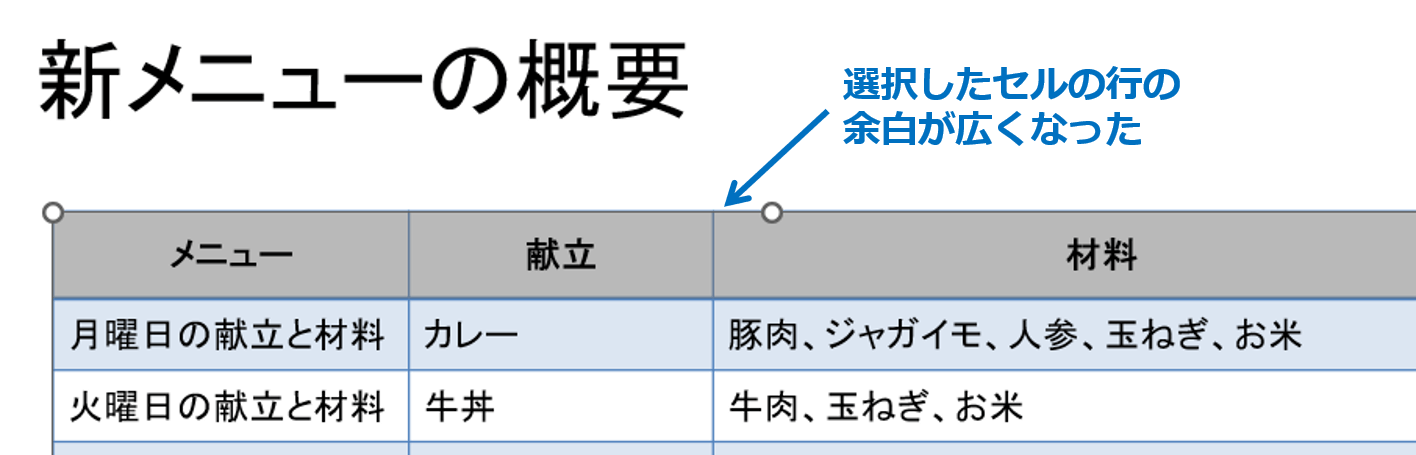
余白が広がることで、表全体が落ち着いた印象になり、視認性も向上します。
表は単に情報を並べるだけでなく、「読みやすさ」を設計する要素でもあります。
余白が狭すぎると窮屈に見え、広すぎると間延びした印象になります。
適切な余白設定は、資料の完成度を大きく左右します。
とくにビジネス資料では、整った余白が「丁寧さ」や「信頼感」につながります。
細部を整えることで、表の印象は大きく向上します。ぜひ資料作成時に活用してみてください。
パワーポイントの表でセルの余白を変更するの説明は以上です。
これでアナタもパワーポイントの表でセルの余白を変更するを理解してくださいね。
■よく読まれている記事はこちらです
- 都道府県別、市区町村別で地図を色分け、色塗りしたい!!
- オブジェクトの大きさや形が勝手に変更されないようにする
- 画像の部分的なぼかしのテクニック
- 「スライドショーの表示モニター」を選択し、プレゼンをスマートに!
- パワーポイントでRGBを確認する方法

-
カテゴリー
- オンラインマニュアル, パワーポイント, 基礎知識 タグ