パワーポイントの表で1行目のデザインを他の行とそろえる
パワーポイントで表を作成する際、多くの場合「表のスタイル」を利用してデザインを整えると思います。
あらかじめ用意されたスタイルを選ぶだけで、色や罫線が整った見やすい表を作成できるため、非常に便利な機能ですよね。
しかし、ここで一つ疑問が生じることがあります。
「見出しのない表を作りたい場合はどうすればよいの?」
表のスタイルは基本的に「1行目が見出し(タイトル行)」であることを前提としてデザインされています。そのため、1行目だけ背景色が異なったり、文字が太字になったりする仕様になっています。
一覧表や簡易データ表など、見出しが不要なケースでは、このデザインがかえって違和感になることがあります。
ですがご安心ください!
パワーポイントでは、1行目の見出しデザインを簡単に解除することが可能です!
操作は非常にシンプルで、簡単にできるので、早速やってみましょう。
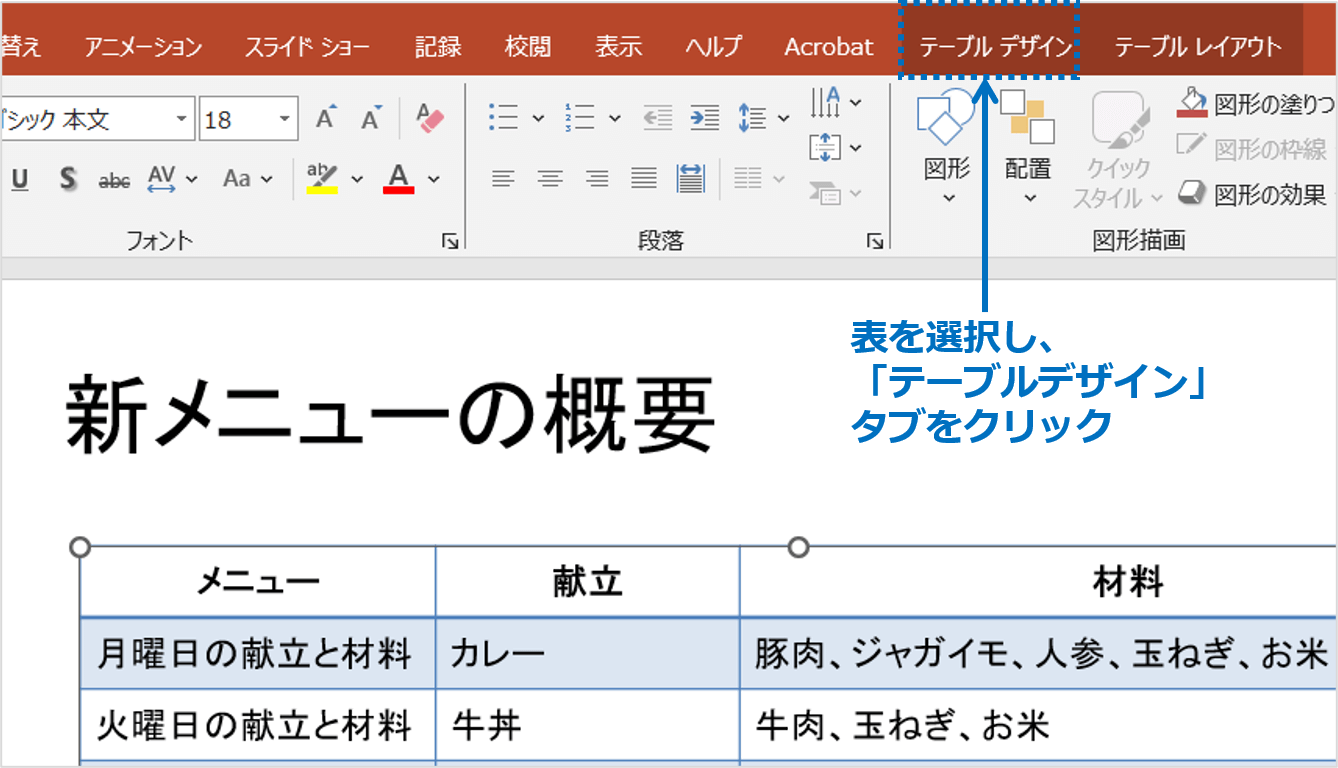
①表を選択し、「テーブルデザイン」タブをクリックします。
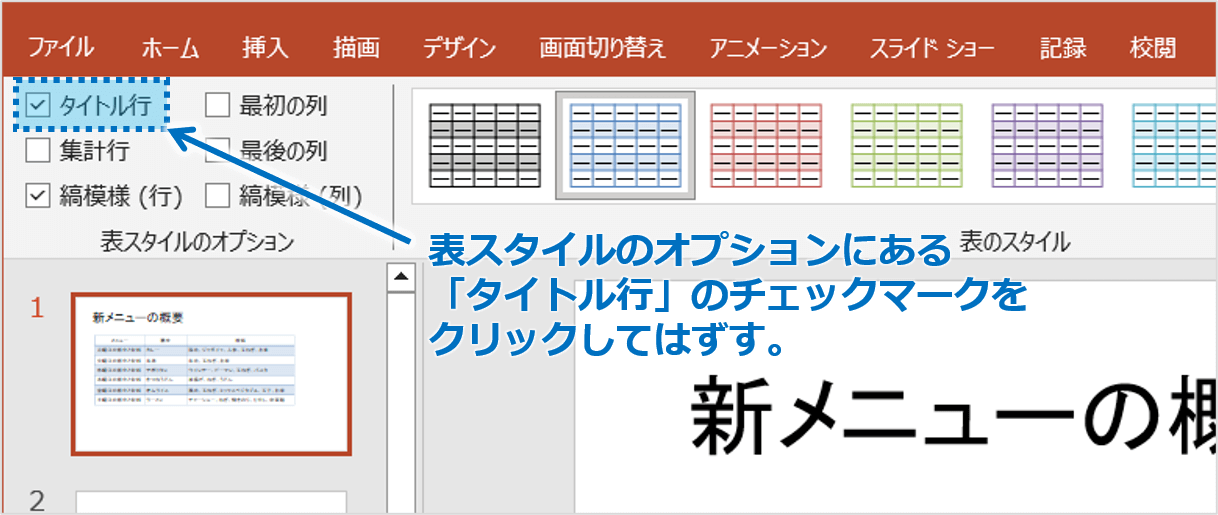
②表スタイルのオプションにある、「タイトル行」のチェックマークをクリックしてはずします。
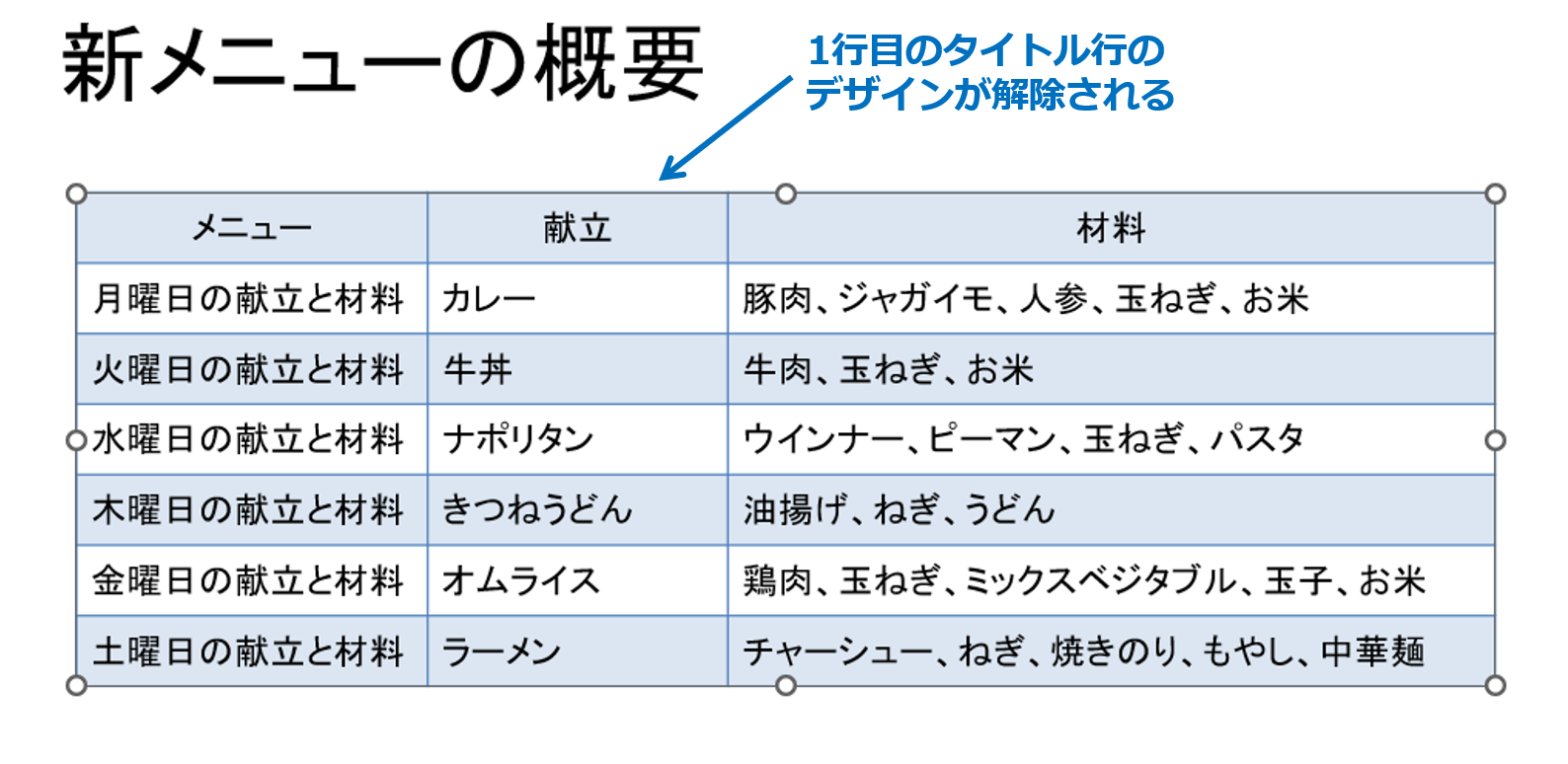
③1行目のタイトル行のデザインを解除することができます。
この機能を知っていると、次のような場面で役立ちます。
- データのみを並べたシンプルな一覧表
- 補足資料として使用する簡易表
- デザインを最小限に抑えたいスライド
資料の印象は、こうした細部の調整で大きく変わります。
「表のスタイルを使うと1行目は必ず見出しになる」と思い込んでいる方も少なくありませんが、実際には柔軟に変更が可能なんです。
表の見せ方を自在にコントロールできるようになると、資料全体の完成度が一段と高まります。
ぜひ実務のスライド作成で活用してみてくださいね。
パワーポイントの表で1行目のデザインを他の行とそろえるの説明は以上です。
これでアナタもパワーポイントの表で1行目のデザインを他の行とそろえるを理解してくださいね。
■よく読まれている記事はこちらです
- 都道府県別、市区町村別で地図を色分け、色塗りしたい!!
- オブジェクトの大きさや形が勝手に変更されないようにする
- 画像の部分的なぼかしのテクニック
- 「スライドショーの表示モニター」を選択し、プレゼンをスマートに!
- パワーポイントでRGBを確認する方法

-
カテゴリー
- オンラインマニュアル, パワーポイント, 基礎知識 タグ