パワーポイントの表で列の順番を入れ替える
パワーポイントで表を作成したとき、「やっぱり列の並びを変えた方が見やすいな…」と思うことはありませんか?
例えば、日付の列を先頭にしたいときや、重要なデータを前に持ってきたいときなど、プレゼンの流れに合わせて表の構成を変えたくなることがあります。
Excelなら列をドラッグするだけで順番を入れ替えられますが、PowerPointでは少しやり方が異なります。
でも安心してください!PowerPointでも、切り取りと貼り付けを使えば簡単に列や行の順番を入れ替えられます。慣れてしまえばとてもスムーズに操作できるので、プレゼン資料の見やすさを高めたいときに役立ちますよ。
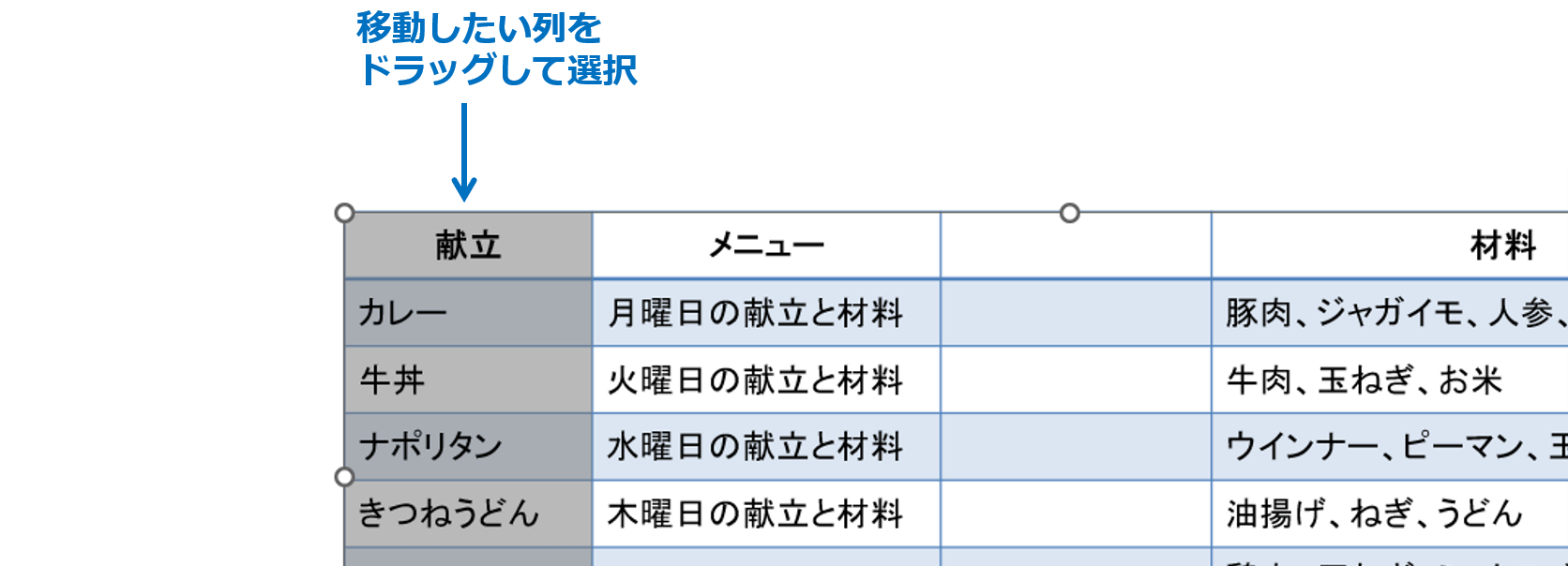
①移動したい列をドラッグして選択します。
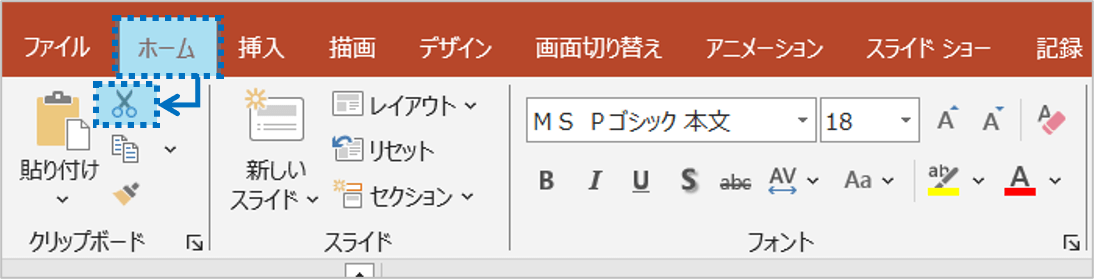
②「ホーム」タブをクリックし、「切り取り」ボタンをクリックします。
③選択した行が切り取られるので、移動先の列の一番上をクリックします。
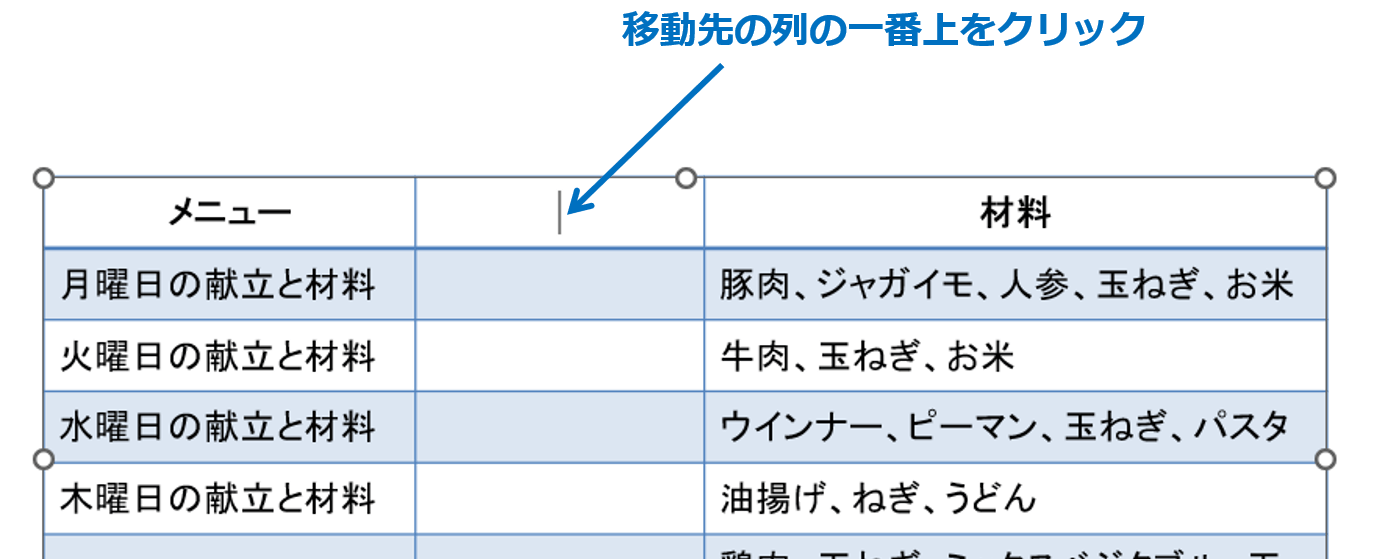
④「貼り付け」ボタンをクリックすると、列の順番が入れ替わります。
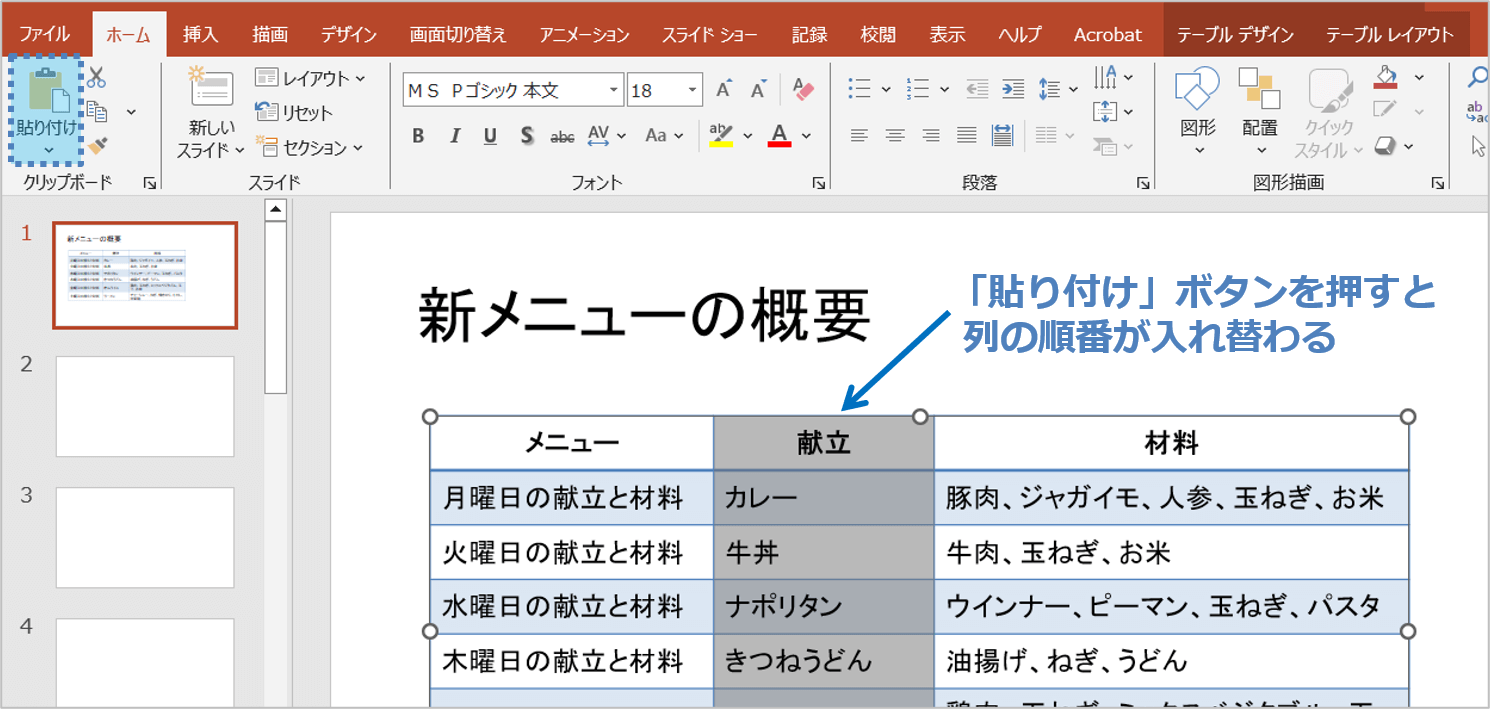
これで列の位置が入れ替わります。同じ方法で行の順番も変更できますよ!
切り取りや貼り付けは、スライドの編集でよく使う操作です。
【Ctrl+X】=切り取り、【Ctrl+V】=貼り付けのショートカットを覚えると、作業効率がぐんとアップします。
表の構成を変えると、見やすさが一気に向上します。
特に数値や項目を比較したいときは、列の順番を工夫するのがおすすめです。
ちょっとした操作ですが、資料の見栄えや伝わりやすさに大きく関わる部分。
ぜひ活用してみてくださいね!
パワーポイントの表で列の順番を入れ替える 説明は以上です。
これでアナタもパワーポイントの表で列の順番を入れ替えるを理解してくださいね。
■よく読まれている記事はこちらです
- 都道府県別、市区町村別で地図を色分け、色塗りしたい!!
- オブジェクトの大きさや形が勝手に変更されないようにする
- 画像の部分的なぼかしのテクニック
- 「スライドショーの表示モニター」を選択し、プレゼンをスマートに!
- パワーポイントでRGBを確認する方法

-
カテゴリー
- オンラインマニュアル, パワーポイント, 基礎知識 タグ