パワーポイントの表で列や行を素早く選択する
プレゼン資料を作っているときに、表を使う場面って本当に多いですよね。
たとえば「売上表」「スケジュール表」「比較表」など、内容を整理して見せたいときに欠かせないのが表です。
でも、表を編集しているときに「列や行をまるごと選択したい」と思ったことはありませんか?
1つの列を選択するために、上から下までマウスでドラッグしていたら、意外と時間がかかりますよね。
特に行数が多い表では、少しのズレで選択範囲が外れてしまうこともあります。
そこで今回は、マウス操作やボタンを使って、列や行を“サッと”選択する方法をご紹介します。
ちょっとした操作を覚えておくだけで、編集作業がぐっとスムーズになりますよ。
■マウスで列を選択する方法
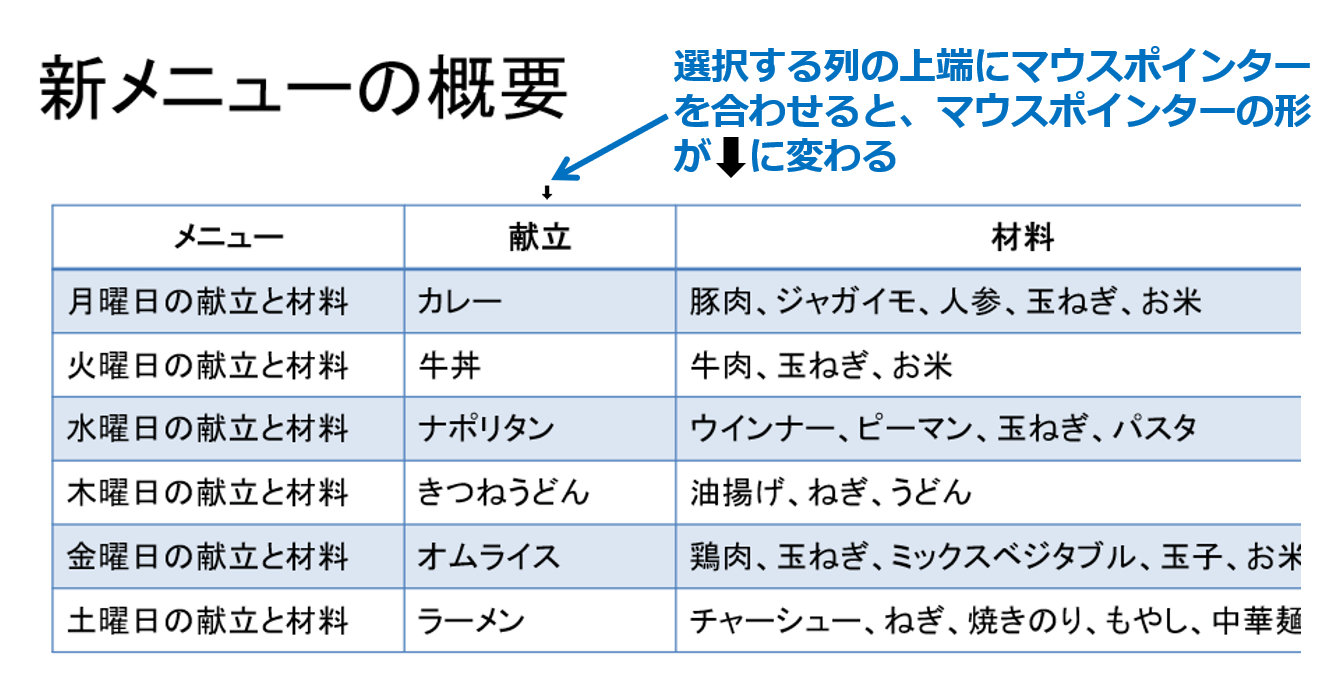
①選択する列の「上端」にマウスポインターを合わせると、マウスポインターの形が「下向きの黒い矢印」に変わります。
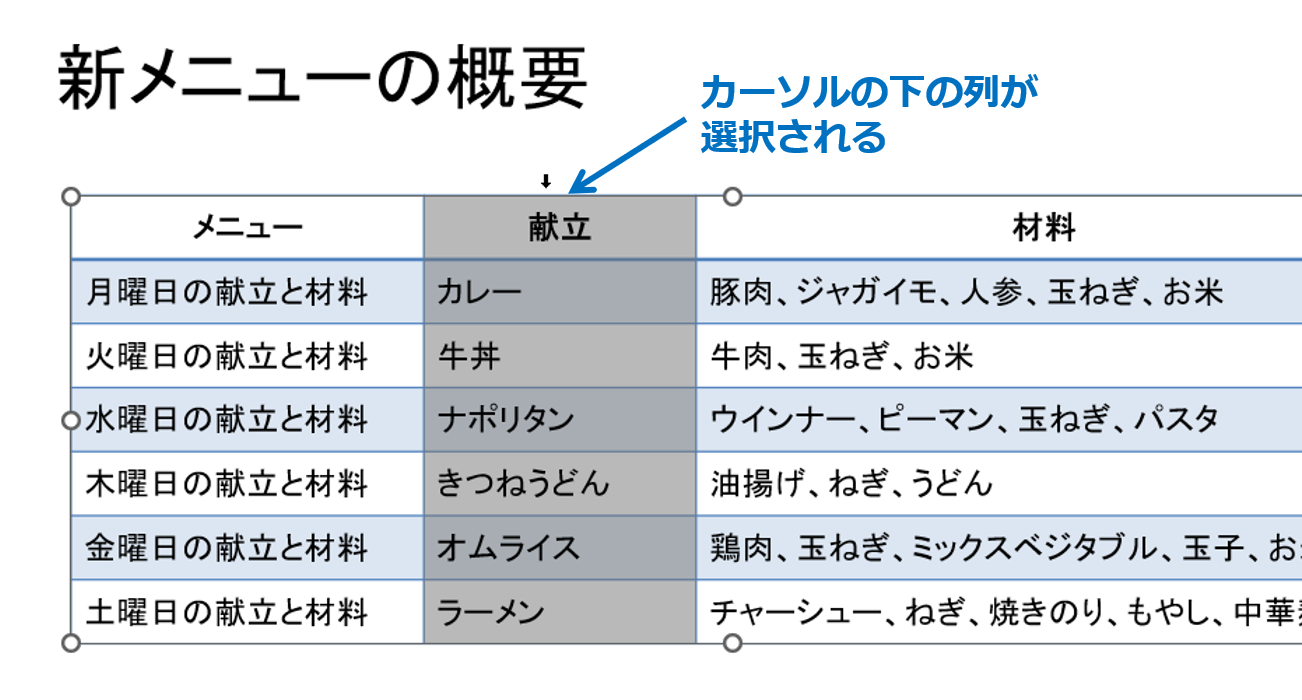
②そのままクリックすると、カーソルの下の列が選択されます。
ドラッグ操作がいらないので、とてもスピーディーです。
この動きを覚えておくだけでも、表の編集がかなり楽になります。
■「選択」ボタンを使って列を選択する方法
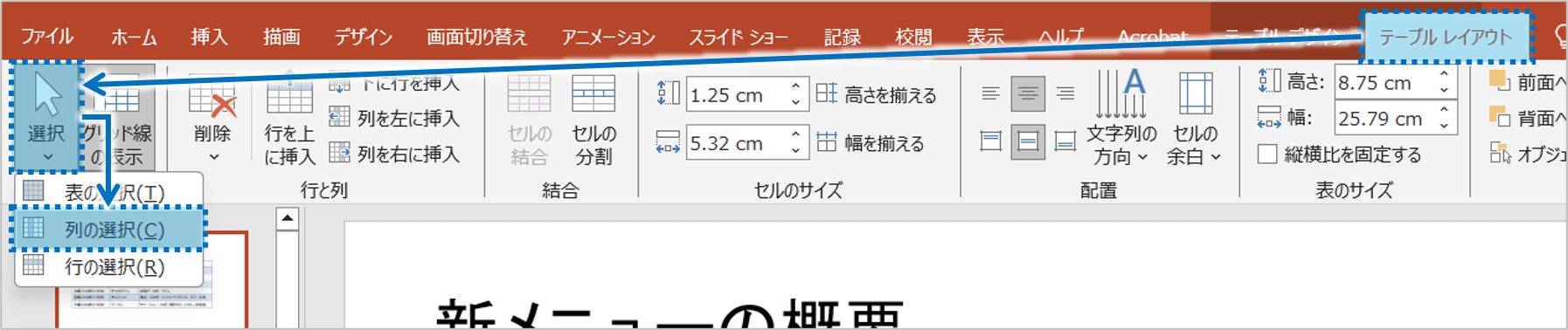
①選択したい列のセルをクリックしておきます。
「テーブルレイアウト」タブをクリックし、「選択」ボタンをクリックして、「列の選択」を選択します。
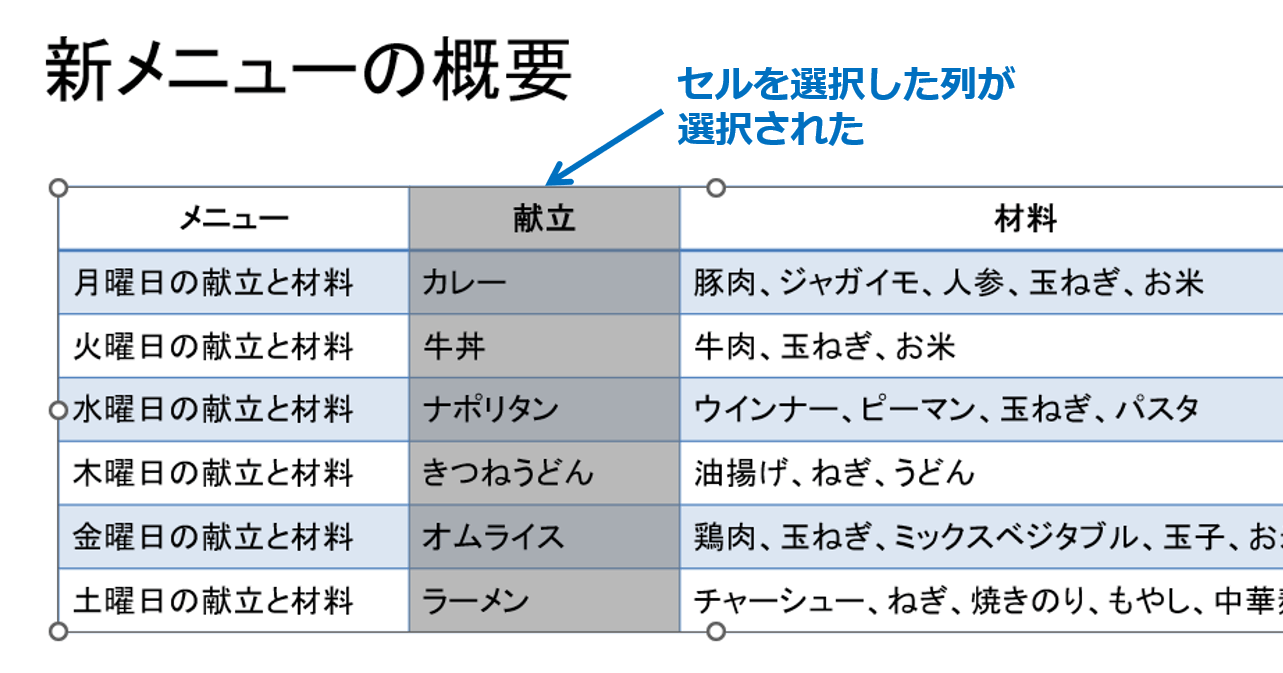
②カーソルの下の列が選択されます。
こちらの方法は、マウス操作が苦手な方や正確に範囲を選びたいときに便利です。
■行を選択する場合は?
列と同じように、行もマウスや「選択」ボタンから簡単に選択できます。
行を選ぶ場合は、表の左端にマウスを移動すると「右向きの黒い矢印」に変わります。
その状態でクリックすれば、対象の行をまるごと選択できます。
パワーポイントの表で列や行を素早く選択する方法は、知っているかどうかで作業スピードに大きな差が出ます。
毎回ドラッグしていた方は、ぜひ今回の方法を試してみてください。
きっと「こんなに簡単だったの?」と驚くはずです!
パワーポイントの表で列や行を素早く選択する 説明は以上です。
これでアナタもパワーポイントの表で列や行を素早く選択するを理解してくださいね。
■よく読まれている記事はこちらです
- 都道府県別、市区町村別で地図を色分け、色塗りしたい!!
- オブジェクトの大きさや形が勝手に変更されないようにする
- 画像の部分的なぼかしのテクニック
- 「スライドショーの表示モニター」を選択し、プレゼンをスマートに!
- パワーポイントでRGBを確認する方法

-
カテゴリー
- オンラインマニュアル, パワーポイント, 基礎知識 タグ