オンラインマニュアル

 / 最終更新日 2024.05.20

パワーポイントで51以上の丸数字を入力するには?

パワーポイントで51以上の丸数字を入力する

パワーポイントでスライドを作成するとき、文章に「①」「②」と丸数字を入力することってありますよね。
例えば、何かの手順を入力する場合や、順位を入力する場合など、丸の中に数字が入った番号を入力することは、よくあると思います。
入力するときに、「1」と入力して変換すると「①」に、「5」と入力して変換すれば「⑤」と丸数字を入力することができます。
では、この方法で入力できるのは、何番まででしょう。

この入力方法で変換できるのは、「㊿」までです。
パワーポイントには、Wordの文章で使えるような「囲い文字」の機能がないためです。

では、「51」以上の丸数字を入力したいときは。。。困りますよね。

その場合は、この方法です!

①「挿入」タブを選択し、図形をクリックし、基本図形から楕円を選択します。
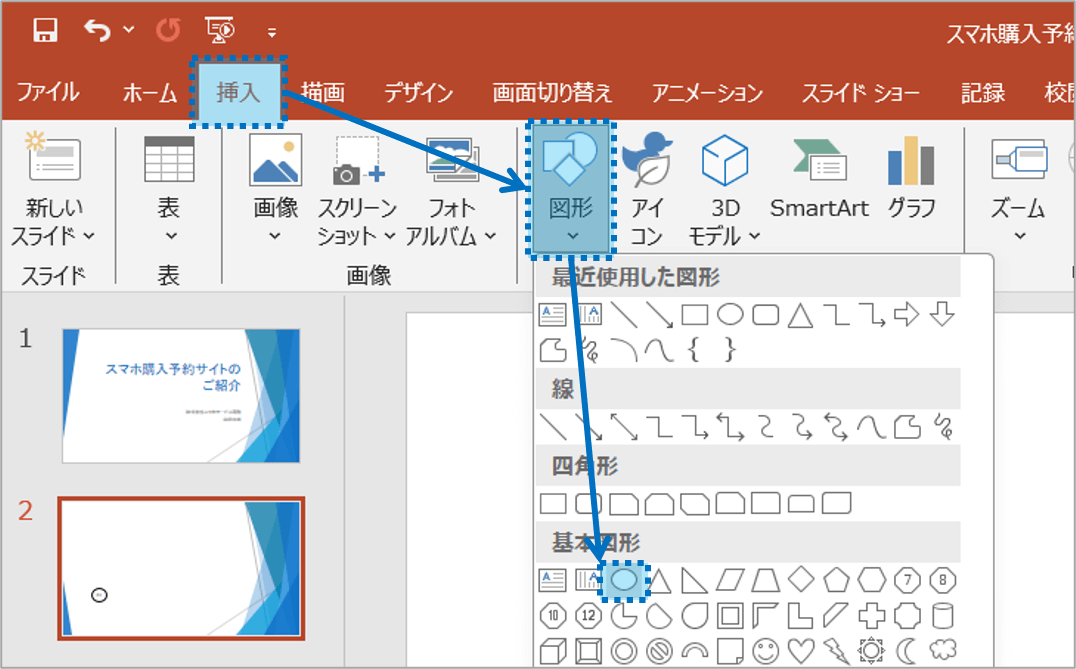
①「挿入」タブを選択し、図形をクリックし、基本図形から楕円を選択します。

②マウスポインターの形が+に変わるので、丸数字を挿入したい場所でドラッグします。
※この時、Shiftキーを押しながらドラッグすると正円が描けます。
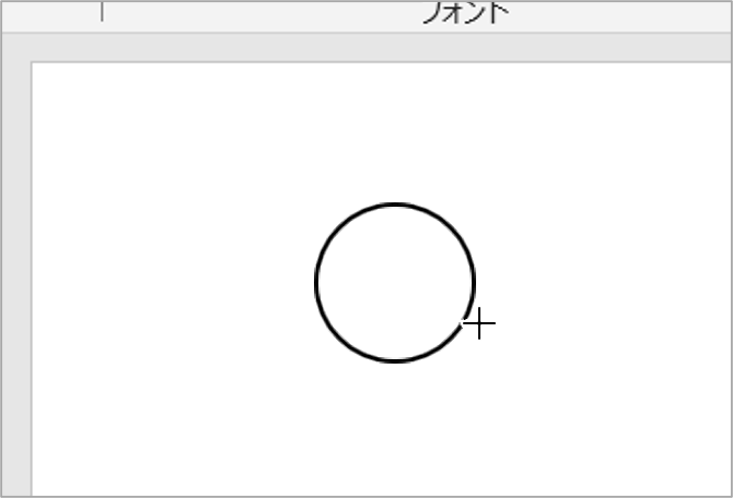
②マウスポインターの形が+に変わるので、丸数字を挿入したい場所でドラッグします。※この時、Shiftキーを押しながらドラッグすると正円が描けます。

③円の中心でダブルクリックをすると、円の中に文字が入力できるようになるので、「51」と入力します。
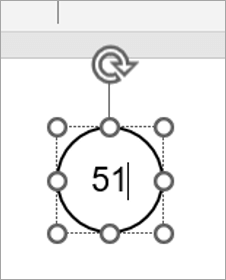
③円の中心でダブルクリックをすると、円の中に文字が入力できるようになるので、「51」と入力します。


パワーポイントで51以上の丸数字を入力するに関する説明は以上です。

これでアナタもパワーポイントで51以上の丸数字を入力するを理解してくださいね。


■よく読まれている記事はこちらです


関連記事

  1. パワーポイント

    パワーポイントの文字を斜めに回転させたい

    パワーポイントで資料を作っていると文字を斜めにしたい、という時ってあ…

  2. オンラインマニュアル

    パワーポイントの表スタイルのオプションを確認

    パワーポイントの表スタイルのオプションを確認するパワーポイン…

  3. オンラインマニュアル

    パワーポイントで図形の重なりの順番を変更するには?

    パワーポイントで図形の重なりの順番を変更するパワーポイントで…

  4. オンラインマニュアル

    パワーポイントでグループ化して作業するには?

    パワーポイントでグループ化して作業するパワーポイントでは、複…

  5. オンラインマニュアル

    パワーポイントの文字の背景を好きな色で塗りつぶすには?

    パワーポイントの文字の背景を好きな色で塗りつぶすパワーポイン…

  6. 3506:意外と出来ていない、グラフお作法の初歩

    パワーポイント

    意外と出来ていない、グラフお作法の初歩

    プレゼンの資料をパワーポイントで作成する時にグラフを利用する…


このブログ「プレゼンマスター」が1,000万PVを達成したことを感謝して テンプレートや、マニュアルや、素材や、e-bookや、動画セミナーなど、無料プレゼント実施中!詳しくは 5大無料プレゼント特集ページ をクリックして確認!

プレゼンマスターブログ1,000万PV達成を感謝して、テンプレートやマニュアルや素材やe-bookや動画セミナーなど5大無料プレゼント実施中!


よく見られている記事

  1. 3223-ec:都道府県別、市区町村別で地図を色塗り、色分けしたい!

メニュー

1,000万PVの達成を感謝しまして、テンプレートやマニュアルや各種素材集やe-bookや動画セミナーなど5大無料プレゼント実施中!

詳しくはこちらをクリック!


PAGE TOP