オンラインマニュアル

 / 最終更新日 2023.02.13

パワーポイントのグラフのデータ修正

パワーポイントのグラフのデータ修正をする

パワーポイントで作成したグラフのもとになるデータを修正するためには、ワークシートを再表示して、データを入力しなおします。

それでは、スライド4にコピーしたグラフのもとになるデータを修正して、「曜日別構成比」から「平日週末別構成比」のグラフに変更してみましょう。

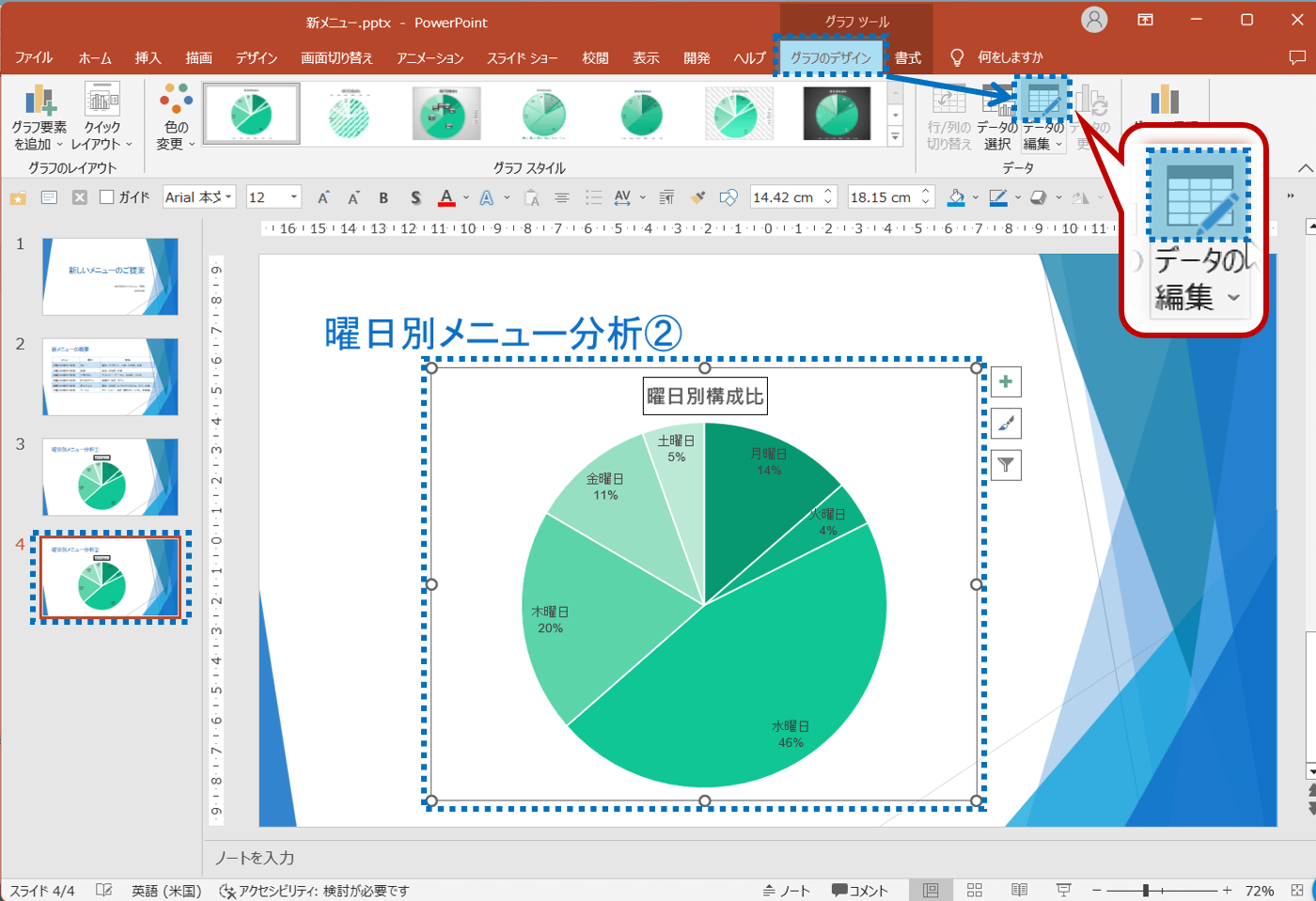
①スライド4が選択されていることを確認します。

②グラフを選択します。

グラフツール の グラフのデザインタブ を選択します。

データグループ の データ編集 をクリックします。

スライド4が選択されていることを確認し、グラフを選択。グラフツールのグラフのデザインタブを選択し、データグループのデータ編集をクリック。

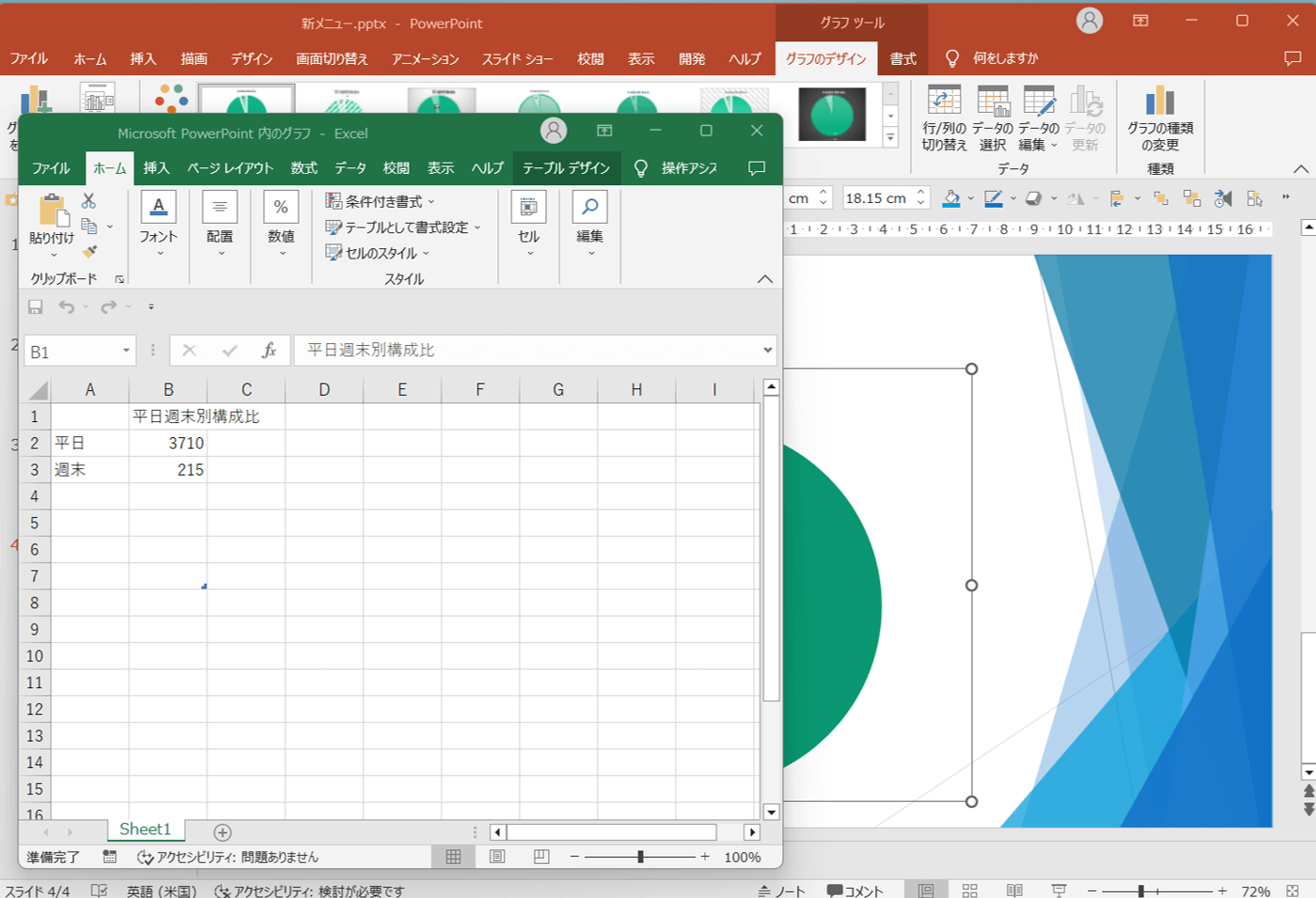
⑤ワークシートが表示されるので、図のようにワークシートのウィンドウの位置とサイズを調整します。
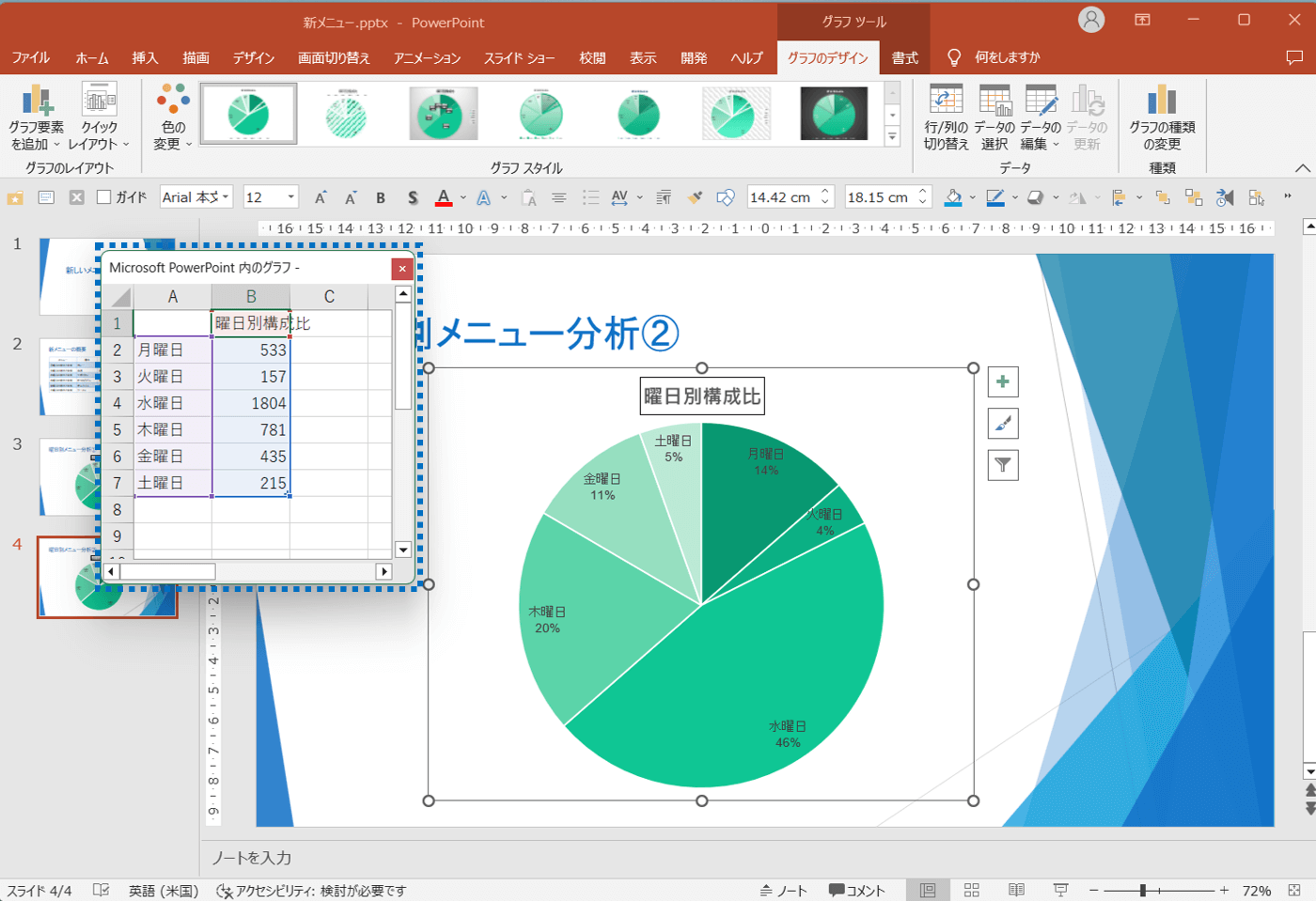
ワークシートが表示されるので、図のようにワークシートのウィンドウの位置とサイズを調整します。

⑥次のようにデータを修正します。

平日週末別構成比

※あらかじめ入力されている文字は上書きします。
※セル「A4」からセル「B7」は、セル範囲を選択しdeleteキーを押し、データを削除しておきます。
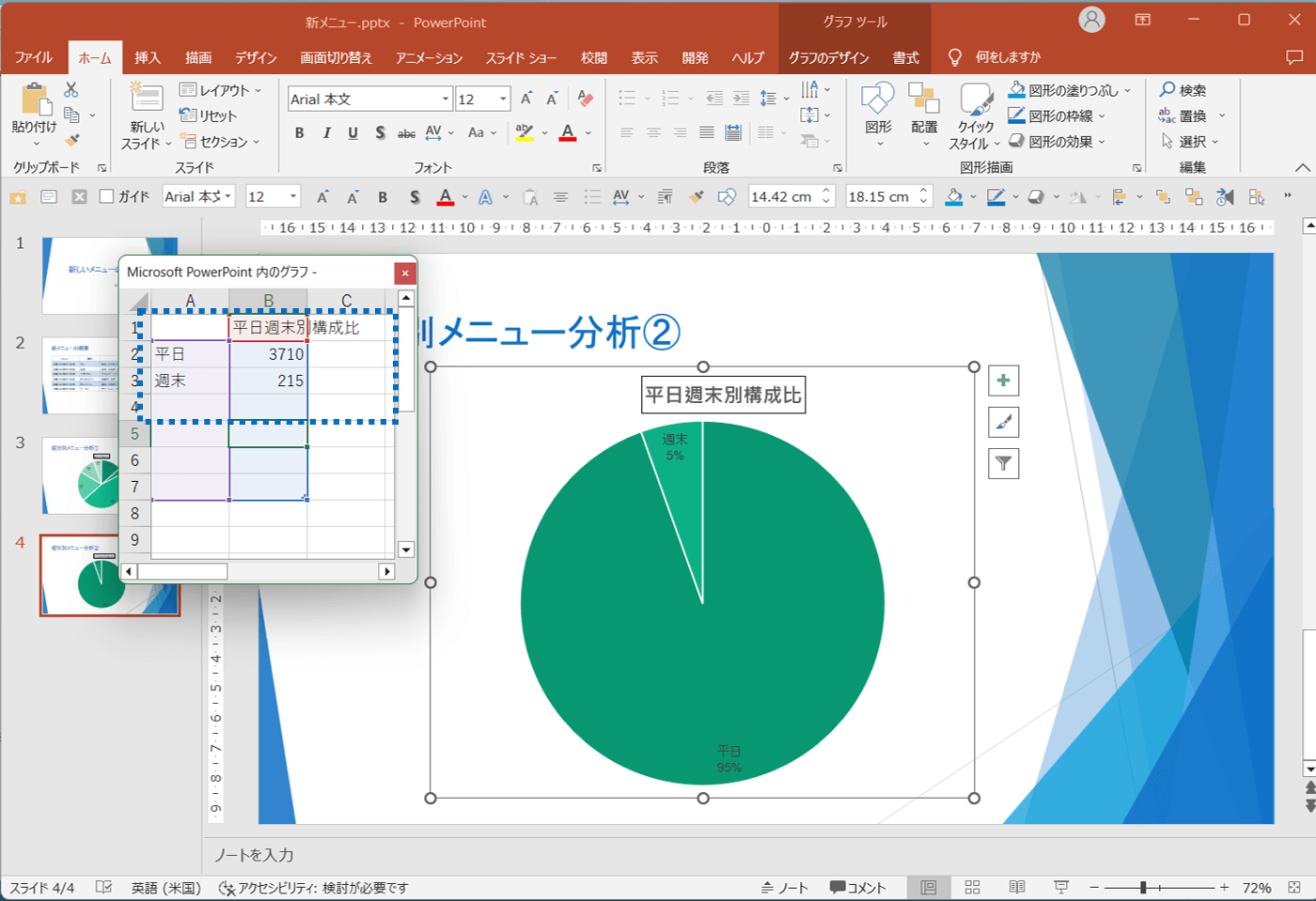
次のようにデータを修正します。

グラフのもとになるデータ範囲を調整します。

⑦セル「B7」の 右下の■(ハンドル) をポイントします。
マウスポインターの形が変わります。

⑧セル「B3」までドラッグします。
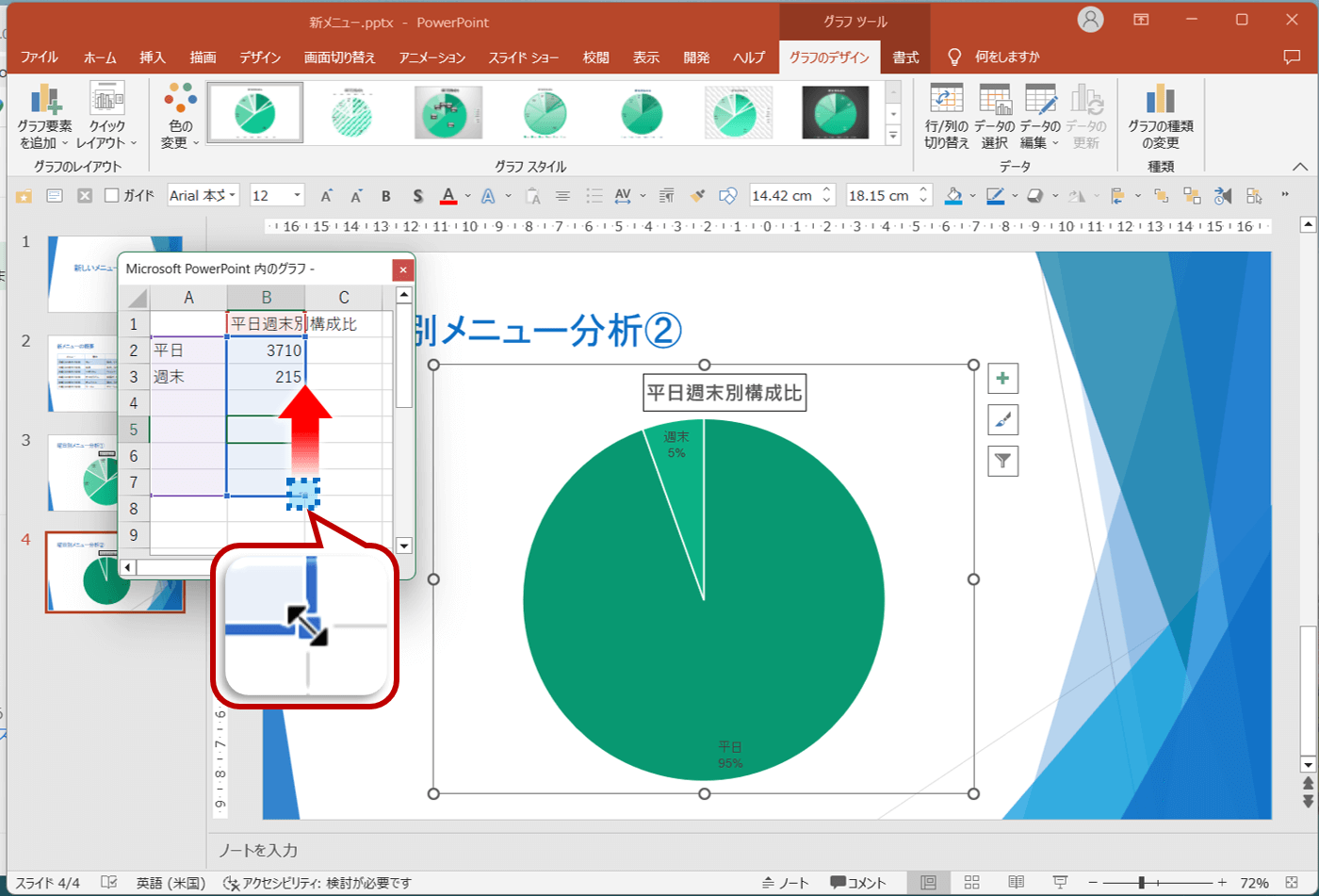
⑦セル「B7」の右下の■(ハンドル)をポイントし、セル「B3」までドラッグします。

データ範囲を囲む枠線の領域が変更されます。

⑨ワークシートのウィンドウの ×(閉じる) をクリックします。
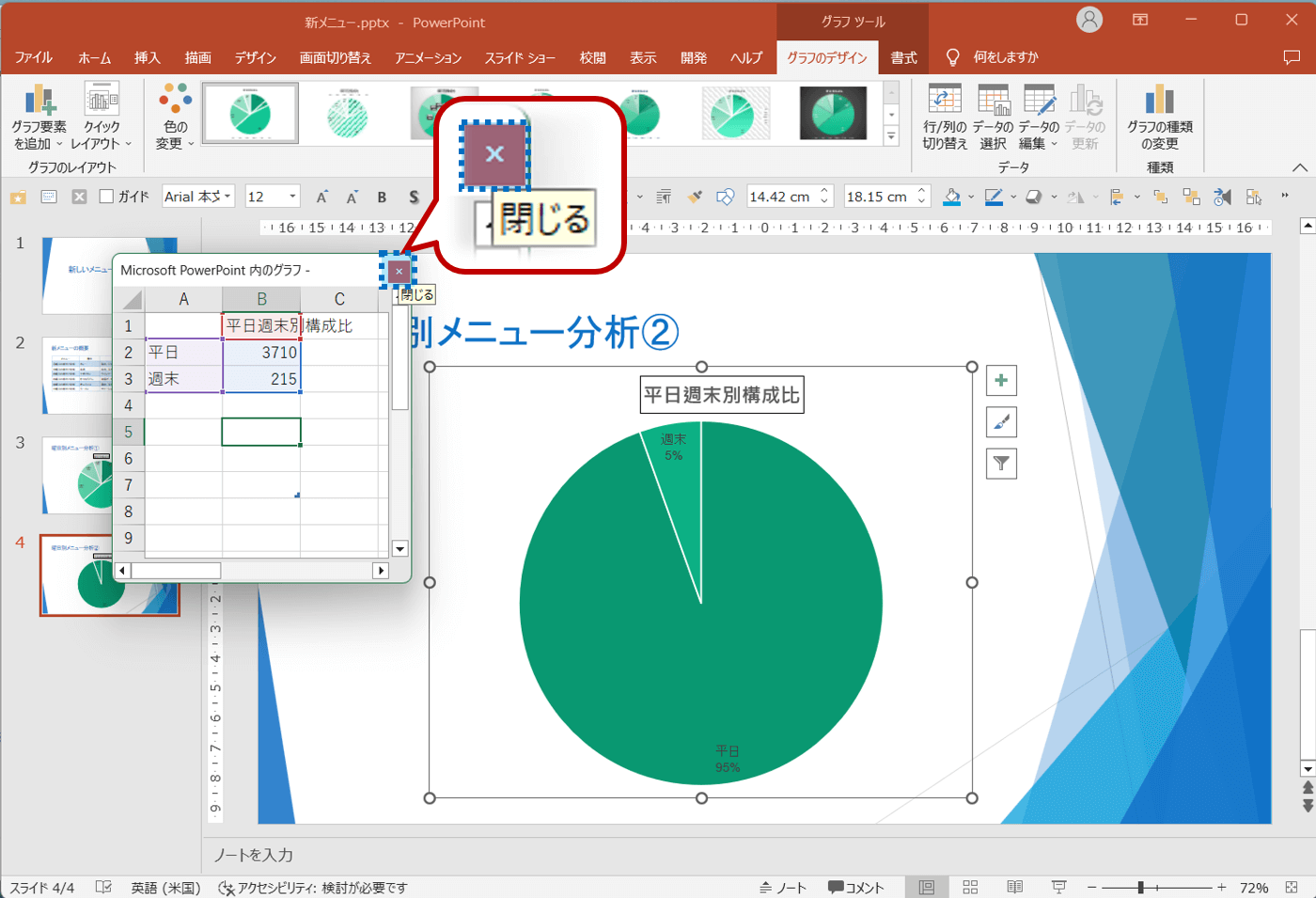
ワークシートのウィンドウの×(閉じる)をクリック。

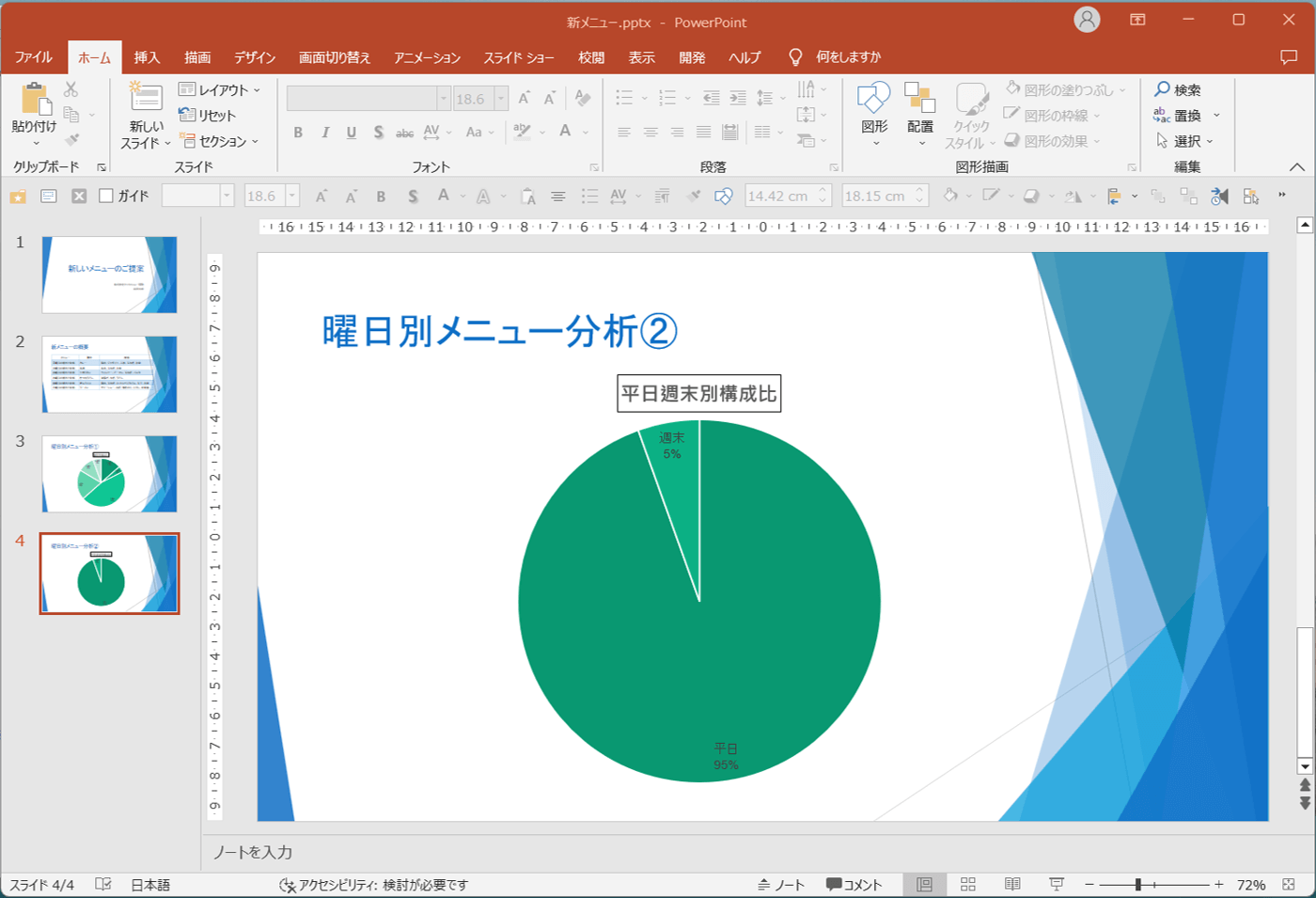
入力したデータに応じてグラフが変更されます。

入力したデータに応じてグラフが変更されます。

Excelでデータを編集する

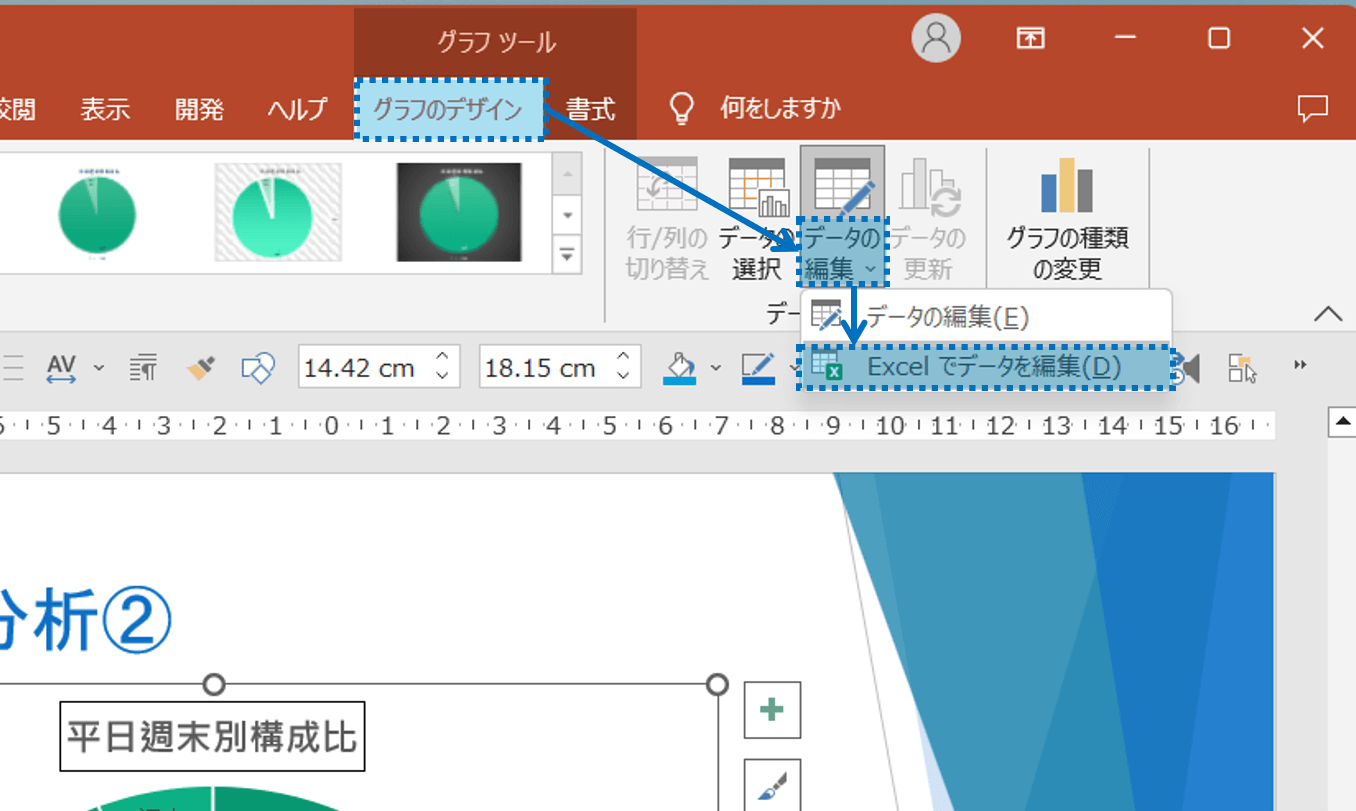
ワークシートのデータ編集を、Excelを起動して、Excelウィンドウ上でグラフのもとデータを編集することができます。

・グラフを選択>グラフツールのグラフのデザインタブ>データ編集のその他ボタンExcelでデータを編集

グラフを選択>グラフツールのグラフのデザインタブ>データ編集のその他ボタン>Excelでデータを編集
Excel上でのデータ範囲の調整

グラフのもとになるデータ範囲が意図する通りに表示されない場合は、Excelを起動して、Excelウィンドウ上で 」 をドラッグして、データ範囲の終了位置を正確に調整します。
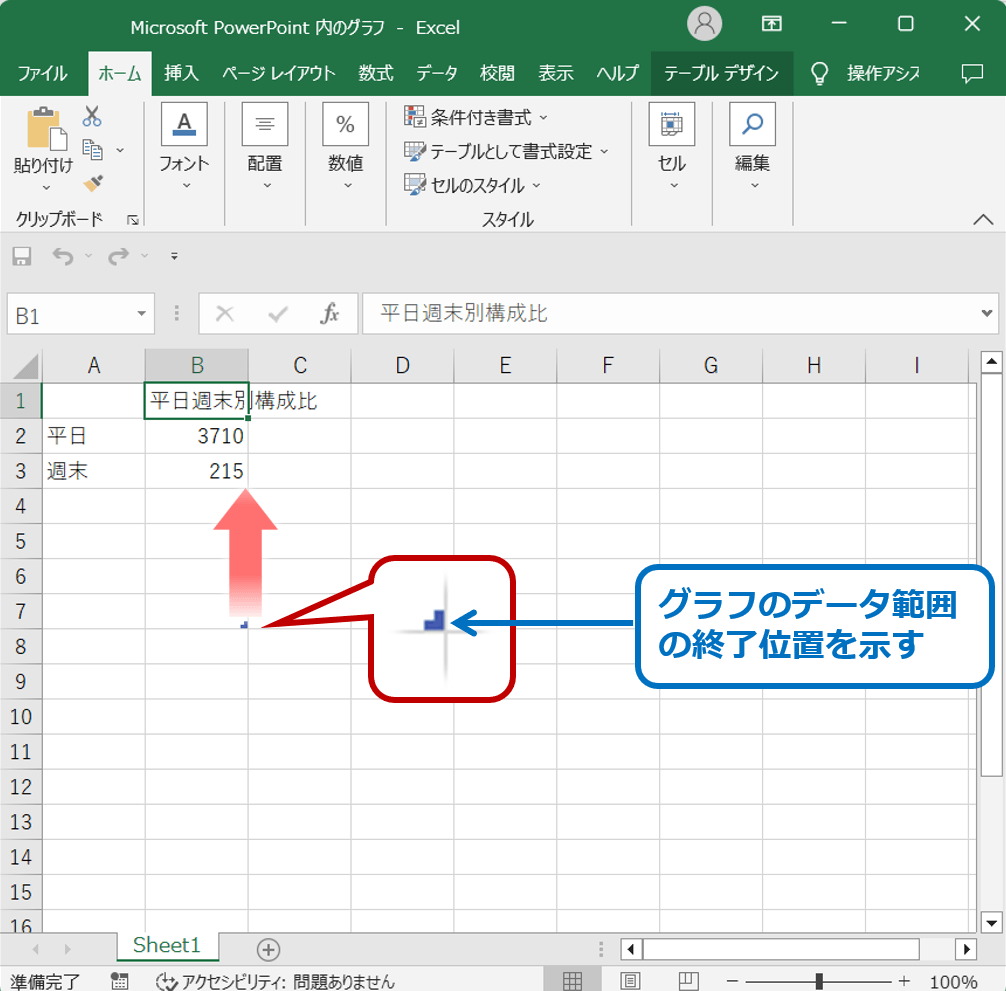
Excelウィンドウ上で をドラッグして、データ範囲の終了位置を正確に調整。


パワーポイントのグラフのデータ修正に関する説明は以上です。

これでアナタもパワーポイントのグラフのデータ修正を理解してくださいね。


■よく読まれている記事はこちらです


関連記事

  1. ショートカットキー

    パワーポイントでマウスを使わず右クリックする方法

    パワーポイントでプレゼン資料を作成しているときにマウスを使わ…

  2. パワーポイント

    パワーポイントの資料作成作業を効率化するツールバー完全解説

    パワーポイントで、資料作成する時間ってどれぐらいかかっていますか?…

  3. パワーポイント

    プレゼンとパワーポイントの資料をマッチさせるには?

    プレゼンを聞いていて、しゃべっている内容と投影されているスライドがど…

  4. 3723:Windows10/ウィンドウズ10でPowerPoint/パワーポイントは大丈夫?

    パソコン操作

    Windows10/ウィンドウズ10でPowerPoint/パワーポイントは大丈夫?

    プレゼンテーションの資料をPowerPoint/パワーポイントで作成…

  5. オンラインマニュアル

    パワーポイントで図形の縦横比を保持したままサイズを変えるには?

    パワーポイントで図形の縦横比を保持したままサイズを変えるパワ…

  6. オンラインマニュアル

    パワーポイントの下付き文字の設定するには?

    パワーポイントの下付き文字の設定するパワーポイントで資料を作…


このブログ「プレゼンマスター」が1,000万PVを達成したことを感謝して テンプレートや、マニュアルや、素材や、e-bookや、動画セミナーなど、無料プレゼント実施中!詳しくは 5大無料プレゼント特集ページ をクリックして確認!

プレゼンマスターブログ1,000万PV達成を感謝して、テンプレートやマニュアルや素材やe-bookや動画セミナーなど5大無料プレゼント実施中!


よく見られている記事

  1. 3223-ec:都道府県別、市区町村別で地図を色塗り、色分けしたい!

メニュー

1,000万PVの達成を感謝しまして、テンプレートやマニュアルや各種素材集やe-bookや動画セミナーなど5大無料プレゼント実施中!

詳しくはこちらをクリック!


PAGE TOP