パワーポイント

 / 最終更新日 2022.07.13

パワーポイントの各スライドを画像として保存

パワーポイントで図を作成すると
かなり気合を入れて作ったりしませんか?

そんな気合を入れて作った図を
パワーポイント以外のソフトでも
使いたい場合って、多いですね。

エクセルやワード、はたまたWebなどで。

そんな場合いろいろなやり方がありますが
パワーポイントの全スライドを
一旦画像ファイルとして保存する、というやり方を紹介します。

■メニューの、ファイル>名前を付けて保存>参照で
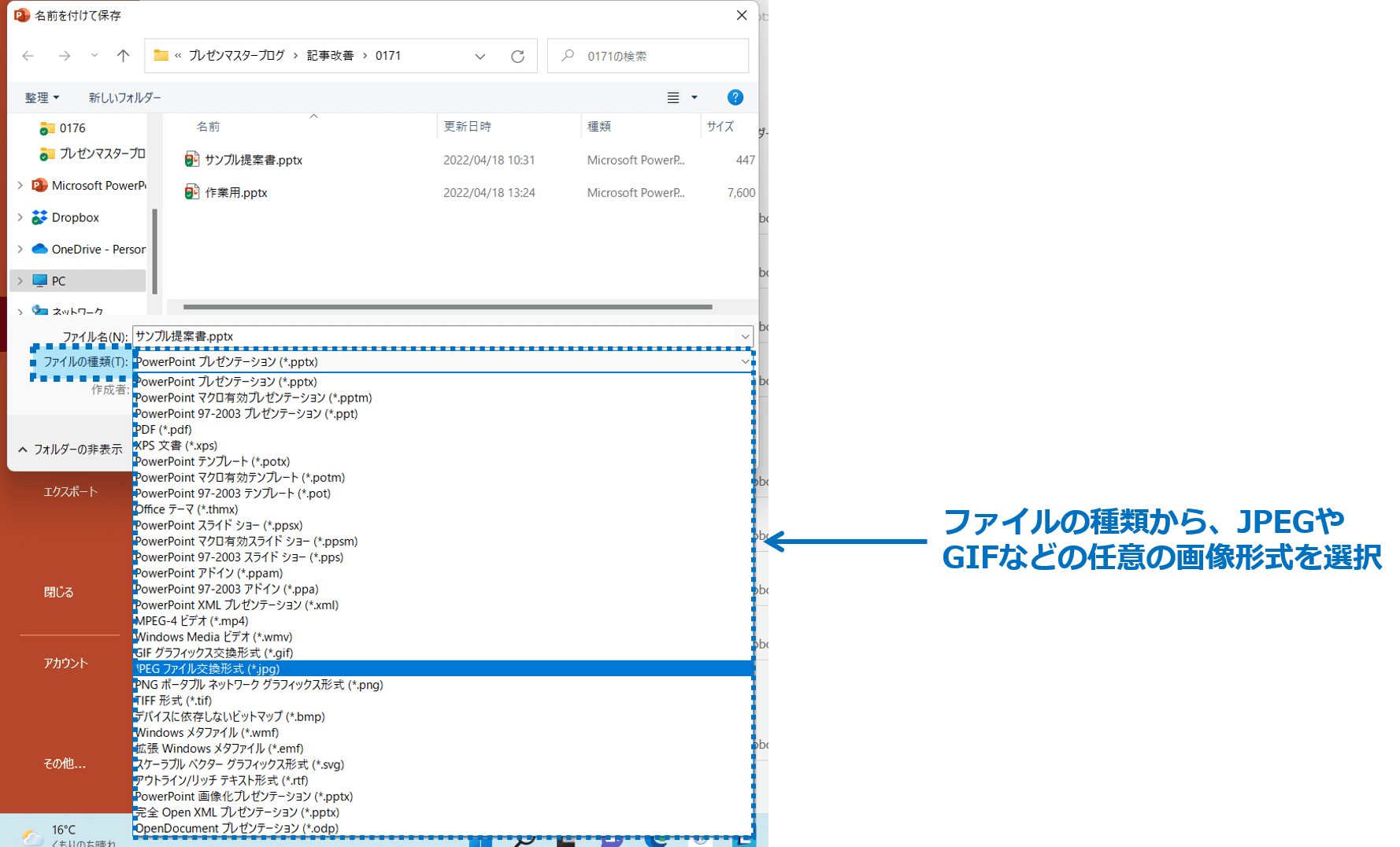
 ファイルの種類から、JPEGやGIFなど任意の画像形式を選択します。
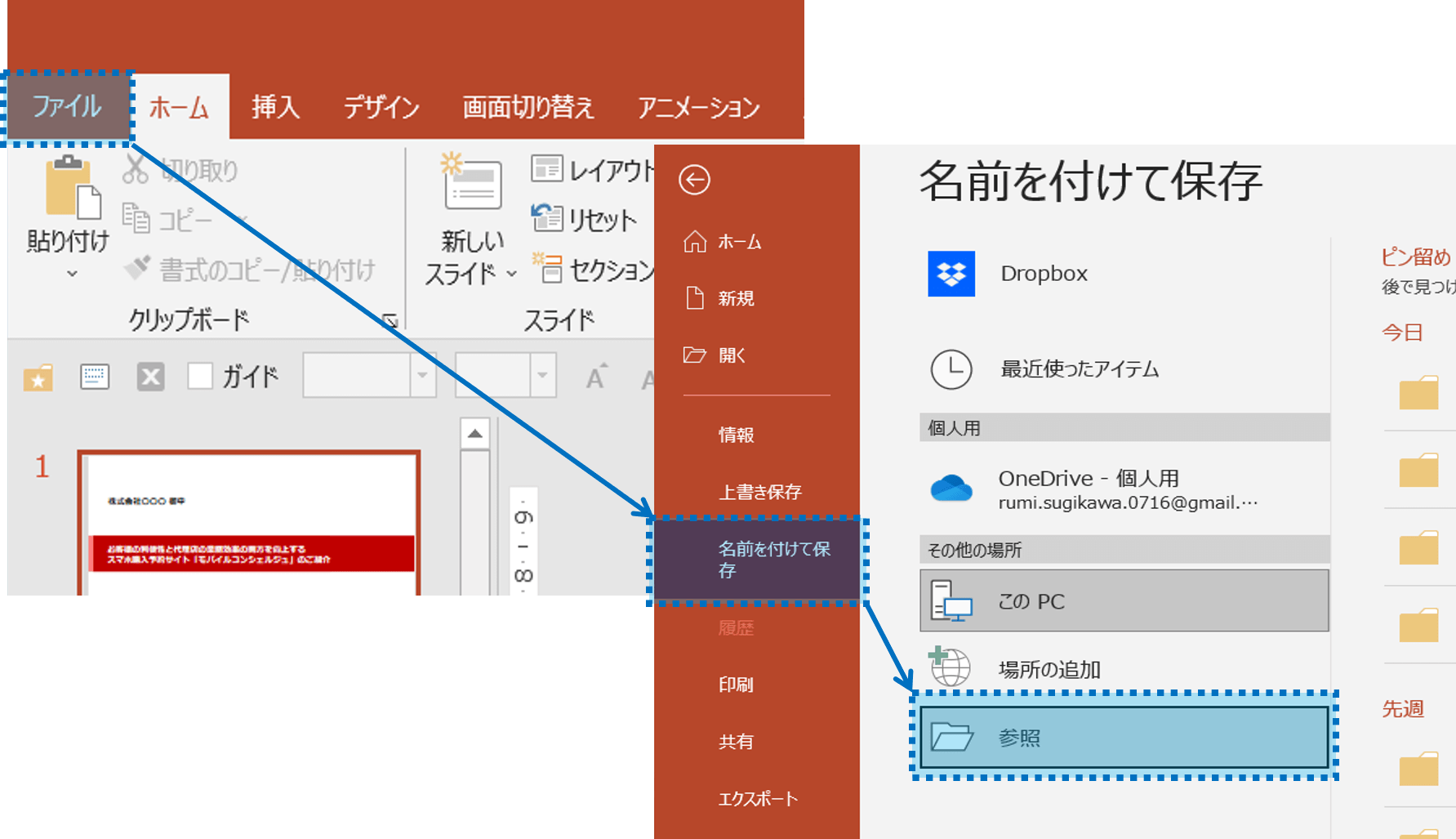
メニューの、ファイル>名前を付けて保存>参照
ファイルの種類から、JPEGやGIFなど任意の画像形式を選択

 あとは、全てのスライドを画像にするか、
 現在のスライドだけを画像にするかを選択すればOKです。
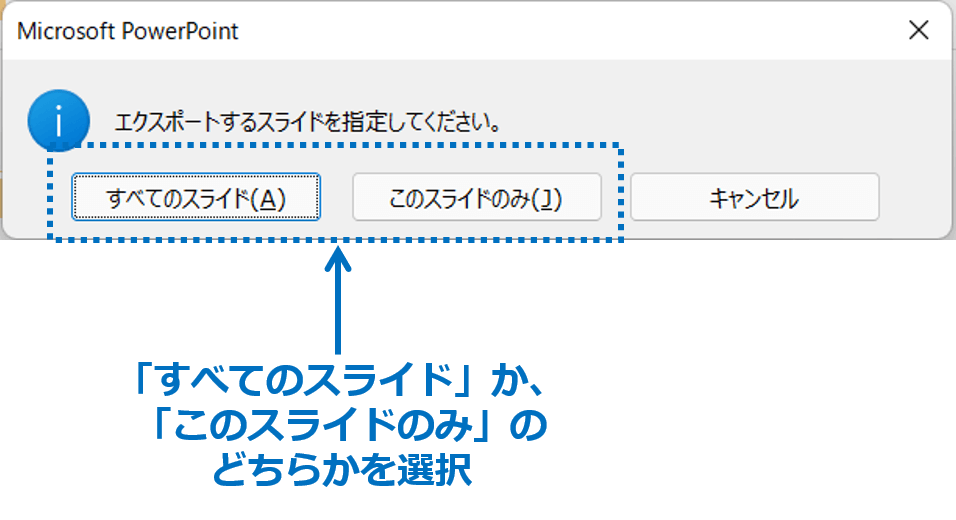
あとは、全てのスライドを画像にするか、現在のスライドだけを画像にするかを選択すればOKです。

保存できる画像形式は、パワーポイントのバージョンによって
多少異なりますが、JPEGやGIFであれば使い勝手がいいですよね。

アナタもこれで、パワーポイントのスライドを
画像として保存して、他のソフトでも活用してくださいね。


■よく読まれている記事はこちらです


関連記事

  1. ショートカットキー

    プレゼン資料作成術:ファイル・フォルダの名前を一発で変更

    パワーポイントでプレゼンの資料を作っている時に、ファイル名やフォルダ…

  2. オンライン

    オンライン営業でも成果を出すプレゼン資料の課題設定のコツ

    前回は パワポでつくる営業用プレゼン資料で重要になるストーリーの基本…

  3. パワーポイント

    スライドパワーポイント:パワーポイントのスライドデザインがフリー、無料

    「スライドパワーポイント、できれば フリー、パワーポイントのスライド…

  4. パワーポイント

    パワーポイントでyoutubeの動画を再生したい

    パワーポイントでプレゼンする際にyoutubeの動画を一緒に再生した…

  5. 3173-ec:パワーポイントで図形の位置をピッタリ合わせる方法

    パワーポイント

    パワーポイントで図形の位置をピッタリ合わせる方法

    パワーポイントでプレゼン資料を作成していると図形の位置をピッ…

  6. オンラインマニュアル

    パワーポイントのプレースホルダー移動

    パワーポイントのプレースホルダーを移動するパワーポイントのプ…


このブログ「プレゼンマスター」が1,000万PVを達成したことを感謝して テンプレートや、マニュアルや、素材や、e-bookや、動画セミナーなど、無料プレゼント実施中!詳しくは 5大無料プレゼント特集ページ をクリックして確認!

プレゼンマスターブログ1,000万PV達成を感謝して、テンプレートやマニュアルや素材やe-bookや動画セミナーなど5大無料プレゼント実施中!


よく見られている記事

  1. 3223-ec:都道府県別、市区町村別で地図を色塗り、色分けしたい!

メニュー

1,000万PVの達成を感謝しまして、テンプレートやマニュアルや各種素材集やe-bookや動画セミナーなど5大無料プレゼント実施中!

詳しくはこちらをクリック!


PAGE TOP