パワーポイントのSmartArtで形や構成はそのままに図表のデザインを変更する
プレゼン資料を作成する際に便利な「SmartArt」。情報を視覚的にわかりやすく伝えることができるため、多くの方が活用している機能ですよね。
SmartArtを使って図表を作成したあとに、「ちょっと見た目を変えたいな」と思うこと、ありませんか?
ただ、
「構成や内容はそのままで、デザインだけ変えられたらいいのに…」
「また一から作り直すのは手間がかかるし面倒…」
そんなふうに感じたことがある方も多いのではないでしょうか。
実は、SmartArtは“形や構成を変えずに、デザインだけを変更することができる”んです!
図表のレイアウトやテキストを保持したまま、デザイン(見た目)だけを簡単に変更できる便利な機能があります。
簡単にできるので、早速やってみましょう。
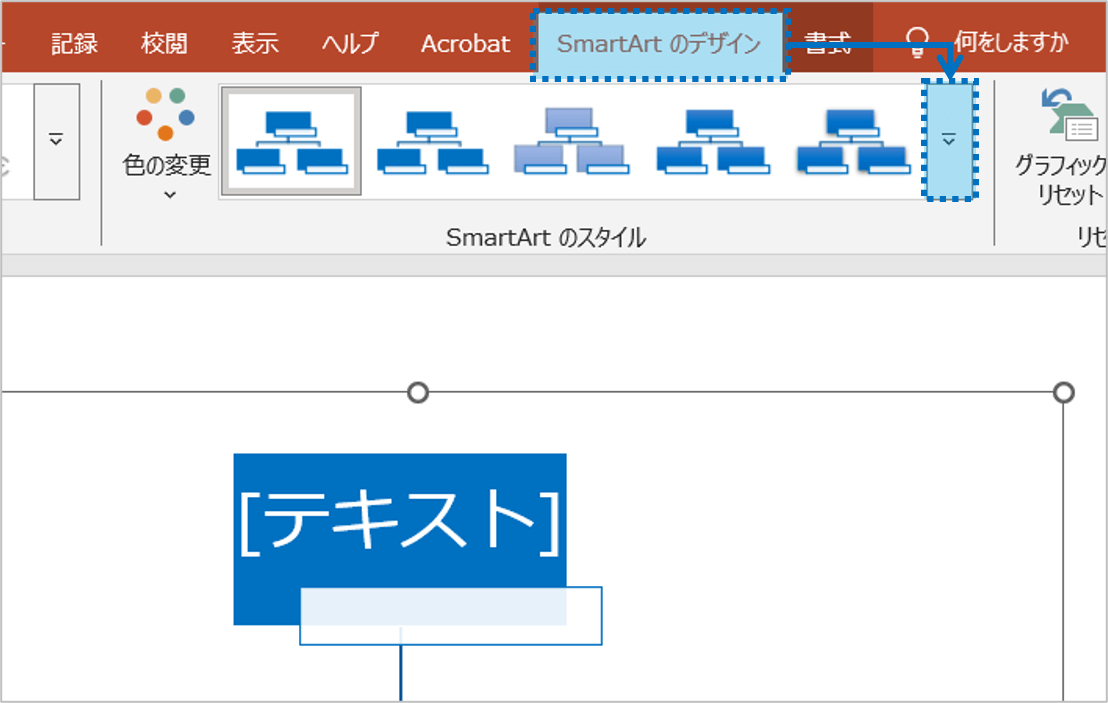
①変更したい図表を選択しておきます。
「SmartArtのデザイン」タブをクリックし、「クイックスタイル」をクリックします。
②デザインの一覧が表示されるので、変更したいデザインをクリックします。
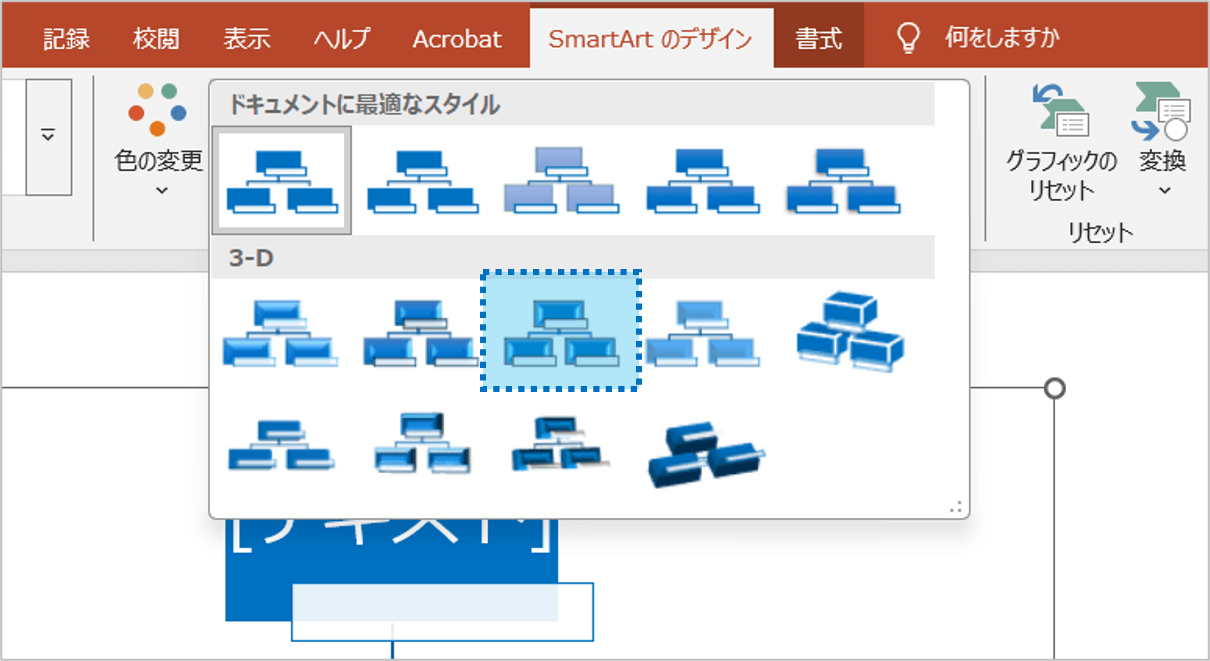
③SmartArtのデザインが変更されます。
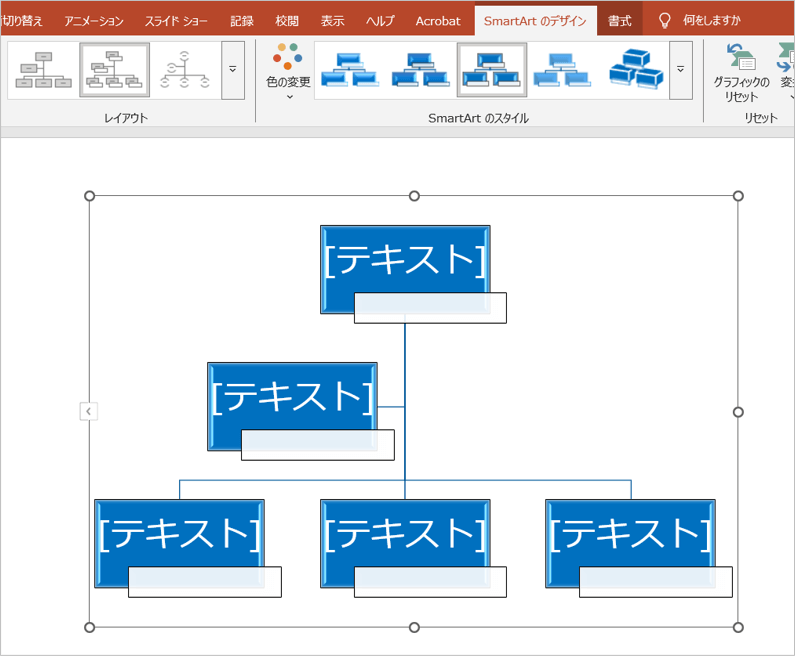
※色は変わりませんので、配色を維持したまま雰囲気を変えたいときにも便利です。
SmartArtの「クイックスタイル」機能を使えば、図表の形や構成はそのままに、デザイン(見た目)だけを変更することができます。
何度も作り直す必要がないので、作業効率もアップしますし、デザインのバリエーションも広がります。
プレゼンの雰囲気や目的に合わせて、SmartArtのスタイルをうまく使い分けてみてくださいね。
パワーポイントのSmartArtで形や構成はそのままに図表のデザインを変更するに関する説明は以上です。
これでアナタもパワーポイントのSmartArtで形や構成はそのままに図表のデザインを変更するを理解してくださいね。
■よく読まれている記事はこちらです
- 都道府県別、市区町村別で地図を色分け、色塗りしたい!!
- オブジェクトの大きさや形が勝手に変更されないようにする
- 画像の部分的なぼかしのテクニック
- 「スライドショーの表示モニター」を選択し、プレゼンをスマートに!
- パワーポイントでRGBを確認する方法

-
カテゴリー
- オンラインマニュアル, パワーポイント, 基礎知識 タグ