オンラインマニュアル

/ 最終更新日

パワーポイントのグラフで必要のないデータだけ削除するには?

パワーポイントのグラフで必要のないデータだけ削除する

パワーポイントでグラフを作成した後、「一部のデータだけ表示から外したい」と感じることがあります。

例えば、

  • 特定の期間だけを表示したい場合
  • 比較対象を絞りたい場合
  • 不要な項目を除外して見やすくしたい場合

このようなとき、グラフを一から作り直す必要はありません。

パワーポイントのグラフは、後から表示するデータの範囲を自由に調整することができます。

ただし、単純にデータを削除するのではなく、「どの範囲がグラフとして表示されているか」を理解して操作することが重要です。

グラフのデータシートには、色付きの枠線で範囲が示されています。

  • 青い枠線:グラフに表示されているデータ
  • 赤い枠線など:補助的な範囲(系列や項目)

この「青い枠線」の範囲を調整することで、表示するデータをコントロールできます。

それでは、具体的な手順を確認していきましょう!


①変更したいグラフを選択しておきます。
「グラフのデザイン」タブをクリックし、「データの編集」ボタンをクリックします。
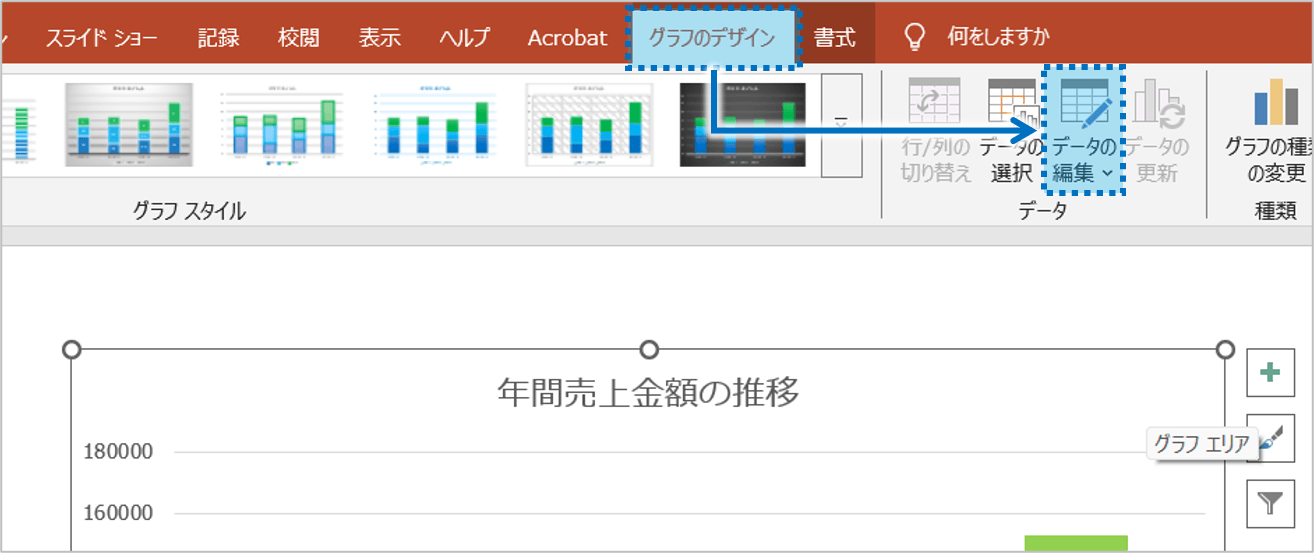
①変更したいグラフを選択しておきます。「グラフのデザイン」タブをクリックし、「データの編集」ボタンをクリックします。

②データシート(Excel形式)が表示されるので、青い枠線の右下のハンドル(または赤い枠線の右下のハンドル)に、マウスポインターを合わせます。
※ここで、青い枠線で囲まれている部分が、現在グラフに反映されているデータ範囲です。
 まずは、この範囲を確認してください。
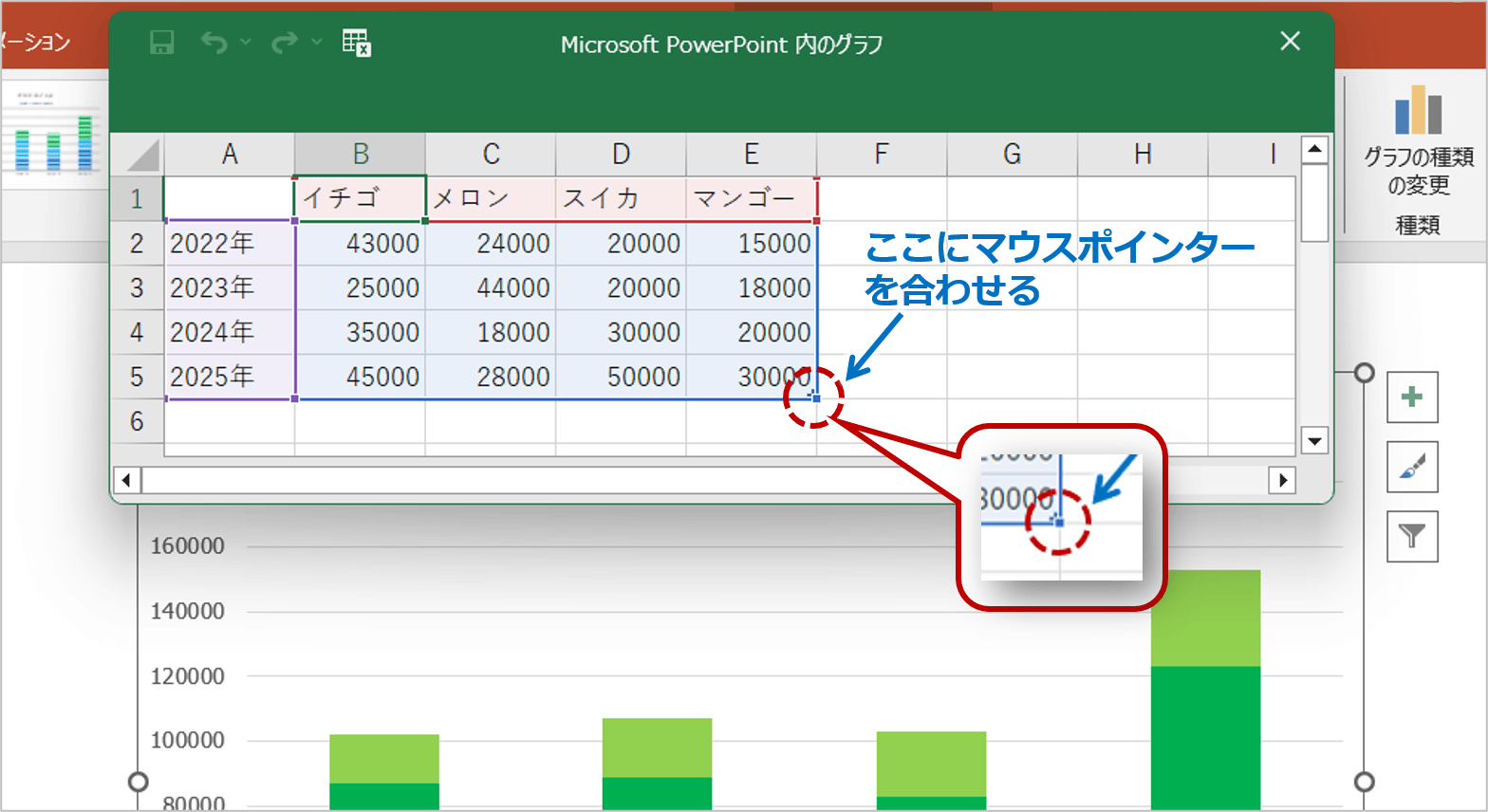
②データシート(Excel形式)が表示されるので、青い枠線の右下のハンドル(または赤い枠線の右下のハンドル)に、マウスポインターを合わせます。

③マウスポインターの矢印の形が変わるので、必要なデータだけが含まれるようにドラッグします。
※不要な行や列を範囲から外すことで、グラフの表示内容が更新されます。
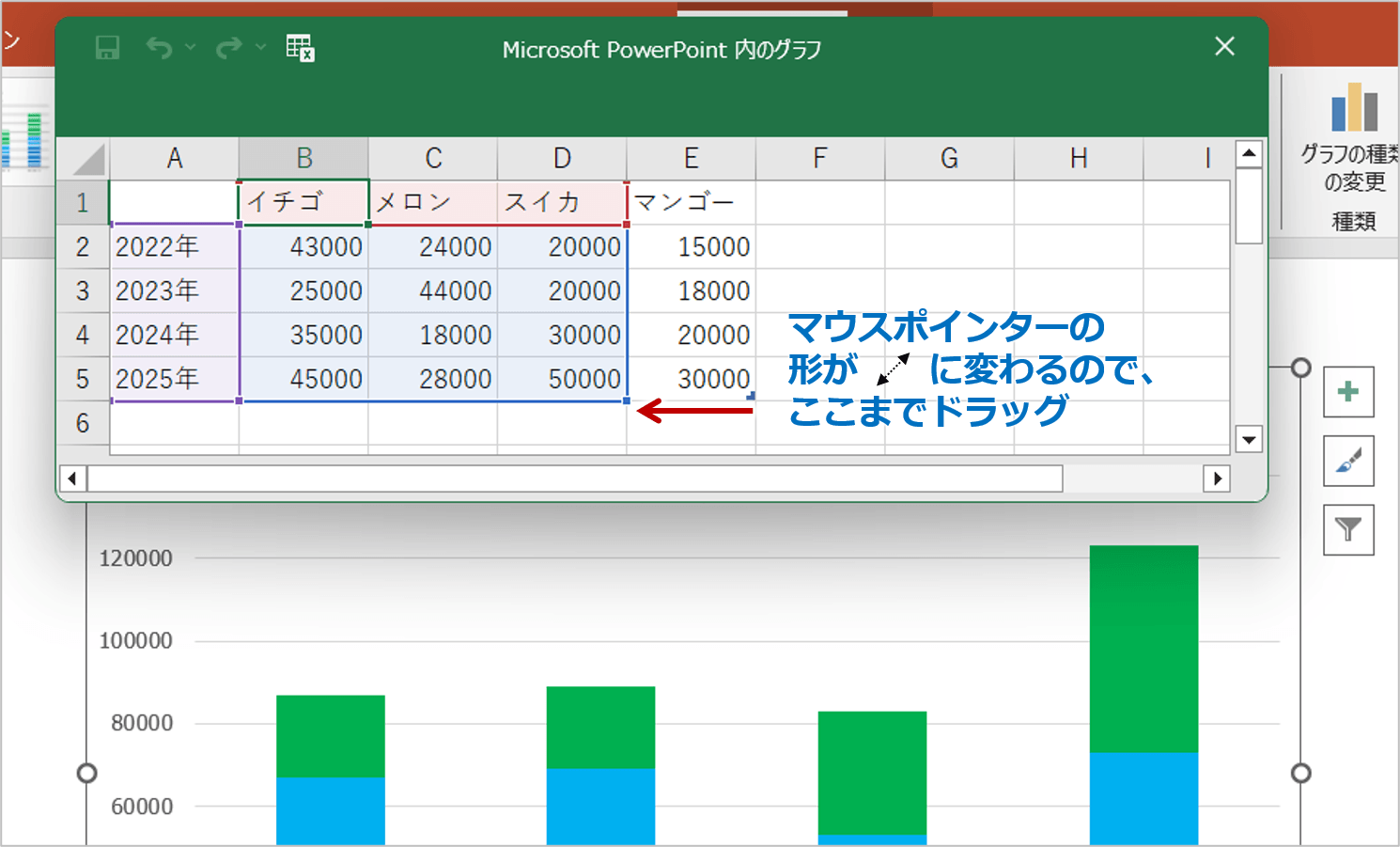
③マウスポインターの矢印の形が変わるので、必要なデータだけが含まれるようにドラッグします。

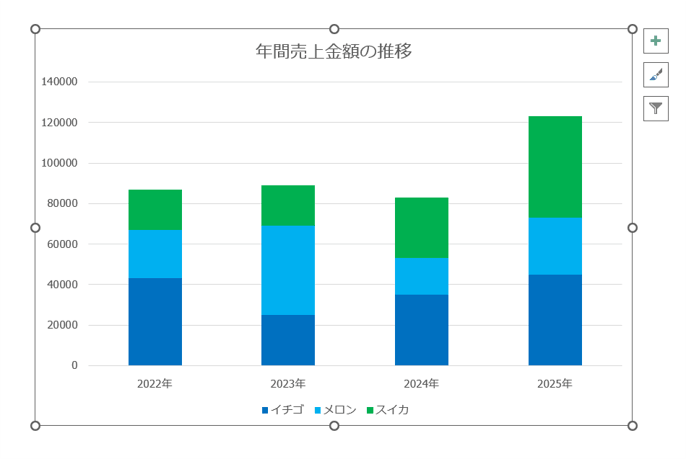
④ 必要なデータのみのグラフに更新されます。

④ 必要なデータのみのグラフに更新されます。

範囲を調整すると、グラフには選択したデータのみが表示されるようになります。
これにより、情報が整理され、伝えたい内容が明確になります。

グラフを修正する別の方法として、データシート上で不要な行や列をそのまま削除する方法でも問題ありません。
ただし、元データを残しておきたい場合は、「範囲の調整」で対応する方が安全です。
用途に応じて使い分けることをお勧めします。

グラフは「何を見せるか」を整理するツールです。
不要な情報を取り除くことで、より伝わりやすい資料に仕上げることができますよ。


パワーポイントのグラフで必要のないデータだけ削除するの説明は以上です。

これでアナタもパワーポイントのグラフで必要のないデータだけ削除するを理解してくださいね。


■よく読まれている記事はこちらです

山田進一:株式会社オリファイ代表、プレゼンマスター、通称「パワポ日本一」

執筆者・監修者

山田進一

株式会社オリファイ 代表取締役・プレゼンマスター

マイクロソフトMVP(PowerPoint部門)を18年連続受賞し、連続受賞日本一。通称「パワポ日本一」。 PowerPoint・プレゼンテーション分野の専門家として、営業資料、提案書、会社紹介資料、 セミナー資料など、企業向けプレゼン資料の企画・構成・デザイン・制作を数多く手がけています。

大手企業から中小企業まで、幅広い業種の資料作成・改善を支援。 見た目を整えるだけでなく、相手に伝わり、行動や成果につながる資料作成を重視しています。 PowerPoint資料作成代行、プレゼンテーションコンサルティング、企業研修・セミナーを通じて、 企業の提案力向上や売上アップを支援しています。


関連記事

  1. オンラインマニュアル

    パワーポイントで真ん丸・真丸を描くには?

    パワーポイントで真ん丸・真丸を描くパワーポイントで資料作成を…

  2. オンラインマニュアル

    パワーポイントのペンと蛍光ペンの利用

    パワーポイントのペンと蛍光ペンを利用するパワーポイントでは、…

  3. オンラインマニュアル

    パワーポイントで図形の色を変更するには?

    パワーポイントで図形の色を変更するパワーポイントで図形を描画…

  4. オンラインマニュアル

    パワーポイントの表の移動とサイズ変更

    パワーポイントの表を移動しサイズ変更するスライド上に作成した…

  5. yamada.png(山田画像) | プレゼンマスター:パワーポイントのテンプレート・素材・裏技解説

    プレゼンマスター

    2022年 Microsoft MVP PowerPoint 部門受賞しました!

    どーもです、プレゼンマスターの山田です。ブログや講演などの活…

  6. オンラインマニュアル

    パワーポイントの発表者用ツールの画面構成

    パワーポイントの発表者用ツールの画面構成を理解する「発表者ツ…


このブログ「プレゼンマスター」が1,000万PVを達成したことを感謝して テンプレートや、マニュアルや、素材や、e-bookや、動画セミナーなど、無料プレゼント実施中!詳しくは 5大無料プレゼント特集ページ をクリックして確認!

プレゼンマスターブログ1,000万PV達成を感謝して、テンプレートやマニュアルや素材やe-bookや動画セミナーなど5大無料プレゼント実施中!


よく見られている記事

  1. 3223-ec:都道府県別、市区町村別で地図を色塗り、色分けしたい!

メニュー

1,000万PVの達成を感謝しまして、テンプレートやマニュアルや各種素材集やe-bookや動画セミナーなど5大無料プレゼント実施中!

詳しくはこちらをクリック!


PAGE TOP