パワーポイントのSmartArtで入力済みの文字を図表に変換する
パワーポイントでスライドを作成していると、まずは「とりあえず文字で入力」してから、あとで見やすい図表にしたくなることってありませんか?
でも、せっかく入力した文字を一度削除して、最初から図表を作り直すのは正直もったいないですよね。
実はその必要はありません。パワーポイントには、入力済みの文字を一瞬でSmartArtに変換してくれる、とても便利な機能があるんです!
「そんな裏ワザみたいなことができるの?」と思った方、安心してください。操作はとっても簡単です。早速やってみましょう!
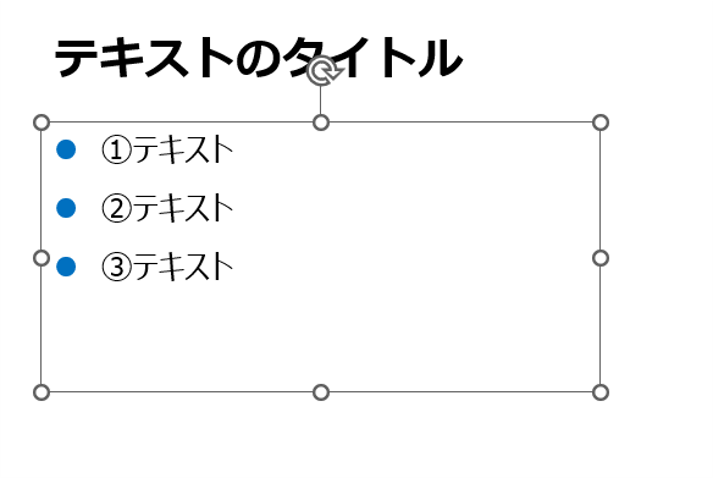
①箇条書きのプレースホルダーをクリックして選択しておきます。
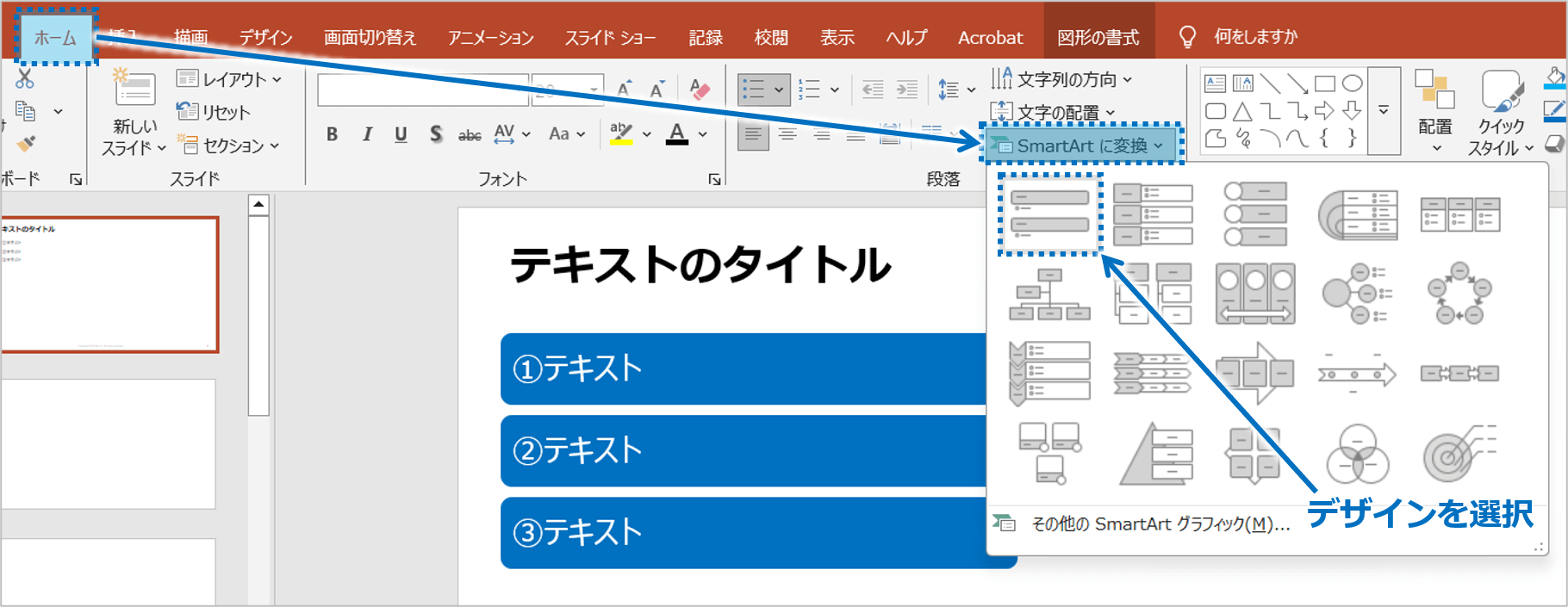
②「ホーム」タブをクリックし、「SmartArtグラフィックに変換」ボタンをクリックし、デザインを選択します。
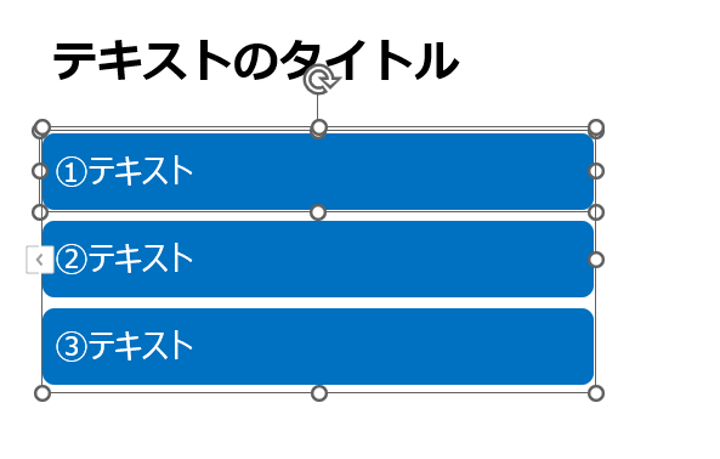
③文字がSmartArtに変換されます。
「やっぱり箇条書きに戻したいな…」というときも大丈夫。
図表を選択した状態で、[SmartArtのデザイン]タブ → [変換] → [テキストに変換] をクリックすると、箇条書きに戻すことができます。
入力した文字を削除せずに、そのままSmartArtに変換できると、作業効率がグッと上がります。
まずは文字でざっと内容を整理してから、見やすい図表に変換すれば、プレゼン資料もぐっと見栄えが良くなりますよ。ぜひ一度試してみてください!
パワーポイントのSmartArtで入力済みの文字を図表に変換するに関する説明は以上です。
これでアナタもパワーポイントのSmartArtで入力済みの文字を図表に変換するを理解してくださいね。
■よく読まれている記事はこちらです
- 都道府県別、市区町村別で地図を色分け、色塗りしたい!!
- オブジェクトの大きさや形が勝手に変更されないようにする
- 画像の部分的なぼかしのテクニック
- 「スライドショーの表示モニター」を選択し、プレゼンをスマートに!
- パワーポイントでRGBを確認する方法

-
カテゴリー
- オンラインマニュアル, パワーポイント, 基礎知識 タグ