オンラインマニュアル

 / 最終更新日 2025.07.9

パワーポイントの線の太さを変えるには?

パワーポイントの線の太さを変える

パワーポイントで図形を描くとき、「もう少し枠線を太くして目立たせたいな…」と思ったことはありませんか?

たとえば、

・プレゼン資料で重要な部分を強調したいとき

・デザイン的にインパクトを持たせたいとき

など、図形の枠線(線)の太さを変更したい場面は意外と多いものです。

ですが、「図形の枠線」から選べる太さの最大値は6ptまでとなっており、それ以上に太い線を指定したい場合は少し工夫が必要です。

実は、「図形の書式設定」作業ウィンドウを使えば、最大1584ptまで太さを自由に設定することができます。

それでは実際にやり方を見ていきましょう!


①太さを変更したい線を選択します。
 「図形の書式」タブをクリックし、「図形の書式設定」ボタンから「図形の書式設定」作業ウィンドウを表示させます。
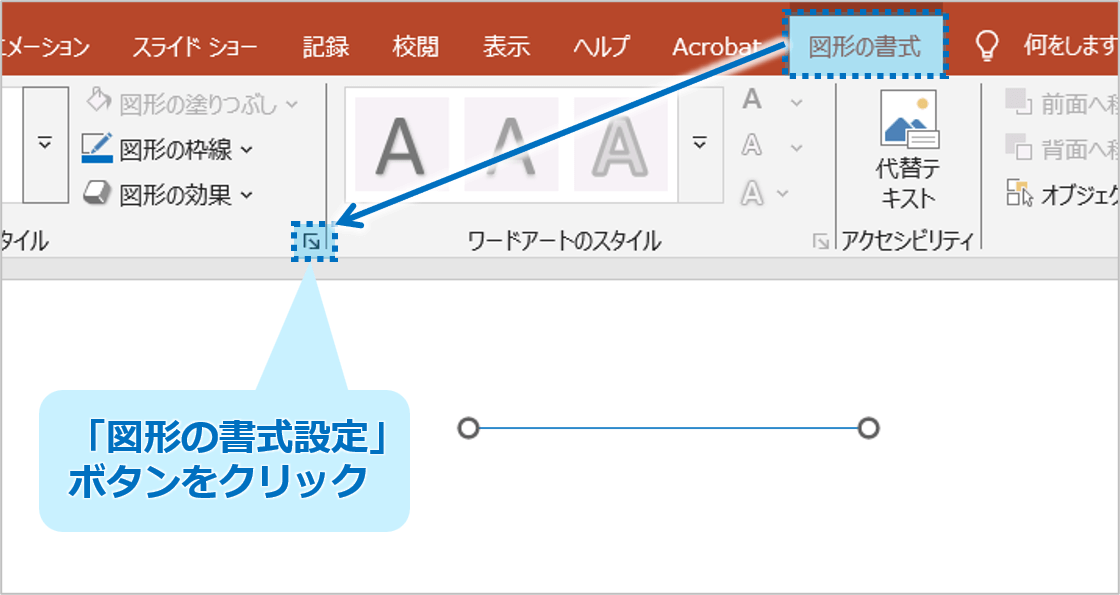
①太さを変更したい線を選択します。「図形の書式」タブをクリックし、「図形の書式設定」ボタンから「図形の書式設定」作業ウィンドウを表示させます。

②作業ウィンドウの「線」を展開し、「幅」の項目に好みの太さ(pt)を入力します。
 6ptを超える数値も自由に指定可能です。
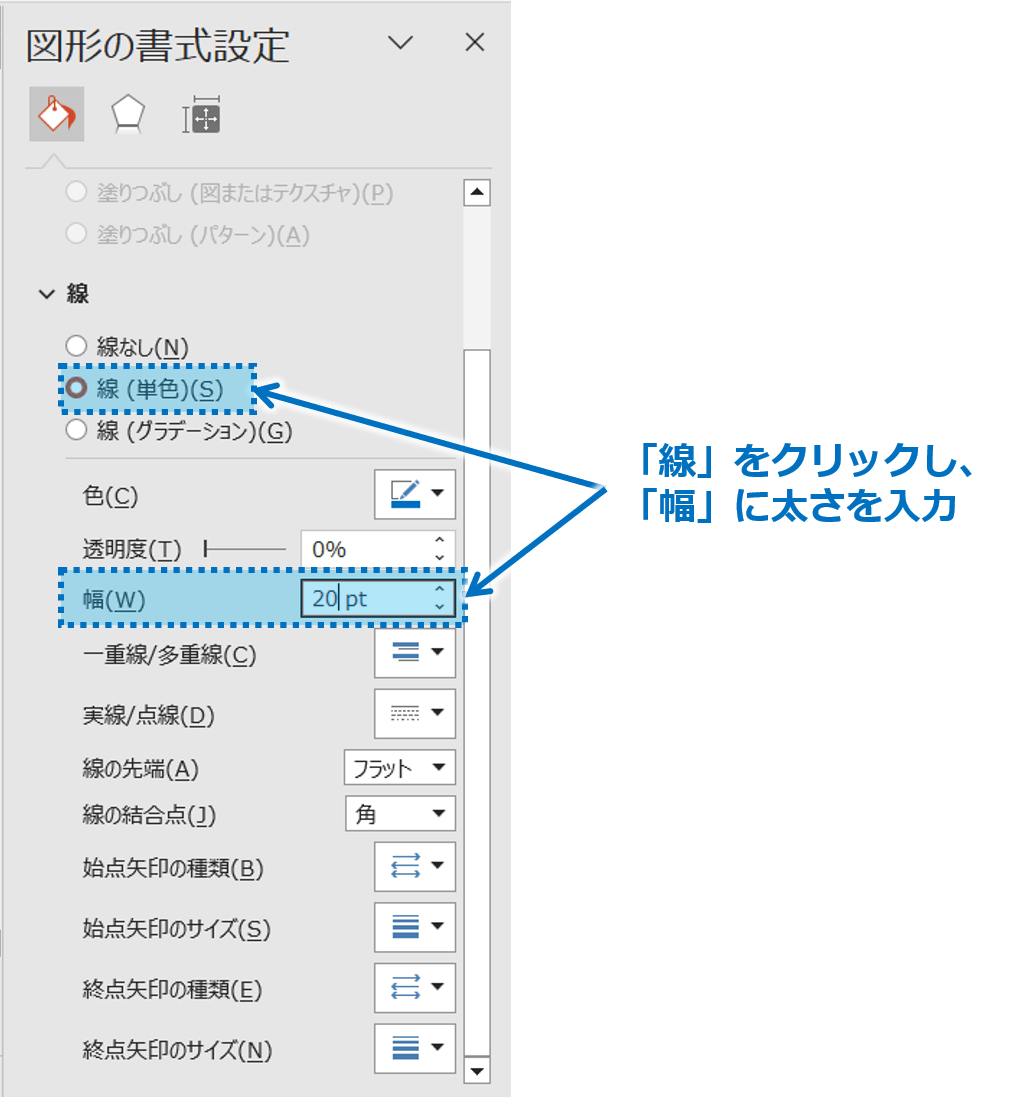
②作業ウィンドウの「線」を展開し、「幅」の項目に好みの太さ(pt)を入力します。6ptを超える数値も自由に指定可能です。

③6pt以上の太い線に変更できます。
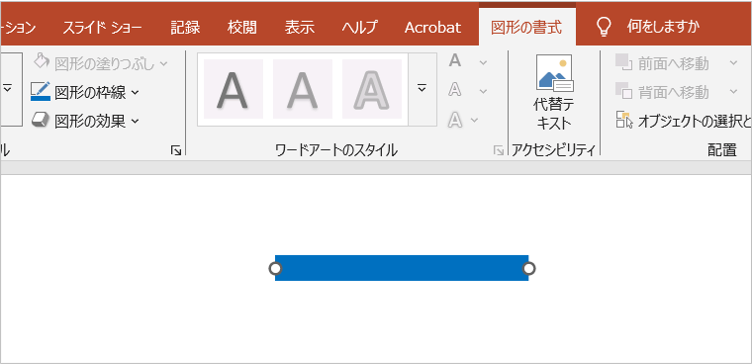
③6pt以上の太い線に変更できます。

パワーポイントでは、基本の「図形の枠線」メニューからは6ptまでしか太さを選べませんが、「図形の書式設定」ウィンドウを使えば、もっと自由に太さを指定できます。
0.1pt単位の微調整も可能なので、資料のデザインにこだわりたい方にもおすすめです。

線の太さを変えるだけで、図形の印象は大きく変わります。
ぜひ使いこなして、より見やすく・伝わりやすいスライドを作ってみてくださいね!


パワーポイントの線の太さを変えるに関する説明は以上です。

これでアナタもパワーポイントの線の太さを変えるを理解してくださいね。


■よく読まれている記事はこちらです


関連記事

  1. パワーポイント

    パワーポイントでA4サイズの資料を作成する時の注意点!

    パワーポイントで、営業資料や提案資料を作成することってありますよね。…

  2. パワーポイント

    プレゼン、最後のスライドでやりがちなダメなまとめ方

    プレゼンにおいて、最後のスライドは重要です。しかしながら、多くの人が…

  3. 3771:プレゼンしやすいアニメーションにするたった1つの簡単なコツ

    パワーポイント

    プレゼンしやすいアニメーションをパワーポイントに設定する、たった1つの簡単なコツ

    効果的なプレゼンをするために、パワーポイントにアニメーションを設定す…

  4. パワーポイント

    パワーポイントでグループ化できない理由とは?

    パワーポイントで資料を作成している時に「グループ化」って機能、よく使…

  5. オンラインマニュアル

    パワーポイントで使えるテンプレートをカンタンに探すには?

    パワーポイントで使えるテンプレートをカンタンに探す「パワーポ…

  6. オンラインマニュアル

    パワーポイントで図形の後ろの色が透けて見えるようにするには?

    パワーポイントで図形の後ろの色が透けて見えるようにするパワー…


このブログ「プレゼンマスター」が1,000万PVを達成したことを感謝して テンプレートや、マニュアルや、素材や、e-bookや、動画セミナーなど、無料プレゼント実施中!詳しくは 5大無料プレゼント特集ページ をクリックして確認!

プレゼンマスターブログ1,000万PV達成を感謝して、テンプレートやマニュアルや素材やe-bookや動画セミナーなど5大無料プレゼント実施中!


よく見られている記事

  1. 3223-ec:都道府県別、市区町村別で地図を色塗り、色分けしたい!

メニュー

1,000万PVの達成を感謝しまして、テンプレートやマニュアルや各種素材集やe-bookや動画セミナーなど5大無料プレゼント実施中!

詳しくはこちらをクリック!


PAGE TOP