


パワーポイントのグラフ項目を縦書きにする
パワーポイントでグラフを作成すると、横軸にはデータの内容を表す項目名が表示されます。
項目名が短い場合は、そのままでも問題ありませんが、文字数が多かったり、グラフの横幅が狭かったりすると、
項目名の一部が省略されてしまうことがあります。
すべての項目名を表示させるために文字サイズを小さくする方法もありますが、小さくしすぎると今度は文字が読みづらくなってしまいます。発表する会場や画面の大きさによっては、離れた場所から確認しにくくなることも。
そのんなときは、項目名を縦書きに変更する方法があります。
文字の向きを変えることで、横方向に必要なスペースを抑えながら、長い項目名も表示しやすくなります。
グラフの大きさを変えずに調整できるのも便利な点です。
操作は簡単ですので、早速手順を確認していきましょう。
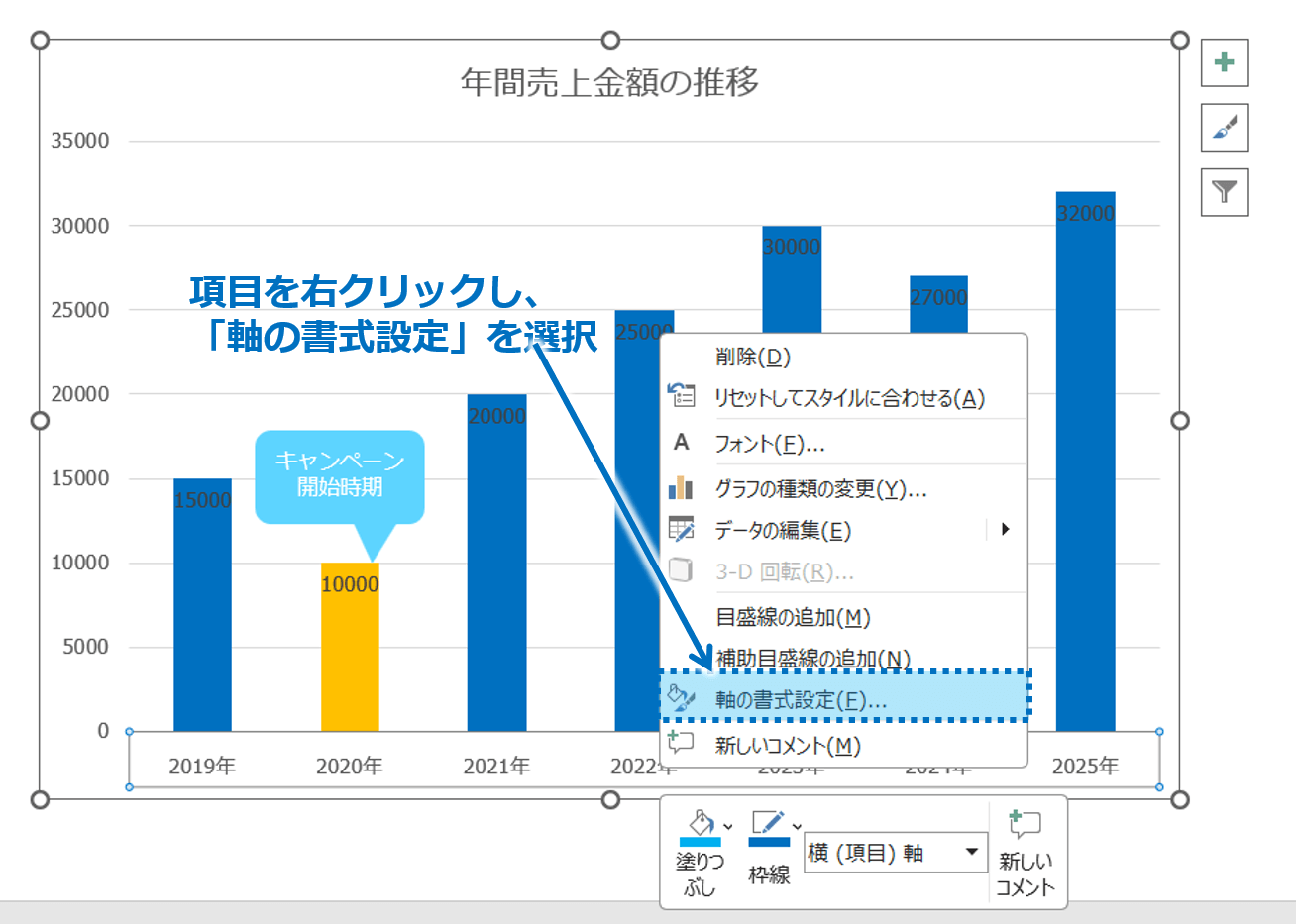
①グラフの項目の部分を右クリックし、「軸の書式設定」をクリックします。
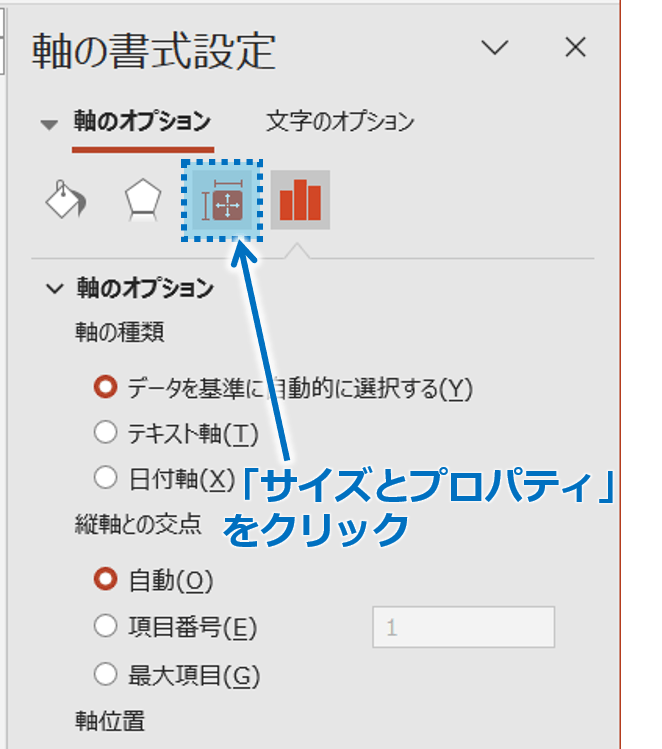
②「軸の書式設定」作業ウィンドウが表示されるので、「サイズとプロパティ」をクリックします。
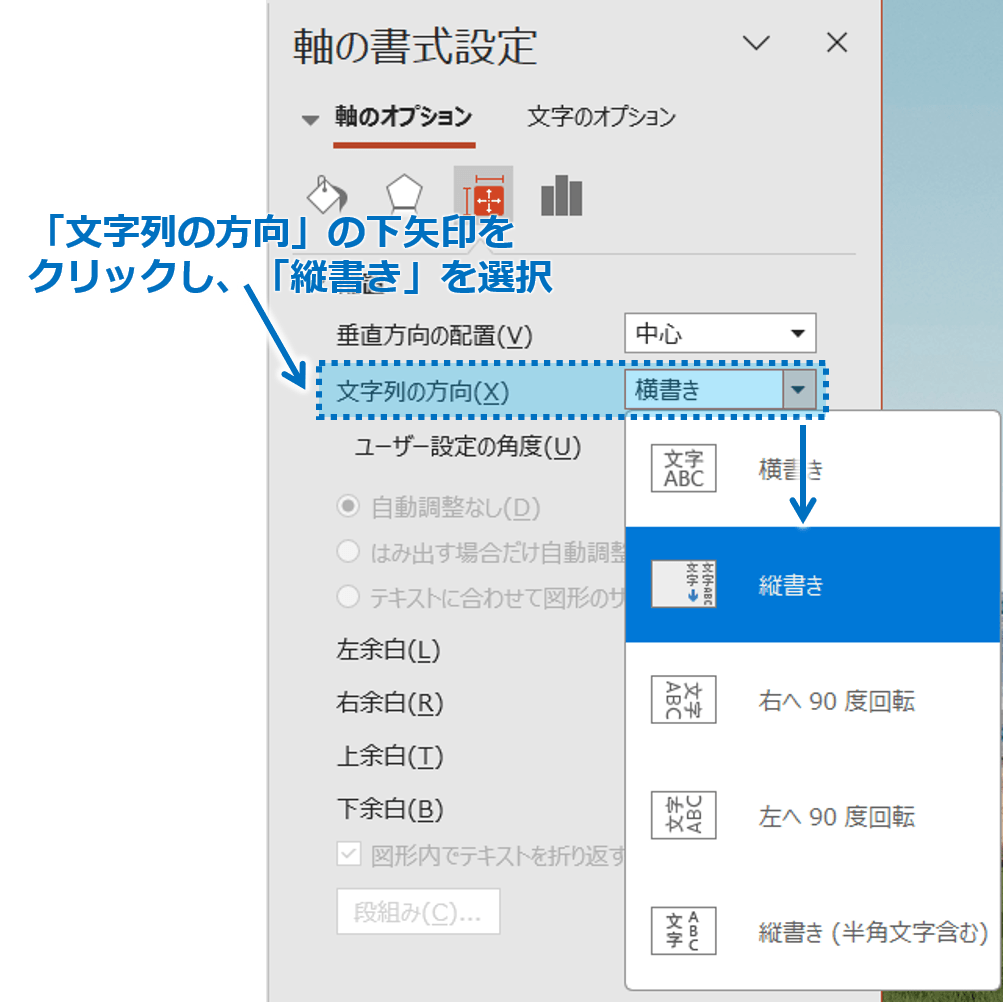
③「文字列の方向」の下矢印をクリックし、「縦書き」を選択します。
④グラフの項目が縦書きに表示されます。
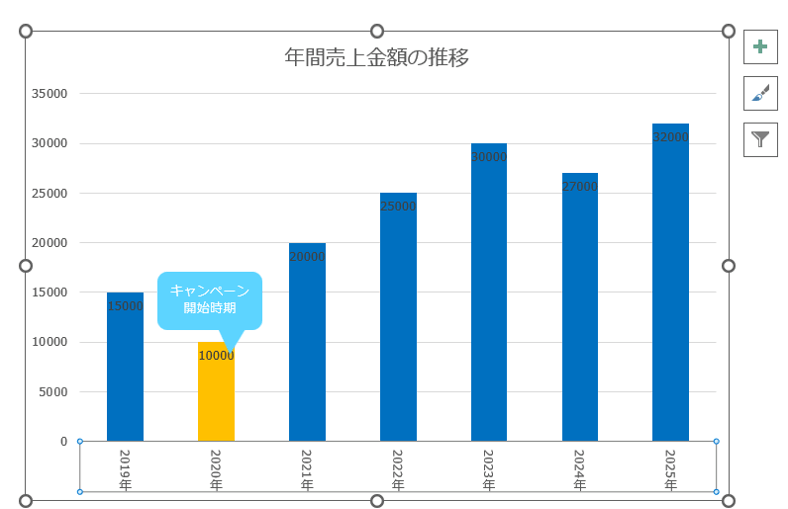
横方向のスペースに余裕が生まれるため、項目名が途中で欠けていたグラフも、内容を確認しやすくなります。
縦書きに変更した後は、文字がグラフや軸タイトルと重なっていないかも確認しておきましょう。
必要に応じてグラフの大きさや文字サイズを少し調整すると、全体のバランスが整います。
縦書きは、文字数の多い項目を限られたスペースに収めたいときに便利です。
商品名や部署名、アンケートの回答項目など、横書きでは収まりにくい名称を表示するときに役立ちます。
また、項目数が多く、文字同士が重なってしまう場合にも使えます。
ただし、縦書きは横書きよりも読むのに時間がかかることがあります。
短い項目名まで無理に縦書きにする必要はありません。
文字サイズの変更やグラフの横幅を広げる方法も試しながら、最も読みやすい表示を選ぶことをおススメします。
また、項目名を完全な縦書きにせず、斜めに傾けて表示する方法もあります。
「軸の書式設定」の「サイズとプロパティ」では、文字列の方向だけでなく、文字の角度も設定できます。
縦書きでは読みにくいと感じる場合は、45度程度の角度を付けると、項目名を収めながら横書きに近い感覚で読めます。項目名の長さやグラフの幅に合わせて使い分けてみてくださいね。
項目名が長く、一部が表示されないときは、文字を小さくするだけでなく、向きを変更する方法もあります。
グラフの内容がきちんと読み取れるように、文字の長さや項目数に合った表示方法を選んでみてください。
パワーポイントのグラフ項目を縦書きにするの説明は以上です。
これでアナタもパワーポイントのグラフ項目を縦書きにするを理解してくださいね。