


パワーポイントの棒グラフに数値を表示する
パワーポイントで棒グラフを作成すると、データの大小や全体の傾向は一目で分かりますよね。
一方で、「実際の数値はいくつなの?」と思われることも少なくありません。
プレゼンテーションでは、グラフだけで十分な場合もありますが、具体的な数値も一緒に伝えたい場面があります。
そんなときに便利なのが「データラベル」です。
データラベルを表示すると、棒グラフのそれぞれに数値が表示されるため、グラフの見やすさを保ちながら、細かな数値まで伝えることができます。
また、すべての棒に表示するだけでなく、強調したいデータだけにデータラベルを表示することも可能です。
資料の内容に合わせて使い分けると、より伝わりやすいグラフになります。
今回は、「内部外側」の設定を使って、棒グラフの上部に数値を表示する方法をご紹介します。
それでは、設定方法を見ていきましょう。
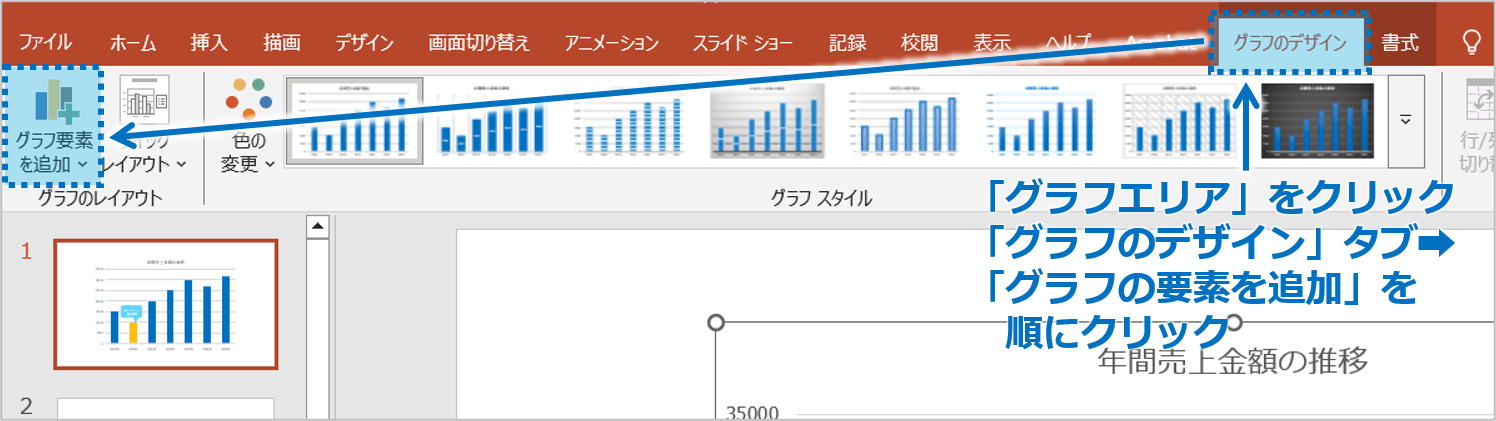
①はじめに、「グラフエリア」をクリックしておきます。
「グラフのデザイン」タブをクリックし、「グラフの要素を追加」ボタンをクリックします。
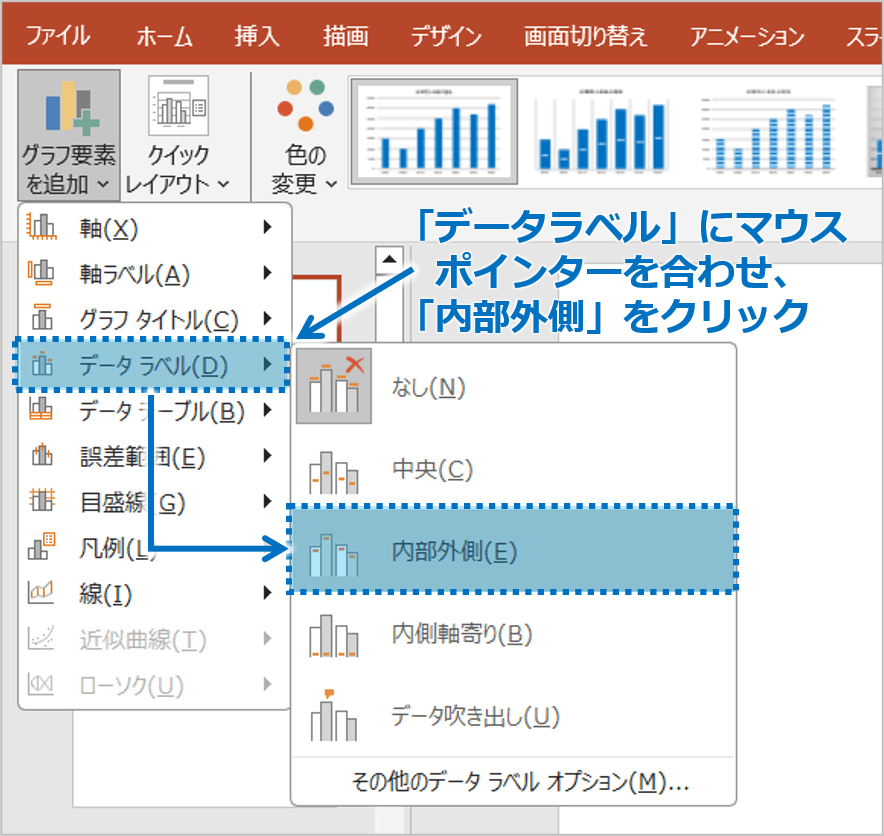
②「データラベル」にマウスポインターを合わせ、「内部内側」をクリックします。
③棒グラフに重なって、上部に数値が表示されます。
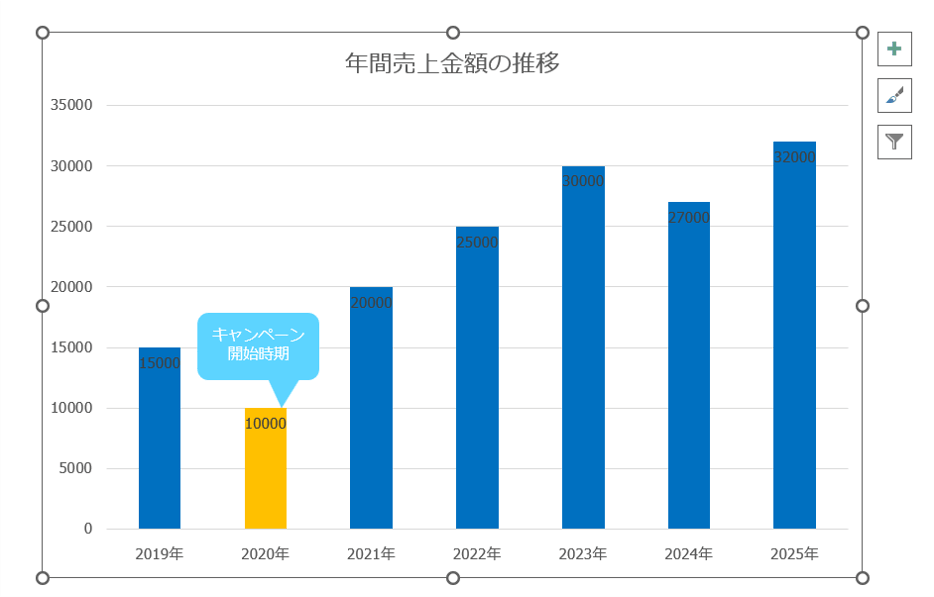
グラフ全体の傾向だけでなく、具体的な数値も一目で確認できるため、資料がより分かりやすくなります。
データラベルは便利な機能ですが、表示する数が多すぎると、かえって見づらくなることがあります。
例えば、棒の本数が多いグラフでは、数字が重なってしまうこともあるからです。
そのような場合は、
- 特に見てほしいデータだけ表示する
- 重要な項目だけ色を変えて強調する
- グラフの大きさに合わせて文字サイズを調整する
といった工夫をすると、見やすさを保つことができます。
「すべての情報を見せる」のではなく、「必要な情報を分かりやすく伝える」ことを意識すると、プレゼン資料として完成度が高くなります。
データラベルを活用すると、グラフの見やすさを保ちながら、具体的な数値も伝えられるようになります。
資料の内容や伝えたいポイントに合わせて、効果的に活用してみてくださいね。
パワーポイントの棒グラフに数値を表示するの説明は以上です。
これでアナタもパワーポイントの棒グラフに数値を表示するを理解してくださいね。