


パワーポイントの折れ線グラフの線を太くする
パワーポイントで折れ線グラフを作成したとき、「線が細くて見づらい」と感じたことはありませんか?
折れ線グラフは、データの推移や変化を分かりやすく伝えるためによく利用されます。
ですが、初期設定のままでは線が細く、プロジェクターで投影したり、大きな会場でプレゼンを行ったりすると、少し見えにくく感じることがあります。
また、複数の折れ線を表示している場合は、
- 特定の系列だけ目立たせたい
- 重要なデータを強調したい
- スライド全体のデザインに合わせたい
といった場面もあると思います。
そんなときは、折れ線グラフの線の太さを変更してみましょう。
線を少し太くするだけでも視認性が向上し、伝えたいデータがより分かりやすくなります。
操作は簡単ですので、早速確認していきましょう!
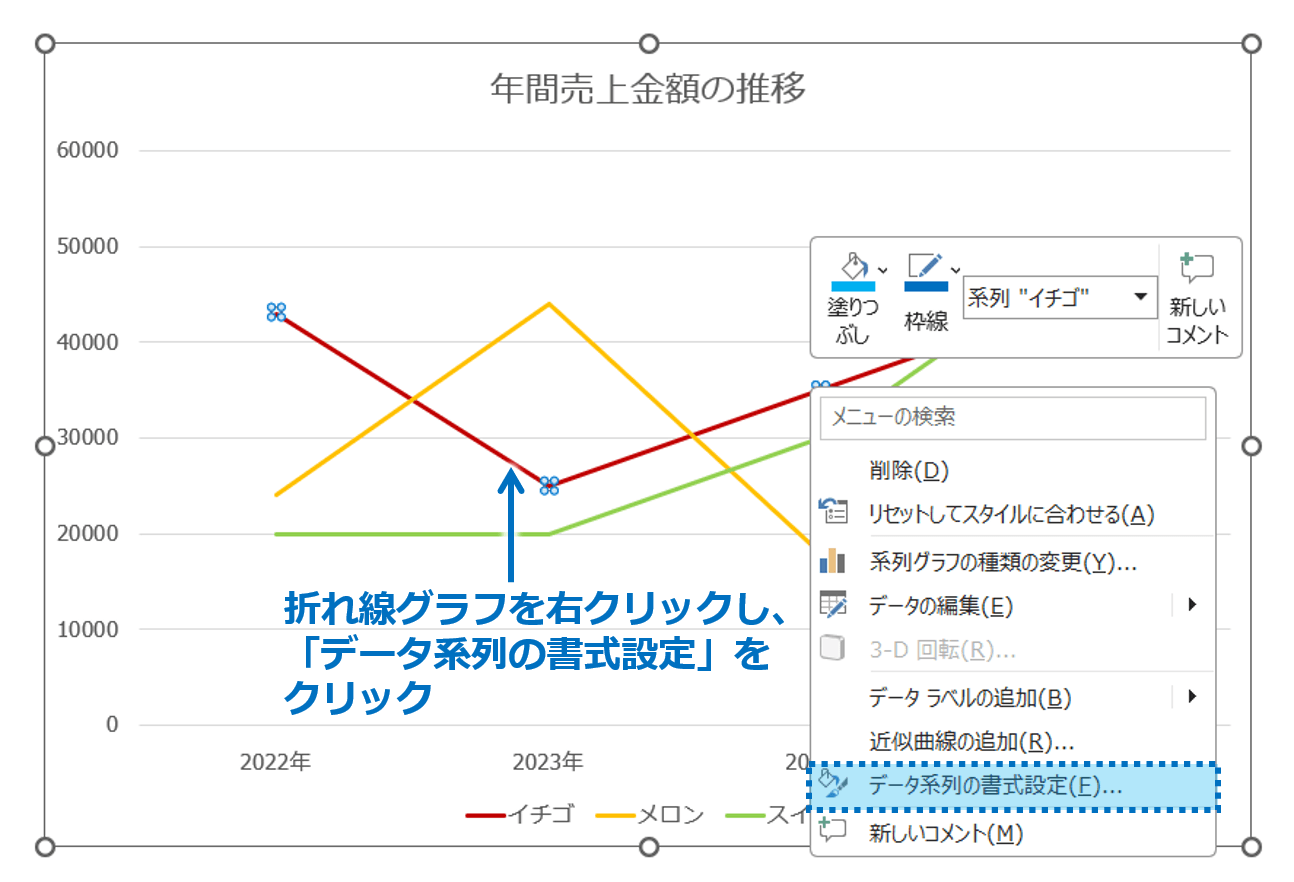
①折れ線グラフを右クリックし、「データ系列の書式設定」をクリックします。
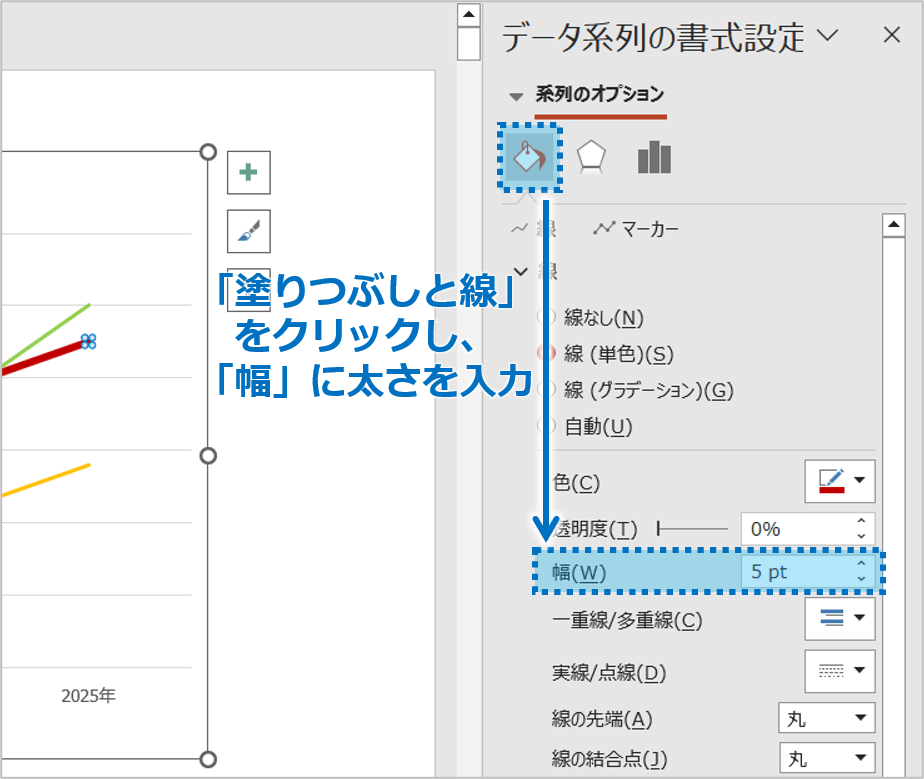
②「データ系列の書式設定」作業ウィンドウが表示されるので、「塗りつぶしと線」をクリックし、「幅」に太さを入力します。
※数値を大きくするほど、折れ線が太く表示されます。
プレビューを確認しながら調整すると、見やすい太さに仕上げることができます。
③折れ線グラフの線が太くなります。
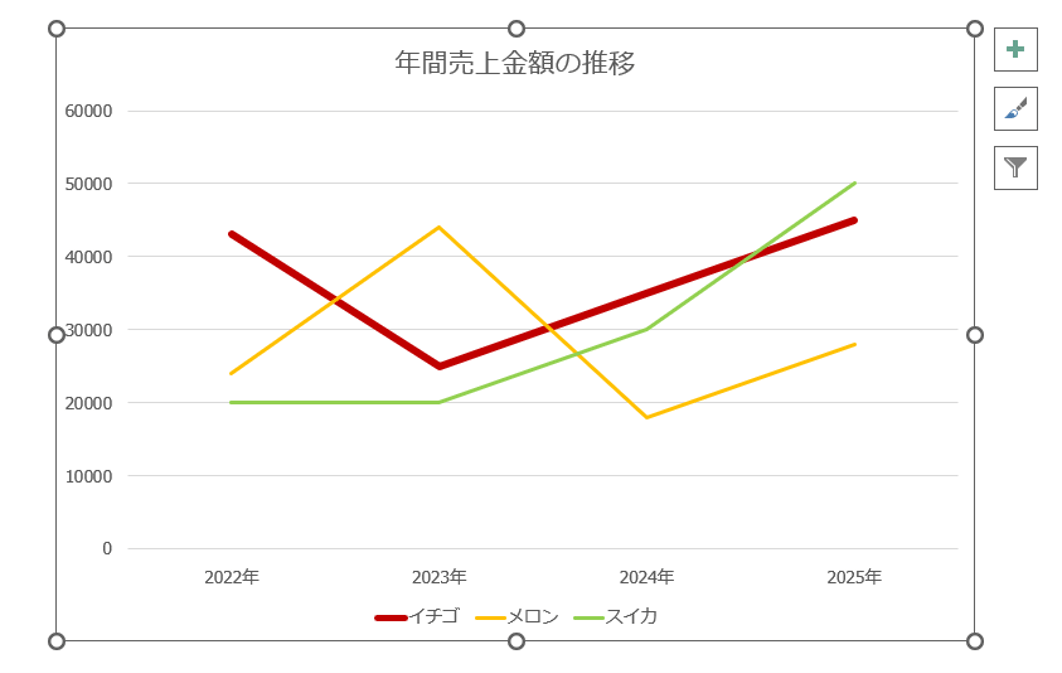
設定した内容がすぐに反映され、折れ線グラフの線が太く表示されます。
重要なデータが目立ちやすくなり、プレゼンテーションでも視線を集めやすくなります。
線を太くすると見やすくなりますが、必要以上に太くしすぎると、かえってグラフ全体が見づらくなることがあります。特に複数の折れ線グラフを表示している場合は、すべて同じように太くするのではなく、
- 特に見せたい系列だけ少し太くする
- 他の系列とのバランスを考えて調整する
ことが大切です。
また、線の色やマーカーの大きさも組み合わせて調整すると、さらに見やすいグラフになります。
線の太さを少し調整するだけでも、グラフの見やすさや伝わりやすさは大きく変わります。
プレゼンテーションの目的や表示環境に合わせて、最適な太さに調整してみてくださいね。
パワーポイントの折れ線グラフの線を太くするの説明は以上です。
これでアナタもパワーポイントの折れ線グラフの線を太くするを理解してくださいね。