


パワーポイントの棒グラフの特定の棒の色だけを変更する
パワーポイントで棒グラフを作成したとき、すべての棒が同じ色で表示されます。
そのため、グラフ全体の傾向は分かっても、「どこに注目してほしいのか」が伝わりにくいことがあります。
特にプレゼンテーションでは、聞き手に見てほしいポイントを短時間で理解してもらうことが重要です。
しかし、グラフの中に強調がないと、見る人によって注目する場所が変わってしまうこともあります。
例えば、
- 最も売上が高かった月
- 過去最高の実績
- 特に注目してほしい項目
- 説明したいポイント
などです。
このような場合は、強調したい棒だけ色を変更してみましょう。
棒グラフの中で1本だけ色が異なると、見る人の視線は自然とその部分に集まります。
難しそうに見えるかもしれませんが、パワーポイントでは簡単に設定できます。
ポイントは、「グラフ全体」ではなく、「変更したい棒だけ」を選択することです。
それでは、実際の手順を確認していきましょう!
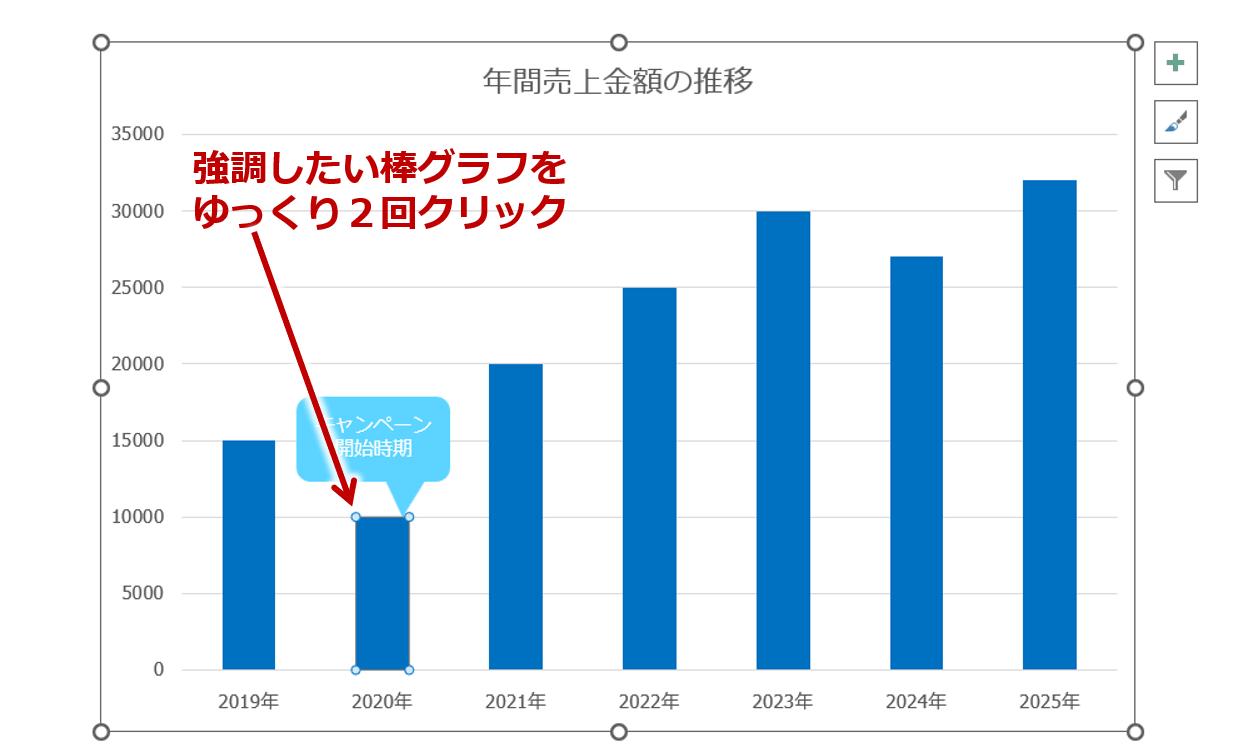
①強調させたい棒グラフをゆっくり2回クリックします。
※1回クリックしただけでは、データ系列全体が選択されます。
特定の棒だけを選択したい場合は、同じ棒をゆっくりもう一度クリックしてください。
すると、その棒だけが選択された状態になります。この操作がポイントです。
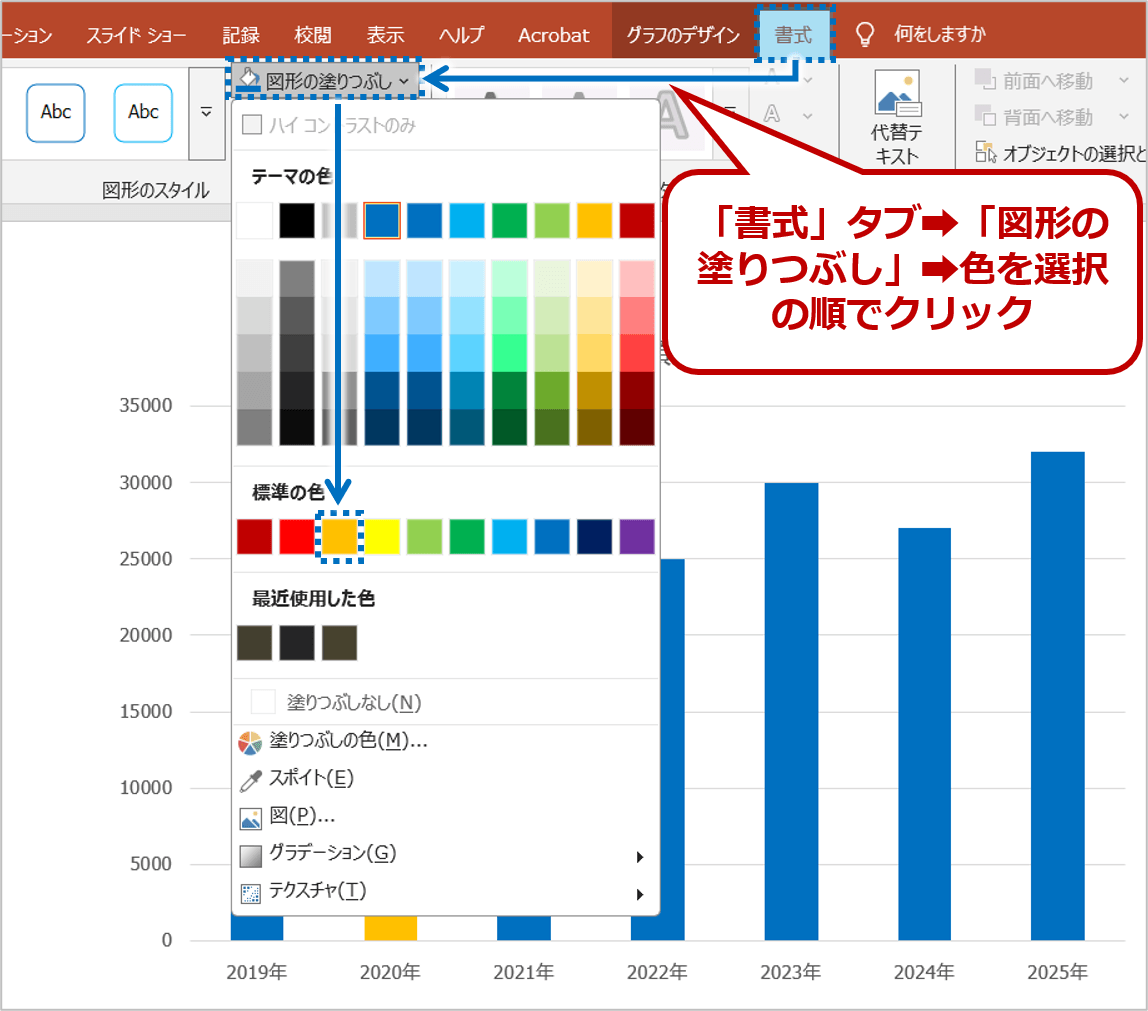
②グラフツールの「書式」タブをクリックし、「図形の塗りつぶし」ボタンをクリック。変更したい色を選択します。
※目立たせたい場合は、周囲の棒とは異なる色を選ぶと効果的です。
③選択した棒の色だけが変更されます。
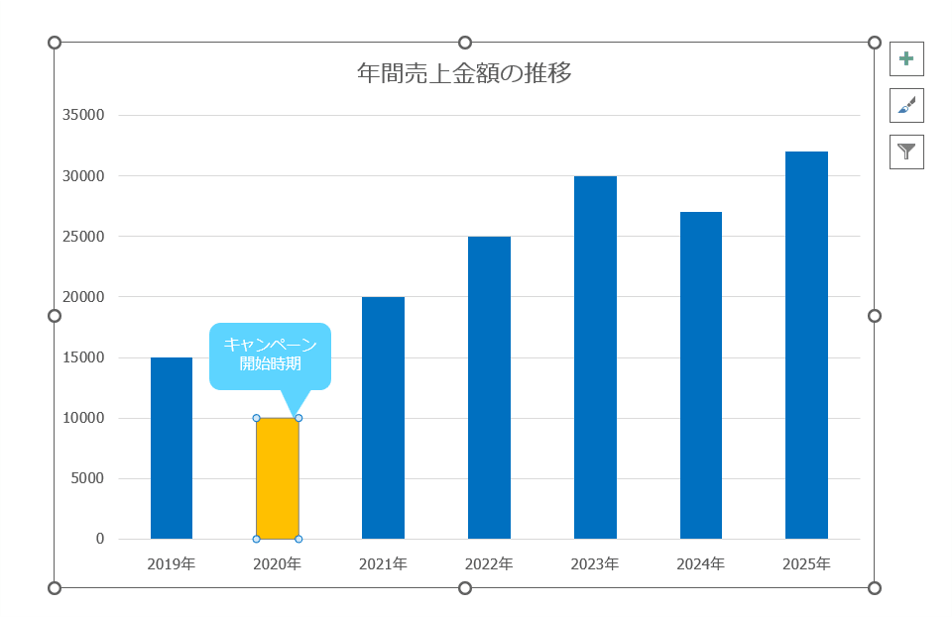
他の棒はそのままなので、注目してほしいデータを分かりやすく示すことができます。
プレゼンテーションでは、聞き手がどこを見るべきかを示すことが大切です。
色を使った強調は、そのための有効な方法のひとつです。
また、特定の棒を強調するときは、色を増やしすぎないことが大切です。
例えば、
- 全体は青色
- 強調したい棒だけオレンジ色
のようにすると、視線を自然に誘導できます。
反対に、さまざまな色を使いすぎると、どこが重要なのか分かりにくくなってしまいます。
強調したい箇所は、できるだけ1〜2か所に絞るのがおすすめです。
重要なデータを強調したいときは、色の変更を活用すると効果的です。
聞き手の視線を誘導しながら、より伝わりやすいグラフを作成してみてくださいね。
パワーポイントの棒グラフの特定の棒の色だけを変更するの説明は以上です。
これでアナタもパワーポイントの棒グラフの特定の棒の色だけを変更するを理解してくださいね。