


パワーポイントのグラフの背景の色を変更する
パワーポイントでグラフを作成したとき、グラフの背景色を変更したいと思ったことはありませんか?
通常、グラフは白い背景で作成されますが、資料のデザインによっては、
- スライド全体の色合いに合わせたい
- グラフを目立たせたい
- 背景にアクセントを付けたい
- 見やすさを向上させたい
と感じることがあります。
実は、パワーポイントのグラフは、グラフ全体をひとつのオブジェクトとして扱うだけではなく、
- グラフエリア
- プロットエリア
- データ系列
- 凡例
など、それぞれの要素ごとに書式を設定することができます。
そのため、背景色だけを変更したり、一部のデザインだけを調整したりすることも可能なんです。
今回は、グラフ全体の背景色を変更する方法を紹介したいと思います。
操作は簡単ですので、早速確認していきましょう!
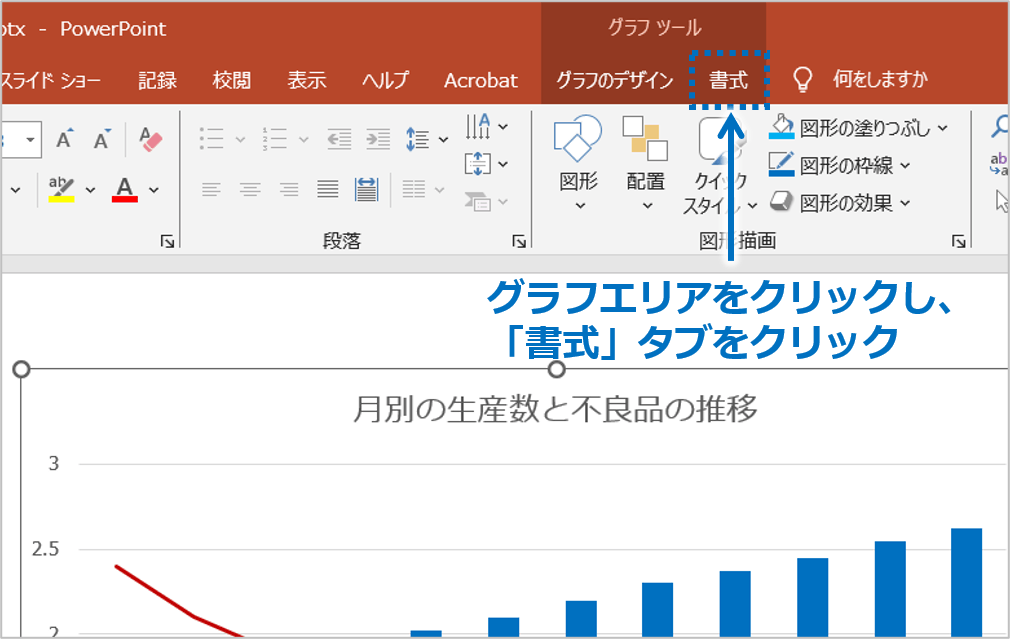
①グラフエリアをクリックし、グラフツールの「書式」タブをクリックします。
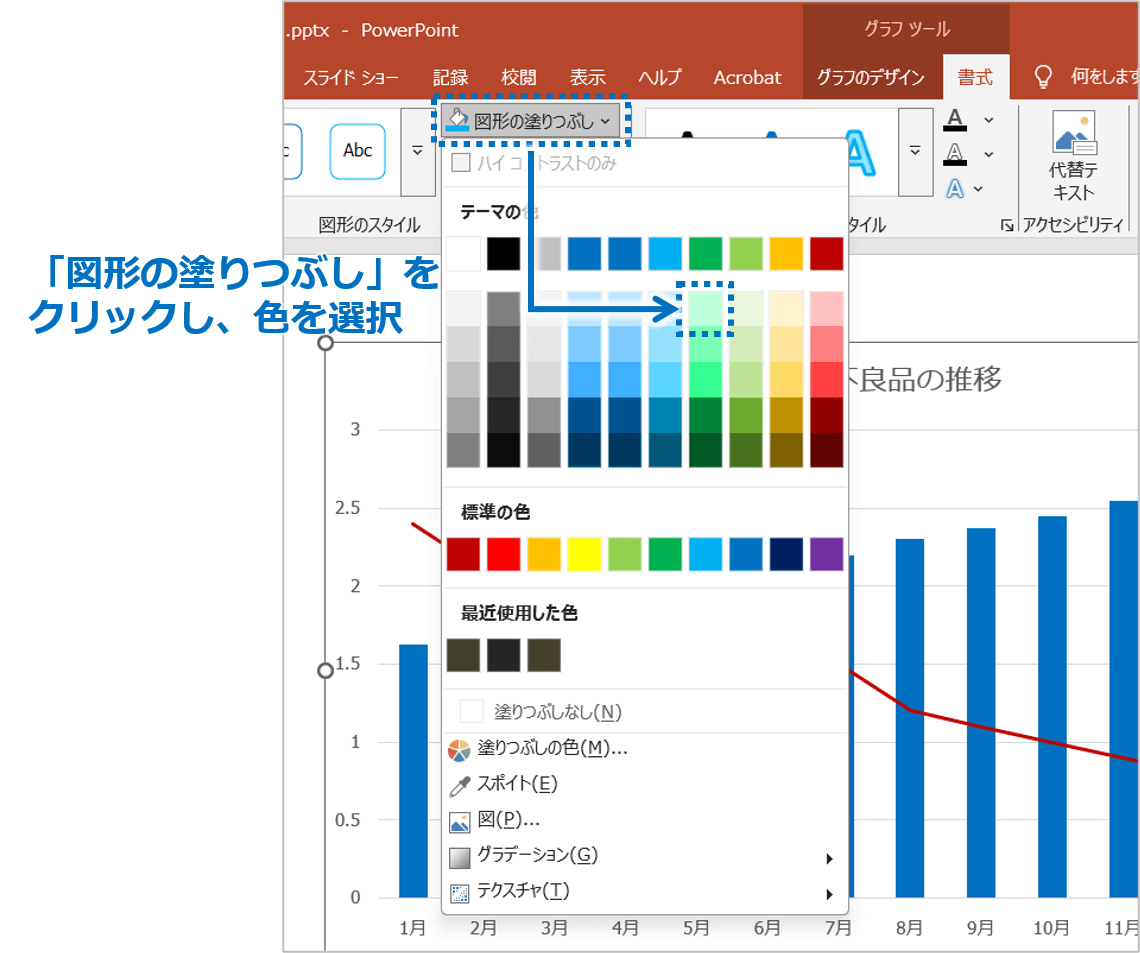
②「図形の塗りつぶし」をクリックし、好きな色を選びます。
③グラフの背景色が変更されます。
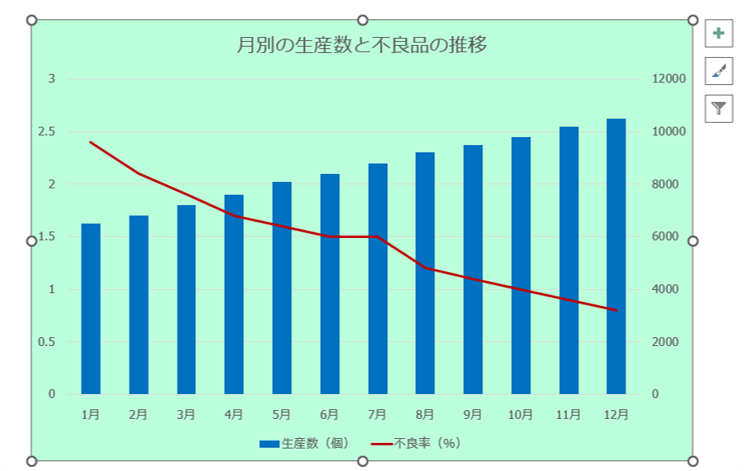
背景色を工夫することで、スライドとの統一感を持たせたり、視線を集めたりすることができます。
背景色を設定する際は、デザイン性だけでなく「見やすさ」も意識することが重要です。
例えば、
- 薄いグレー
- 薄いブルー
- 淡いベージュ
などの落ち着いた色は、データを邪魔せずにアクセントを加えることができます。
反対に、濃い色や鮮やかな色を使いすぎると、グラフの数値や線が見えにくくなることがあります。
まずは淡い色から試してみるのがおススメです。
ちなみに、グラフには「グラフエリア」と「プロットエリア」があります。
- グラフエリア:グラフ全体の外枠部分
- プロットエリア:実際に棒グラフや折れ線グラフが表示される部分
どちらを選択するかによって変更される範囲が異なります。
目的に応じて使い分けることで、より細かなデザイン調整が可能になります。
背景色を適切に活用することで、グラフの見やすさやデザイン性を向上させることができます。
ぜひ資料の雰囲気に合わせて活用してみてくださいね。
パワーポイントのグラフの背景の色を変更するの説明は以上です。
これでアナタもパワーポイントのグラフの背景の色を変更するを理解してくださいね。