


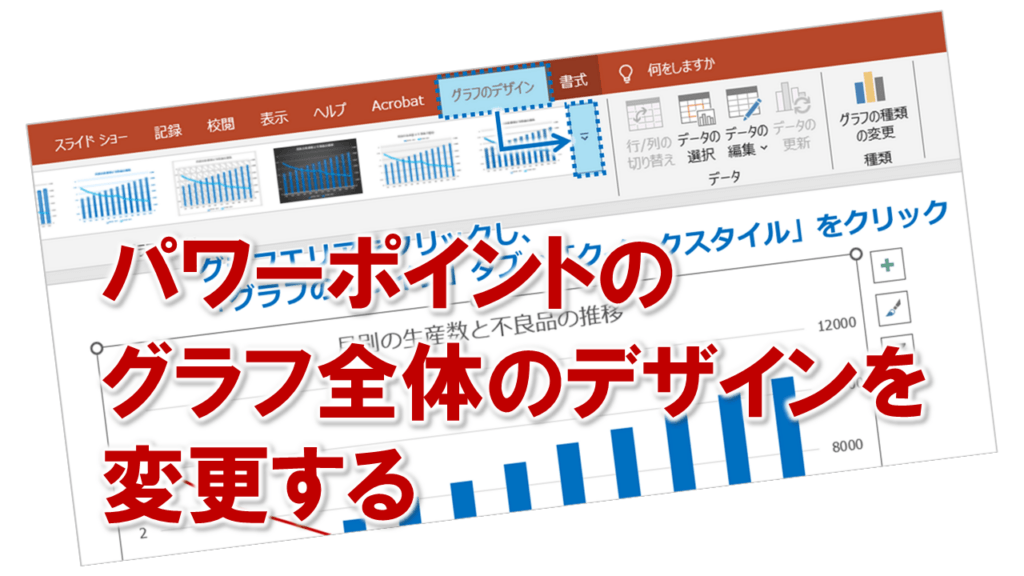
パワーポイントのグラフ全体のデザインを変更する
パワーポイントでグラフを作成した後、「内容は問題ないけれど、見た目がしっくりこない」と
感じることはありませんか?
例えば、
- 色合いが地味に見える
- 強調したい部分が目立たない
- スライド全体のデザインと合わない
- 何となく古い印象に見える
など、データ自体ではなく「見せ方」に違和感を感じることがあります。
しかし、そのたびにグラフを作り直す必要はありません。
パワーポイントには、あらかじめ複数のデザインパターンが用意されており、クリックするだけでグラフ全体のデザインを変更することができます。
この機能を使うと、
- 色の組み合わせ
- グラフの立体感
- 線や背景のデザイン
- ラベルや凡例の見せ方
などがまとめて変更されます。
内容はそのままに、印象だけを素早く調整できるため、非常に便利な機能です。
それでは、具体的な手順を確認していきましょう。
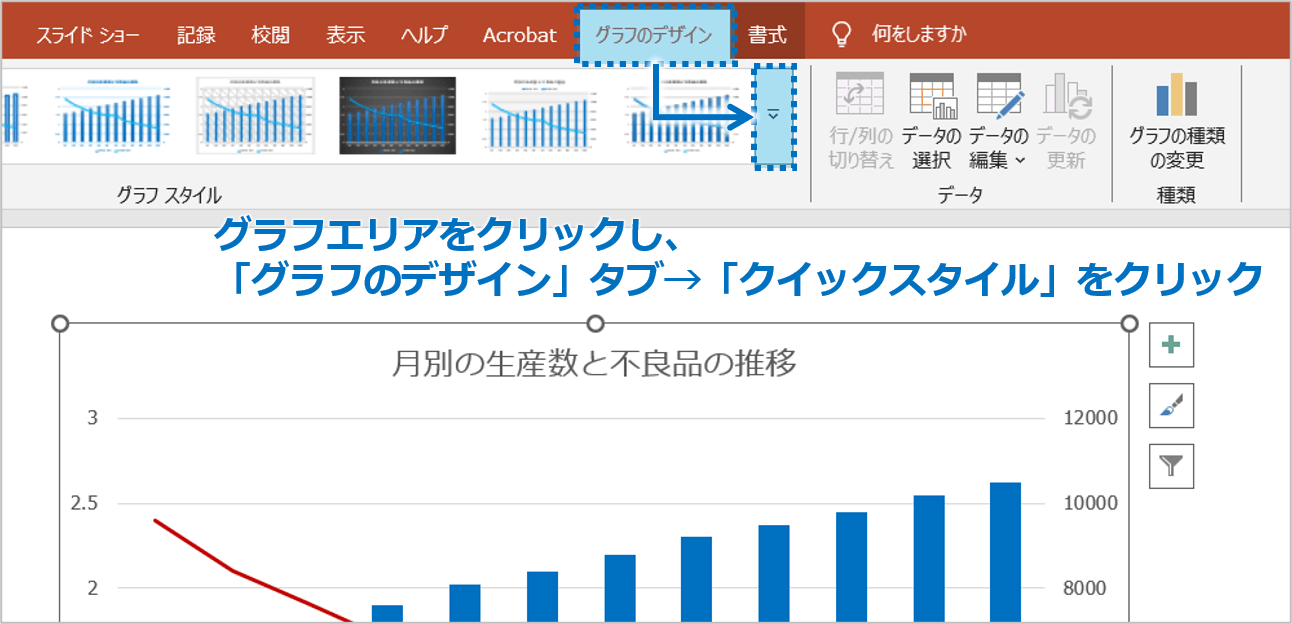
①グラフエリアをクリックし、「グラフのデザイン」タブをクリックし、「クイックスタイル」をクリックします。
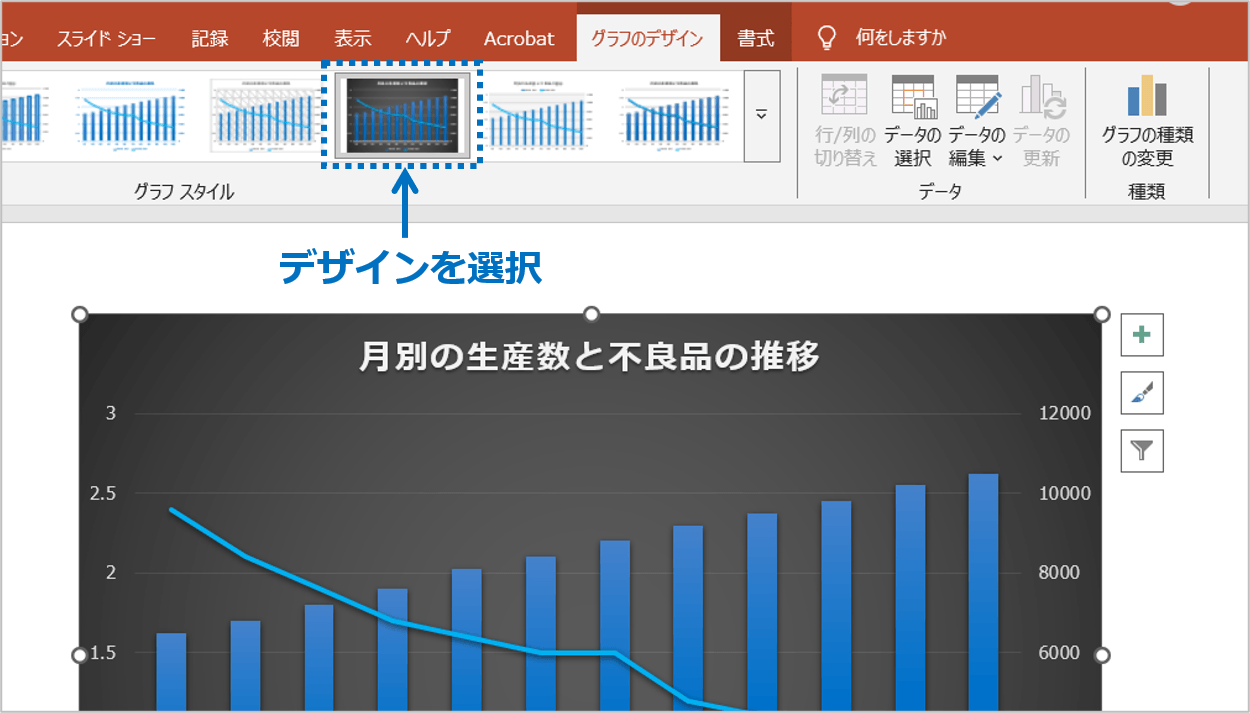
②好きなデザインを選択します。
「クイックスタイル」をクリックすると、複数のデザインパターンが一覧表示されます。
その中から、目的に合ったデザインをクリックしてください。
マウスポインターを合わせるだけで、変更後のイメージをプレビュー表示することもできます。
③グラフのデザインが変更され、グラフ全体の色味や要素の書式が変わります。
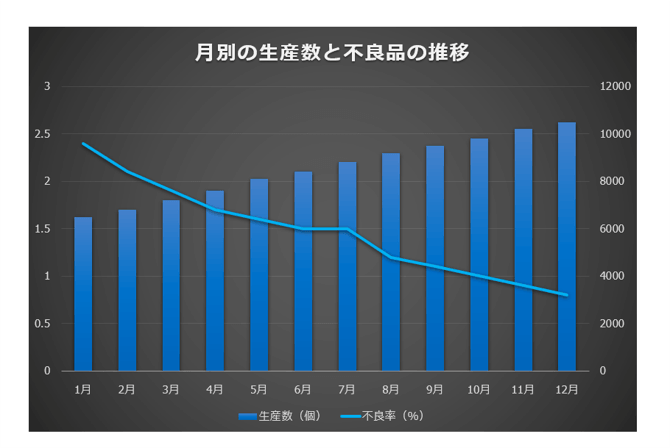
データの内容は変わらず、見た目だけを簡単に調整することができます。
クイックスタイルを活用すると、
- グラフを短時間で見やすくできる
- スライド全体の雰囲気に合わせやすい
- デザイン調整の手間を減らせる
といったメリットがあります。
特に、プレゼン資料では「伝わりやすさ」と「見た目の印象」の両方が重要になるため、非常に便利な機能です。
また、グラフデザインを選ぶ際は、
- 色を使いすぎない
- 立体感を強くしすぎない
- データが見やすいことを優先する
ことが大切です。
派手さよりも、「数字が読み取りやすいか」を基準に選ぶと、伝わりやすい資料になります。
グラフは、内容だけでなく「見せ方」も重要です。
クイックスタイルを活用して、より見やすく伝わりやすいグラフを作成してみてくださいね。
パワーポイントのグラフ全体のデザインを変更するの説明は以上です。
これでアナタもパワーポイントのグラフ全体のデザインを変更するを理解してくださいね。